안녕하세요? 제임스입니다. 엑셀은 다량의 데이터를 처리하기에 적합한 소프트웨어입니다. 여러 개의 데이터를 입력하다 보면 자료를 찾기가 어려워지죠. 그래서 나온 기능이 정렬입니다. 특정 키를 정하고 순서를 어떻게 할 것인지를 정하면 그 순서대로 순식간에 정렬해 보여줍니다.
실제 엑셀 작업에서 아주 많은 비중을 차지하지는 않지만 사용빈도가 있게 설명드리겠습니다. 오늘도 지난번에 사용했던 인력관리 파일을 그대로 사용하겠습니다.
아래 화면을 보면 이름이 순서대로 정리가 안 돼있지요? 물론 이대로 써도 문제는 없지만, 따로 이름순으로 해 놓아야 자료를 찾기 쉬울 겁니다. 아니면 전화번호로 또는 전공으로 순서를 정해 볼 수도 있겠죠.
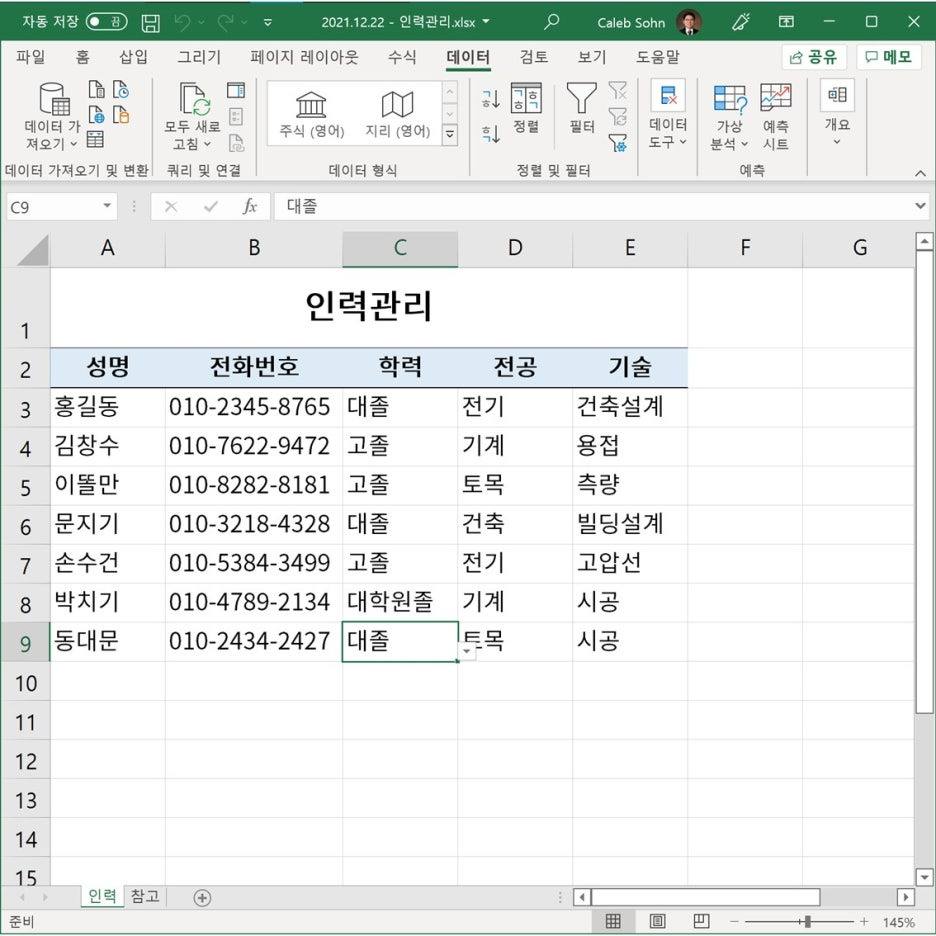
범위 지정 후 정렬
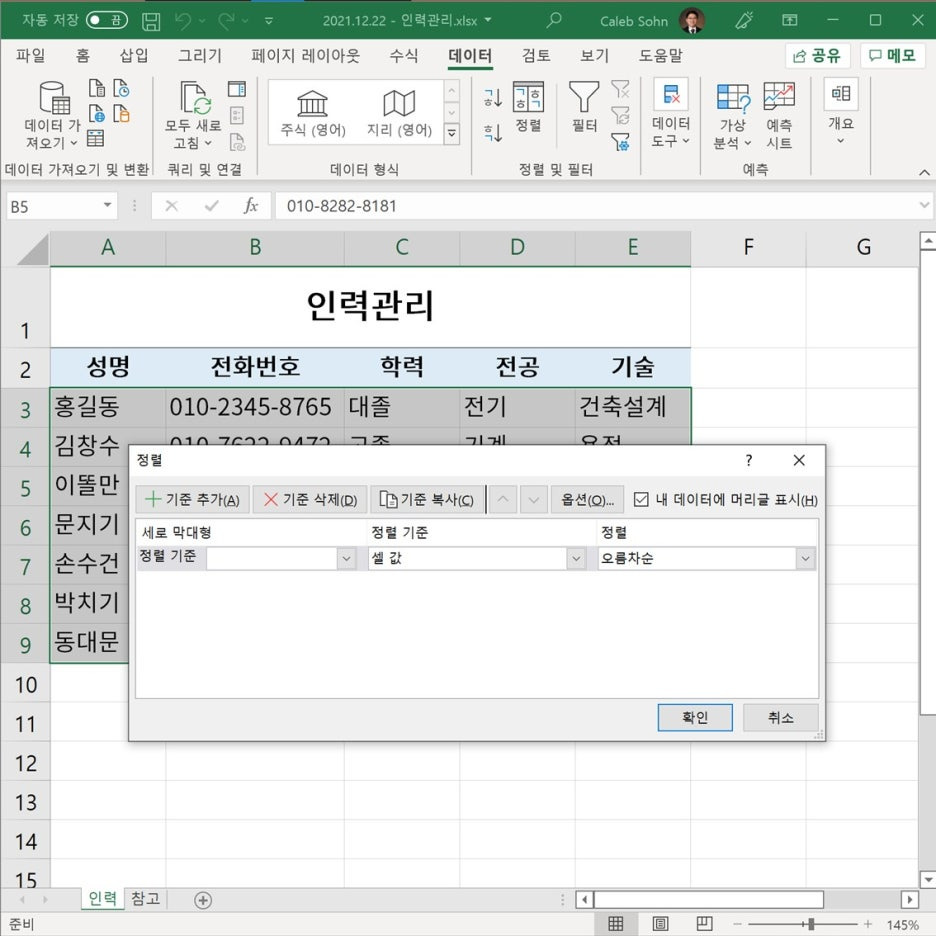
정렬은 데이터 -> 정렬이 있습니다. 일단 정렬을 클릭해 보겠습니다. 그런데 아래 화면을 보면 인력관리 대상자가 회색으로 표시되어 있는 것이 보이시죠?
제가 아무것도 안 했는데, 그냥 엑셀이 뭘 할지 알아서 정렬 대상을 잡은 것 같습니다. 엑셀은 레코드에 해당되는 내용을 알아서 찾아 표시하는데, 이것은 데이터가 있는 곳의 셀이 선택된 상태일 때만 동작을 합니다.
즉, A3:E9 까지의 영역 안의 셀이 선택되었을 때 이렇게 동작할 수 있습니다. 다른 곳의 셀을 선택했다면 정렬기준의 항목들이 (A), (B), (C) 이런 모양으로 보였을 겁니다.
화면에 정렬 다이얼로그가 보이고 이제 정렬 기준을 선택할 차례네요.
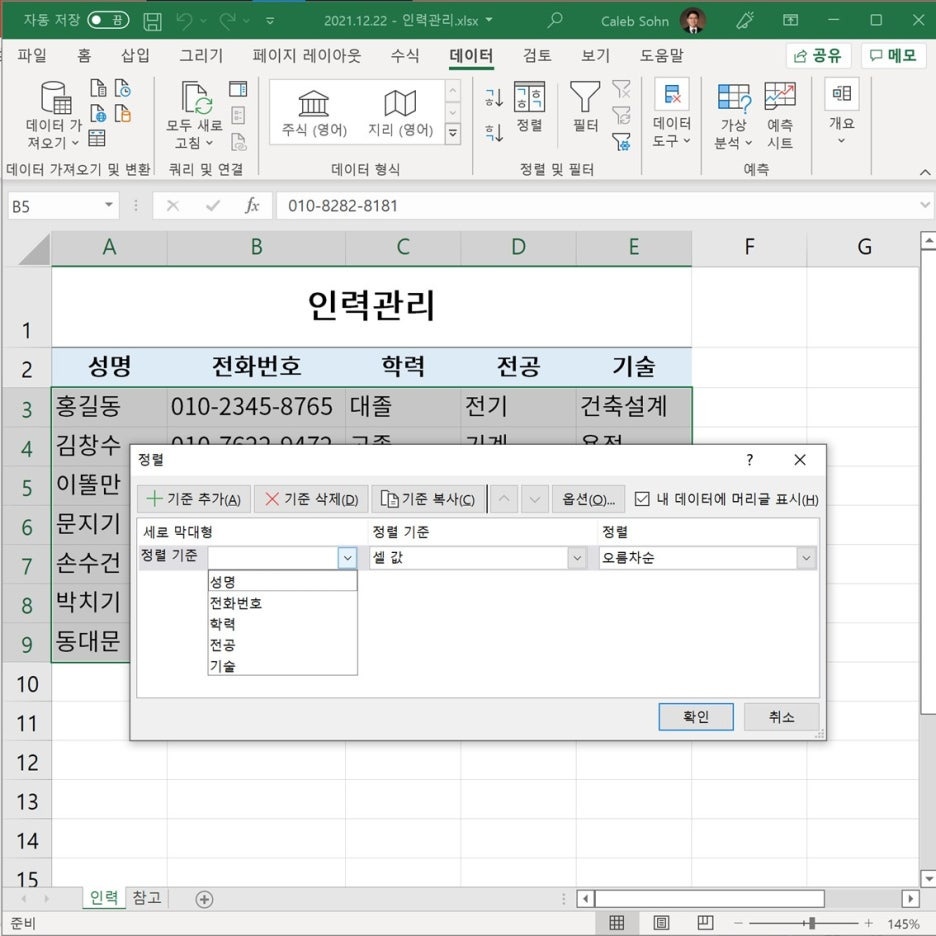
정렬 기준의 콤보박스를 클릭해 보겠습니다. 엑셀이 알아서 열의 제목들(항목들)을 알아서 잘 보여주고 있네요. 이름, 전화번호, 학력, 전공, 기술이 콤보박스 내용으로 들어와 있네요.
정렬 기준을 이름으로 선택했을 때의 화면입니다.

다음은 학력을 기준으로 오름차순으로 정렬했을 때의 결과입니다.
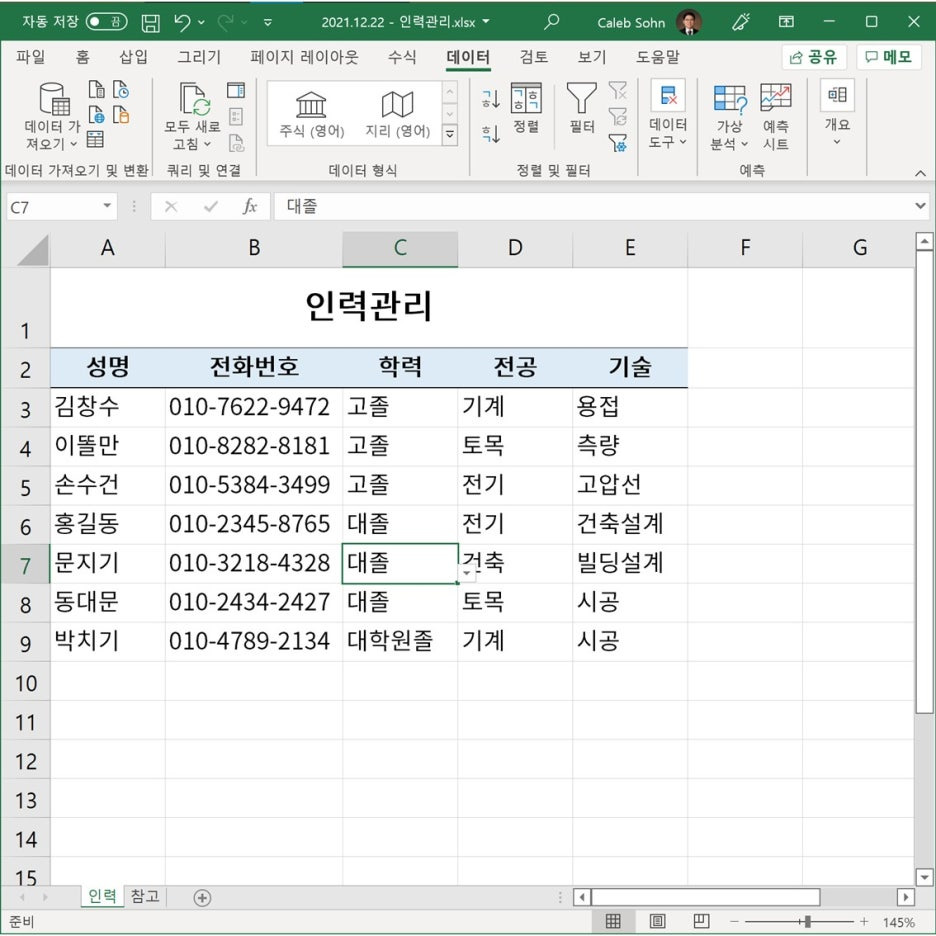
두가지 조건 이상의 정렬
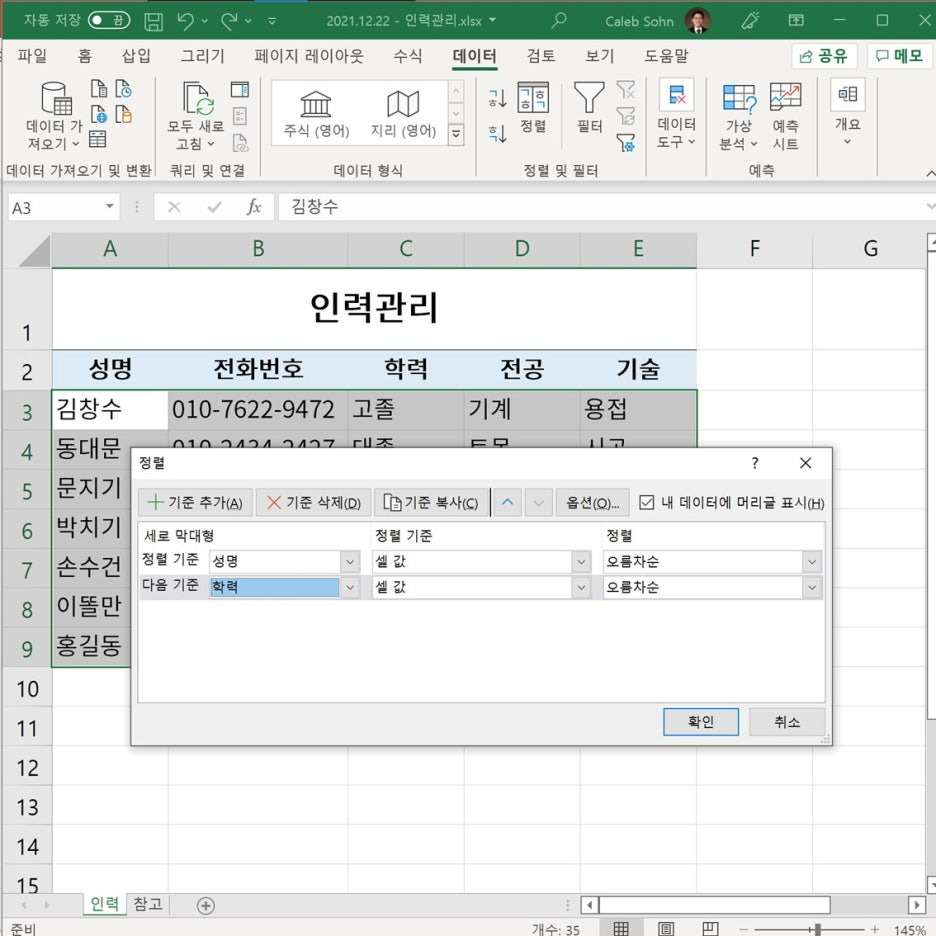
정렬은 기준을 2개 이상으로 할 수도 있습니다. 첫번째 정렬을 이름으로 하고 두번째를 학력으로 정렬할 수도 있고 물론 더 많이 할 수도 있습니다.
오늘은 정렬에 대해 설명드렸습니다. 오늘은 설명이 짧네요. 정렬을 그렇게 어렵지 않기에 조금 간단히 설명드렸네요. 오늘도 수고 많으셨습니다. 지금까지 제임스였습니다.

견적서 작성 시 숫자를 한글로 표시하고 싶다면
{엑셀} 한국어 숫자 표시 방법 - 견적서 작성 시 필요한 엑셀 기능 및 함수들
오늘은 엑셀로 견적서를 작성할 때 필요한 모든 작업을 알아보도록 하겠습니다. 엑셀의 기능 중 가장 중요한 역할은 계산 기능이죠. 따라서 견적서 작업은 엑셀로 하기 아주 좋은 작업입니다.
jamesohn.tistory.com
'IT > 엑셀' 카테고리의 다른 글
| {엑셀} 프린트 마진(여백) 설정 (0) | 2026.10.04 |
|---|---|
| {엑셀} 필터 - 필요한 것만 찾을 때, 항목별 검색 (0) | 2026.10.04 |
| {엑셀} '데이터 유효성 검사' - 필수사용 (0) | 2026.10.03 |
| {엑셀} 셀 이름 정의 하기 : 필독 (0) | 2026.10.02 |
| {엑셀} 문자 붙이기 + 문자 함수들 총정리 - LEFT, MID, RIGHT, LEN (0) | 2026.10.01 |


