안녕하세요? 제임스입니다. 오늘은 필터를 배워볼 건데요. 지난번 정열을 배웠지만, 이 필터 기능엔 정렬 기능도 포함되어 있고 아주 많이 사용되는 기능이니 익혀두시면 아주 유용하게 쓰일 겁니다.
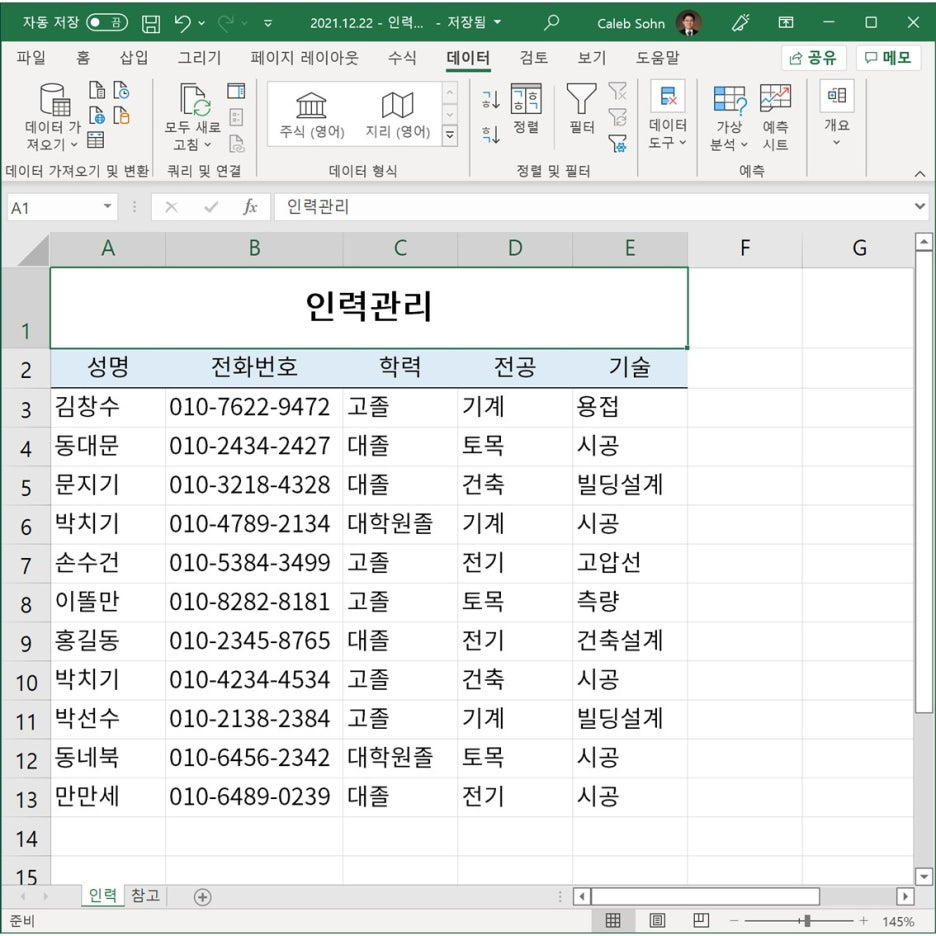
데이터 테이블은 지난번 사용했던 인력관리 테이블에 데이터를 몇 개 더 추가하여 사용해 보겠습니다.
감색을 위한 필터 사용하기
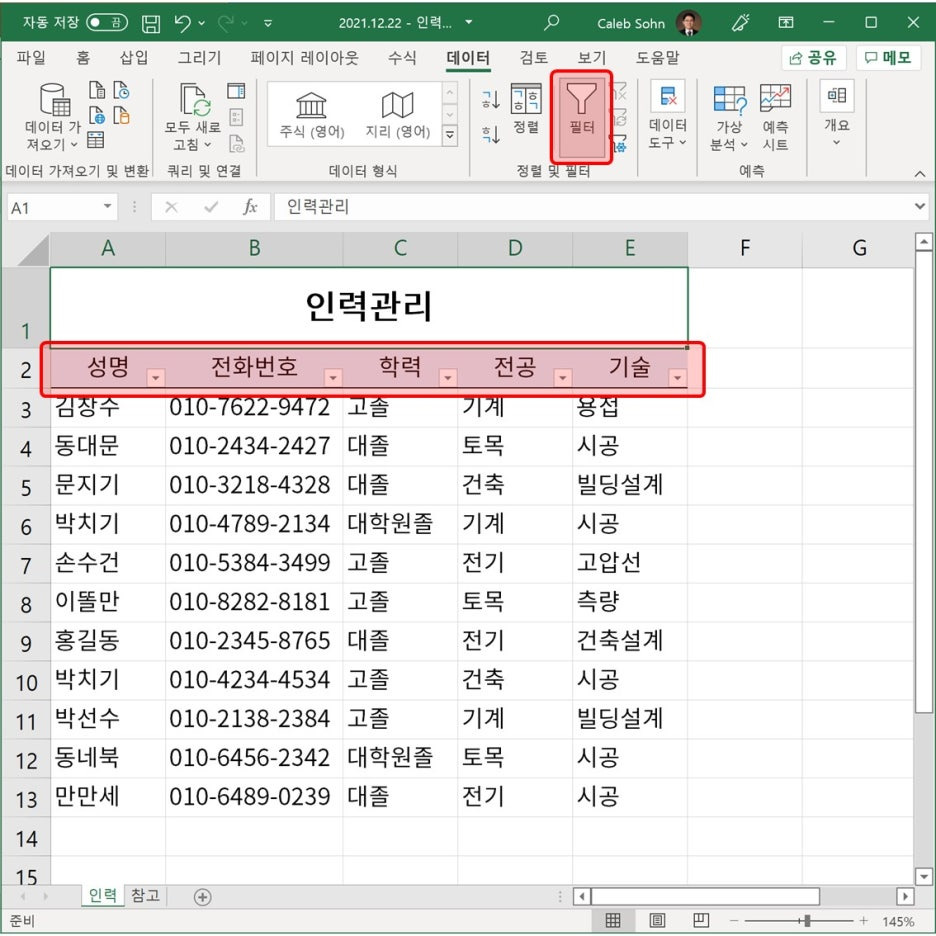
데이터의 개수는 11개네요. 이제 필터를 사용하겠습니다. 데이터 -> 필터 를 클릭합니다. 클릭하면 레코드 항목에 콤보박스 아이콘이 만들어진 것을 확인할 수 있습니다. 지난번에 말씀드렸지만 테이블 내에 셀을 선택했을 때 이렇게 동작합니다.
즉 엑셀이 테이블을 찾을 때 선택된 셀 위치 주변을 자동으로 찾아 작업을 한다는 점입니다. 필터가 동작되었다는 것은 각 레코드 항목 옆에 콤보박스 아이콘이 생긴 것으로 알 수 있습니다.
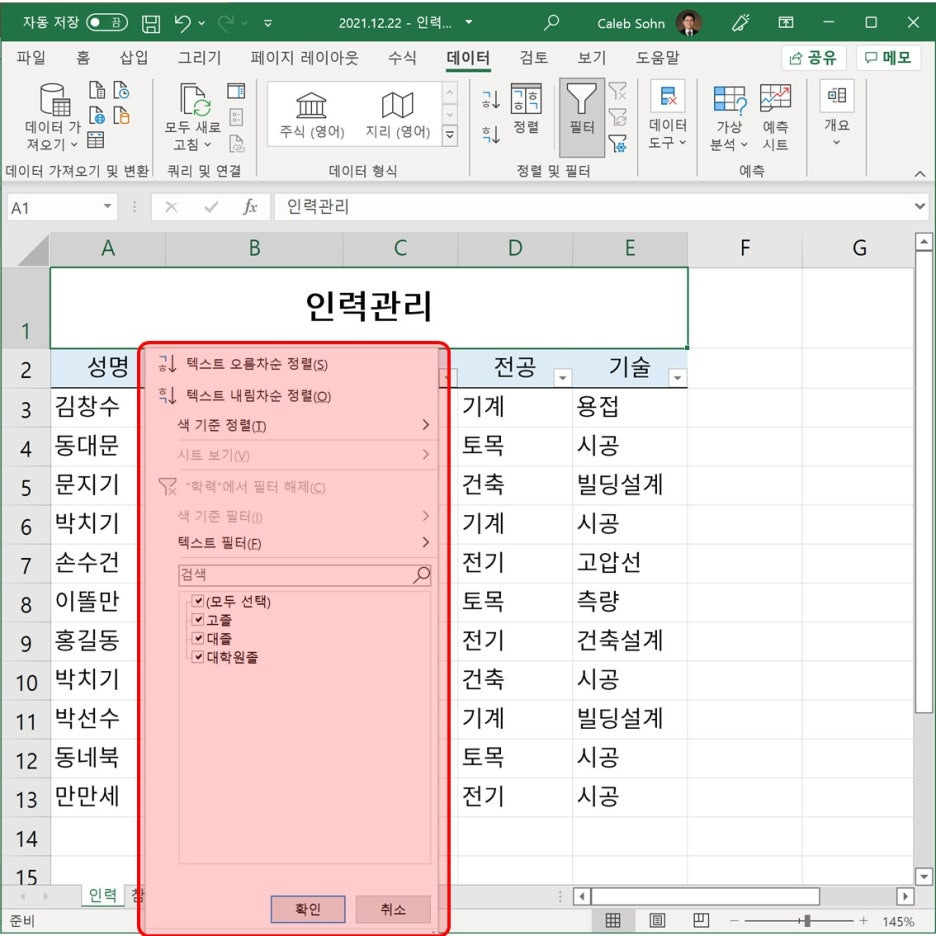
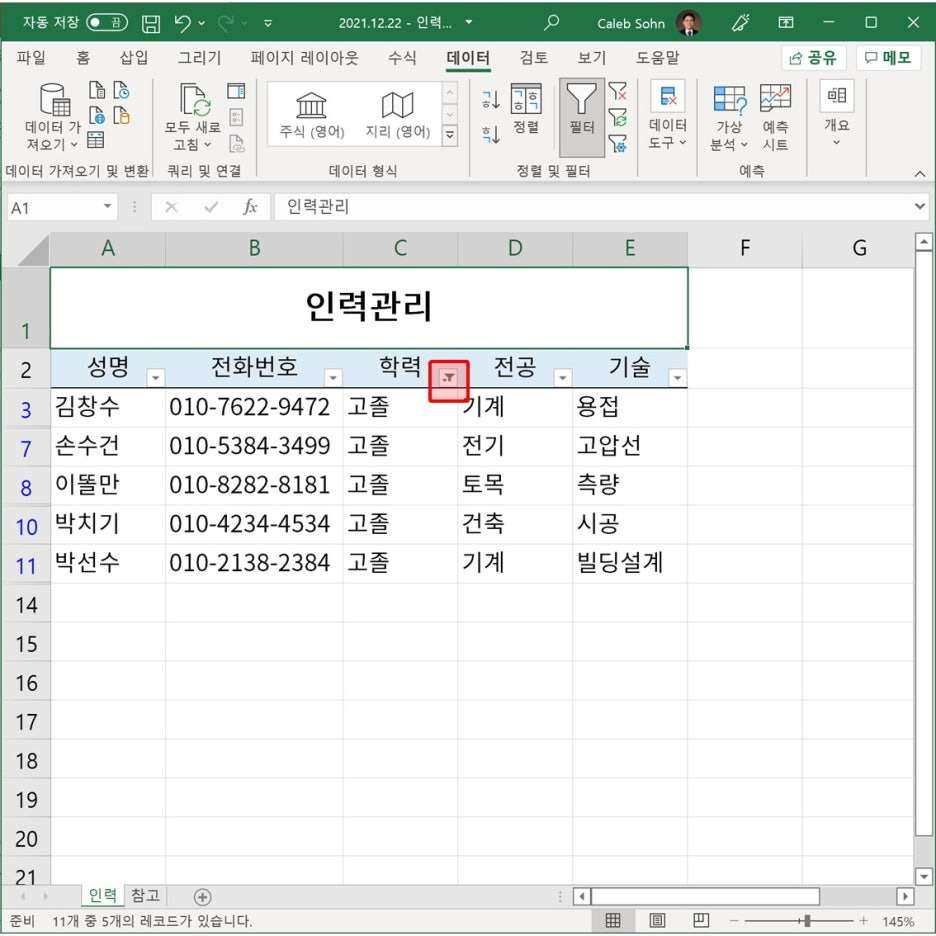
이제 필터 조건을 설정해 보겠습니다. 학력 옆의 아이콘을 클릭했습니다. 화면에 텍스트 필더 아래 체크박스가 필터 조건만큼 보이네요.
여기서 고졸만 선택하고 나머진 지워보겠습니다.
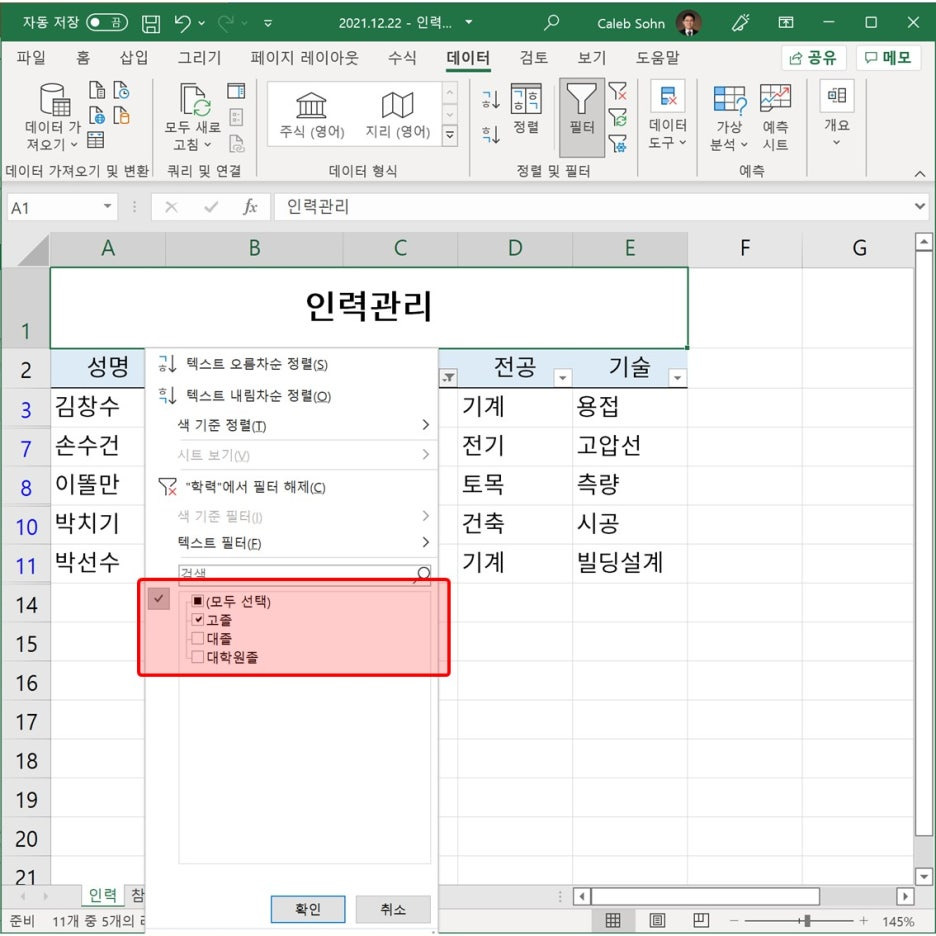
아래 화면과 같이 고졸만 필터링이 되어 보입니다. 두 가지 변화가 있는데 학력 옆의 아이콘 모양이 바뀌었고, 테이블의 필터링이 고졸로 되었으므로 해당 행의 번호가 보이고 색상이 파란색으로 보입니다. 이런 변화가 필터링 작업이 완료되었을 때의 모습입니다.
조금 전에 설명드렸지요? 셀을 테이블 밖에 선택되어 있을 땐 아래 화면과 같은 메시지를 만나게 됩니다. "선택한 범위에 이 작업을 적용할 수 없습니다. 범위에서 셀 하나를 선택한 다음 다시 시도하세요"

이번에 전공 항목을 오름차순으로 필터링해 보겠습니다. 이 작업 결과는 정렬의 기능과 완벽하게 동일합니다. 색 기준도 아래 있는데 이것은 직접 해보시기 바랍니다.
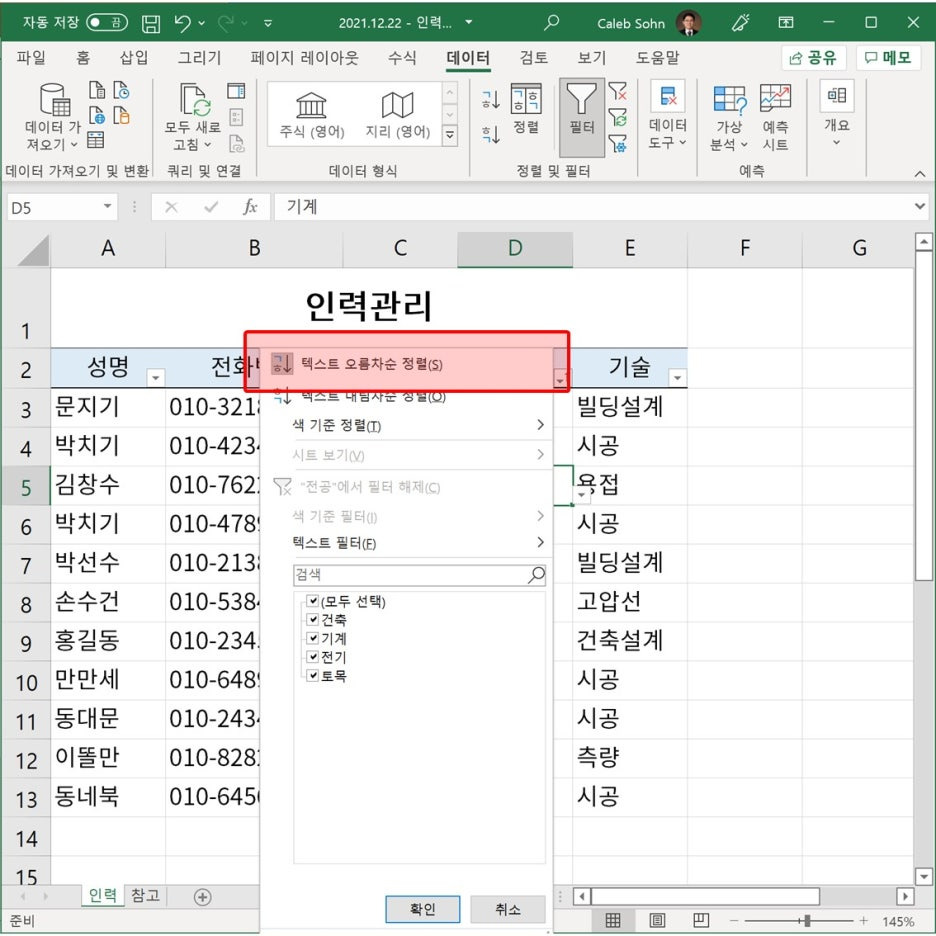
오름차순으로 필터링을 했습니다. 결과를 보시지요. ㄱㄴㄷ 순으로 정렬이 되었습니다. 이번엔 번호가 행번호가 바뀌거나 색상이 바뀌지 않았네요.
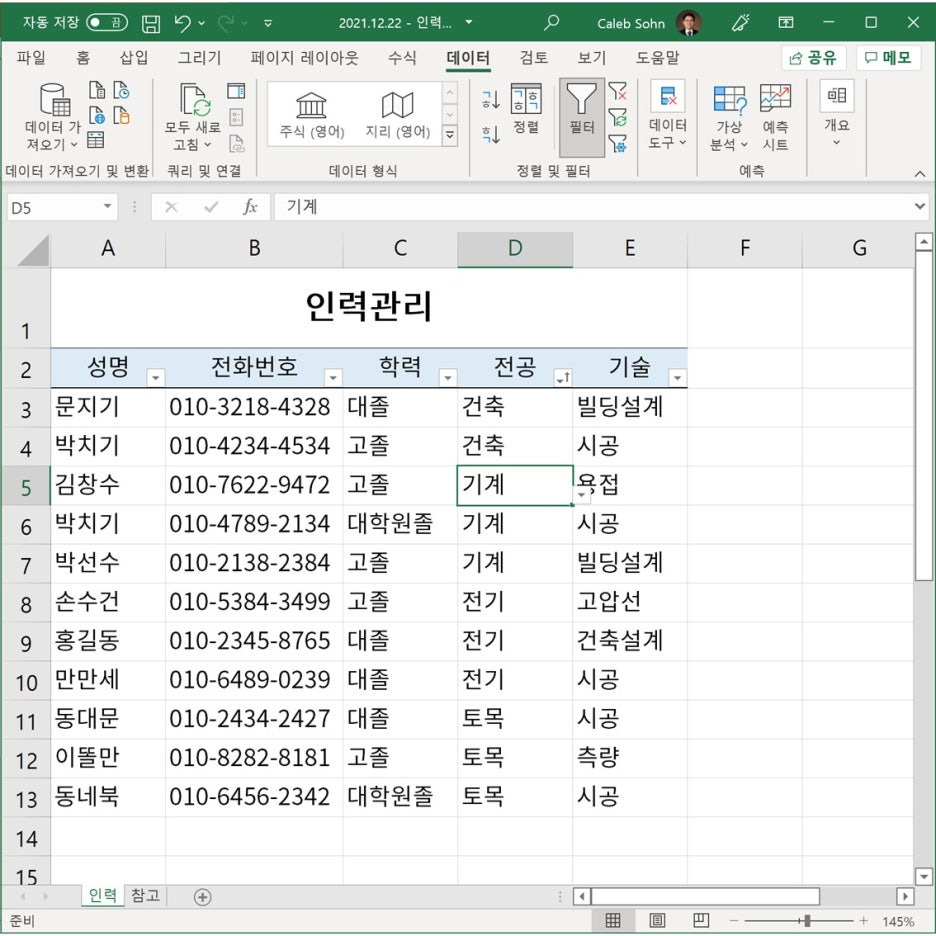
정렬이 된 상태에서 다시 조건을 기계, 전기로 필터링을 해 보았습니다.
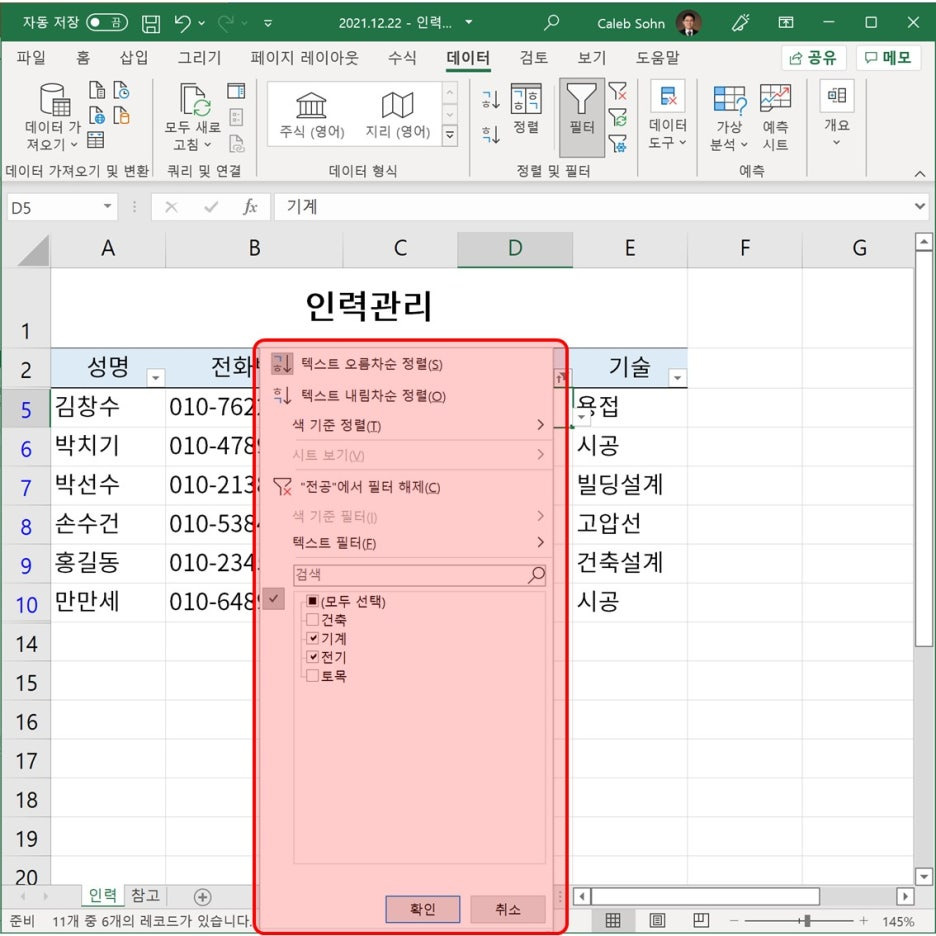
전공 옆 아이콘 모양을 잘 봐주세요. 오름차순 정렬과 조건 필터링이 되었다는 아이콘과 필터링 시 몇 개의 데이터만 골라서 보인 것이므로 행번호의 색이 파란색으로 보이네요.
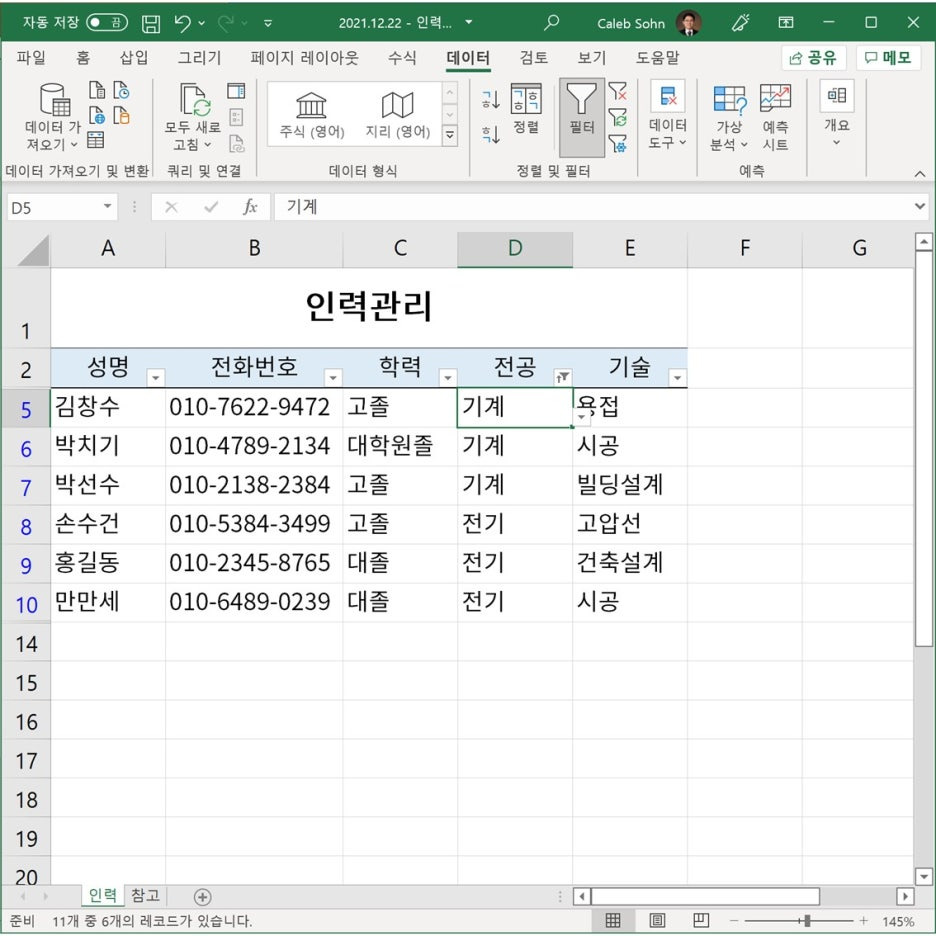
오늘은 필터링에 대해 알아보았습니다. 이 작업은 꽤 많이 사용되는 것이므로 기억해 두시면 좋겠습니다.
자료 요청, 질문, 의견이 있으시면
본 문에서 사용된 자료가 필요하시면, turboson+excel@gmail.com으로 요청하세요. 또 궁금한점이 있으시면 질문하시고 의견이 있는 분도 연락주시기 바랍니다. 아래 베너를 클릭하시면 메일을 발송하실 수 있습니다. 안되시면 메일주소를 직접 입력하셔도 됩니다.

'IT > 엑셀' 카테고리의 다른 글
| {엑셀} 요일 표시 방법 - TEXT 함수 (0) | 2026.10.05 |
|---|---|
| {엑셀} 프린트 마진(여백) 설정 (0) | 2026.10.04 |
| {엑셀} 여러 조건으로 정렬 하기 (0) | 2026.10.03 |
| {엑셀} '데이터 유효성 검사' - 필수사용 (0) | 2026.10.03 |
| {엑셀} 셀 이름 정의 하기 : 필독 (0) | 2026.10.02 |


