안녕하세요? 제임스(엑셀 문의 : turboson+excel@gmail.com)엑셀을 사용할 때 아주 유용하게 사용되는 [이름정의]에 대해 알아보고록 하겠습니다. 제가 엑셀 강과를 시작하여 이제 14회차가 되나 봅니다. 아주 쉬운 것부터 차례차례 설명드리려고 하는데, 잘 되고 있는지 모르겠네요. 막상 시작하고 나니 할 것이 너무 많아요. 강의 분량을 늘리면 읽기 어려우실 것 같기도 하고, 아무튼 오늘는 에셀에서 아주 중요한 [이름정의]를 해 보도록 하겠습니다.
수입목록
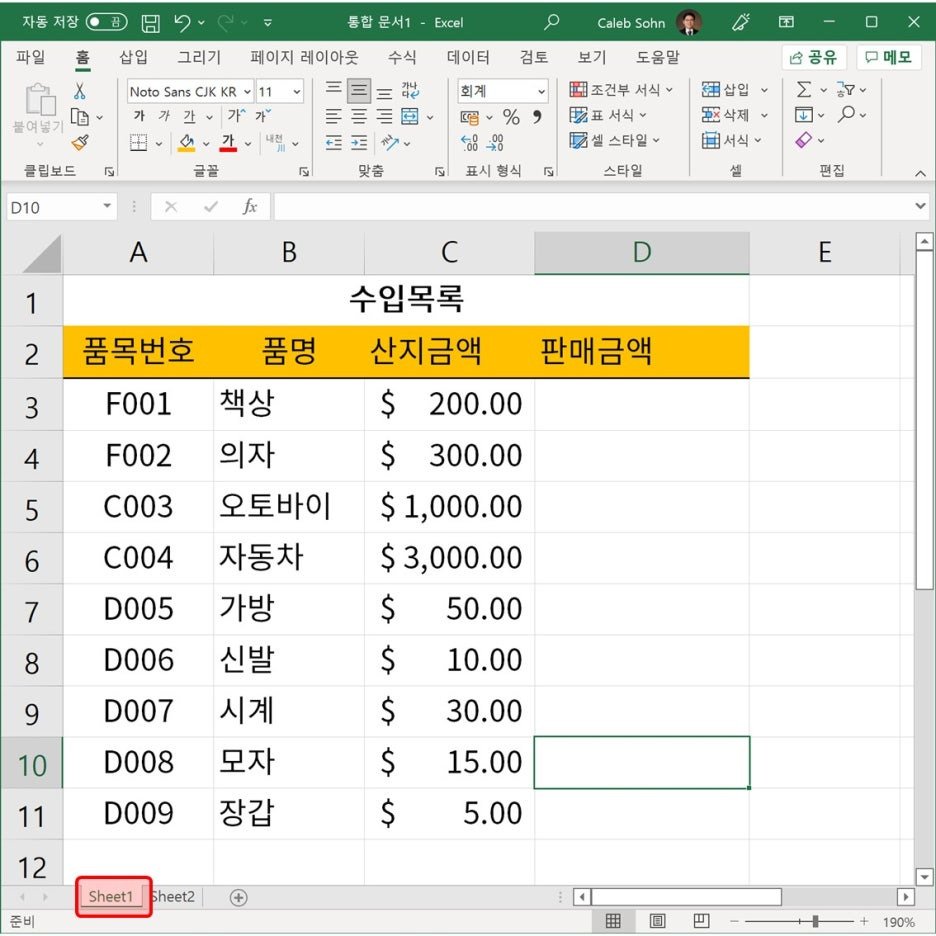
강의를 위해 임의로 수입목록을 만들었습니다. 아래 내용을 보면 품목번호, 품명, 산지금액(수입금액), 판매금액 이렇게 만들었습니다. 수입하여 판매하기 까지 여러 단계가 있으므로 금액 상승이 요인이 있겠지만, 설명을 위해 [환율] 한개만 영향이 있다고 가정하고 표를 만들었습니다.
여러분의 실력이 늘었으니 이제부터는 2개의 시트를 사용하는 것이 아니라 2개 이상의 시트를 사용해 보려고 합니다. 그래도 되겠죠?
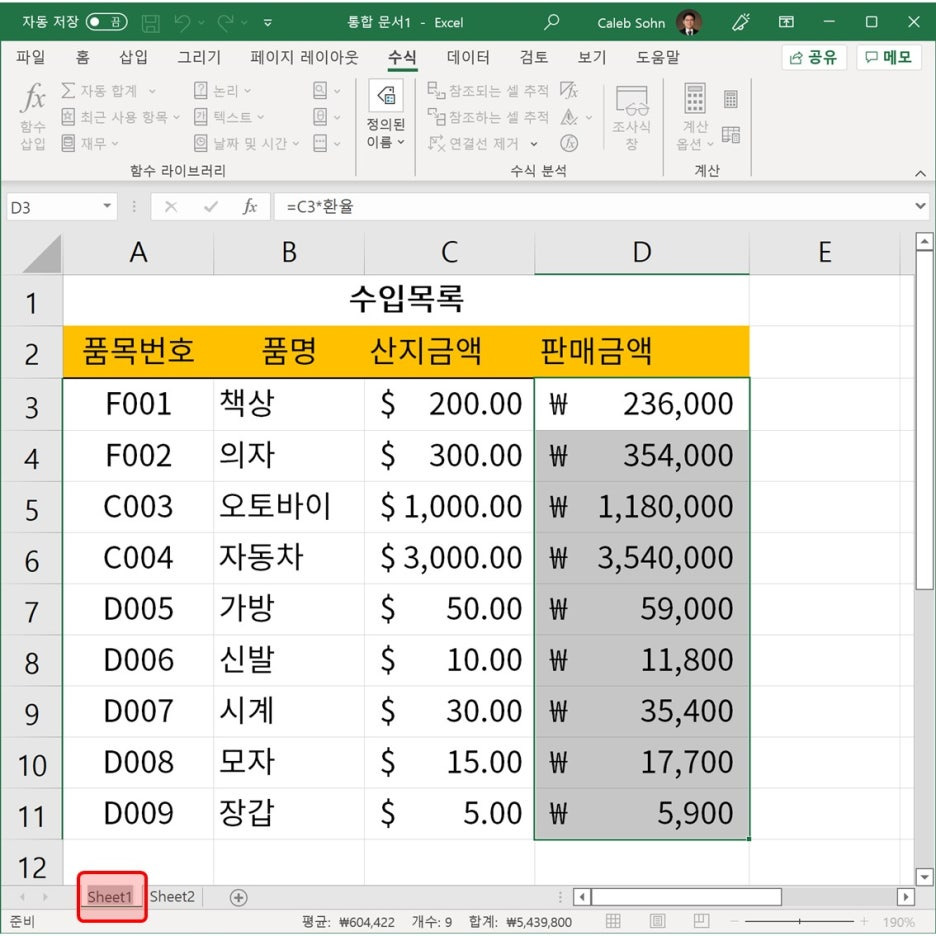
산지금액은 달러로 했고 판매금액은 원화입니다. 이 화면에서 주의해서 보셔할 것은 아래 적색으로 표시된 Sheet1에 수입목록을 만들었다는 겁니다.
타 시트 사용하기
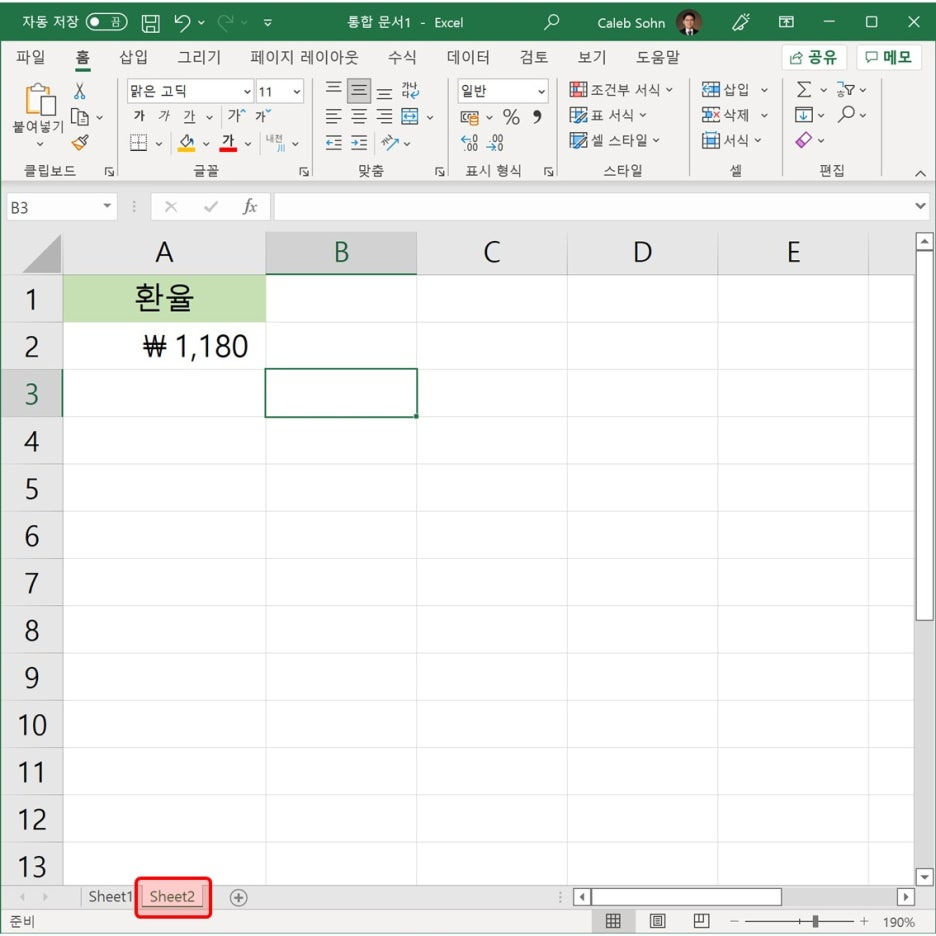
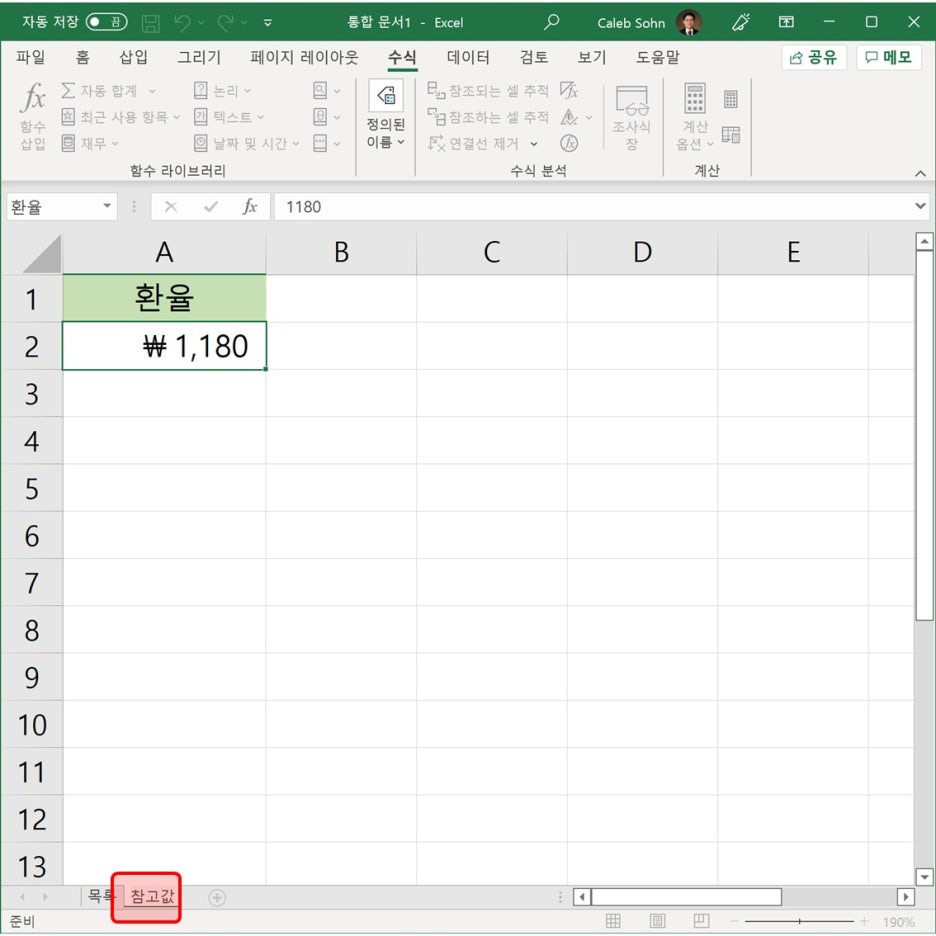
환율은 계산할 때 많이 사용되고 여러 계산을 할 때 여러 번 사용되는 것이니 이 값은 Sheet2에 적어 놓도록 하겠습니다. 이제부터는 가른 시트에서 값을 가져와야 하기 때문에 잘 보셔야 합니다.
환율은 어디에 있냐구요? Sheet2!A2에 있습니다. 이 표현 방법을 꼭 기억하셔야 합니다. 시트 아래(안에) 셀이 있는데, 시트아래 셀에서 "아래(~의)"에 해당되는 표현 방법이 "!"입니다.
다른 시트에서 값을 가져오기
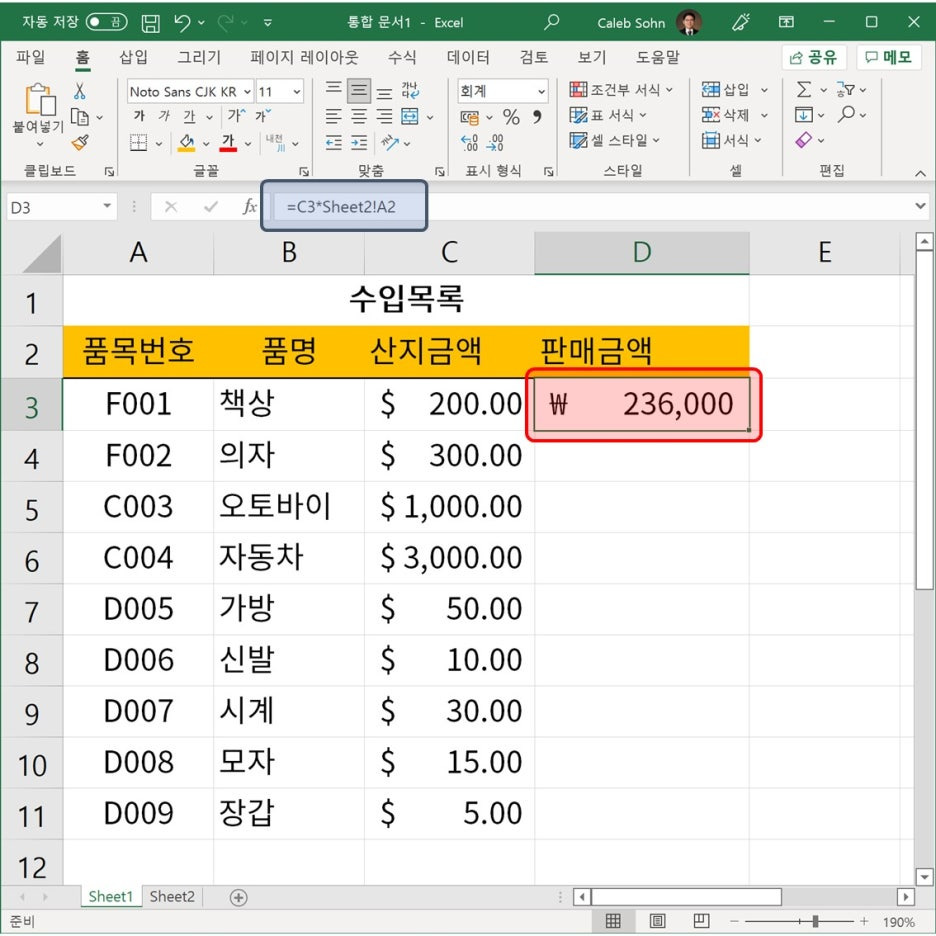
판매금액의 계산은 산지금액 곱하기 환율이 되겠죠? 그래서 아래 화면을 잘 보세요. D3에는 책상의 산지 금액 곱하기 환율이 판매금액이 되겠습니다. 식으로 표현하면 =C3*Sheet2!A2 이렇게 됩니다. 이거 이해 못하시면 안 됩니다~~~.
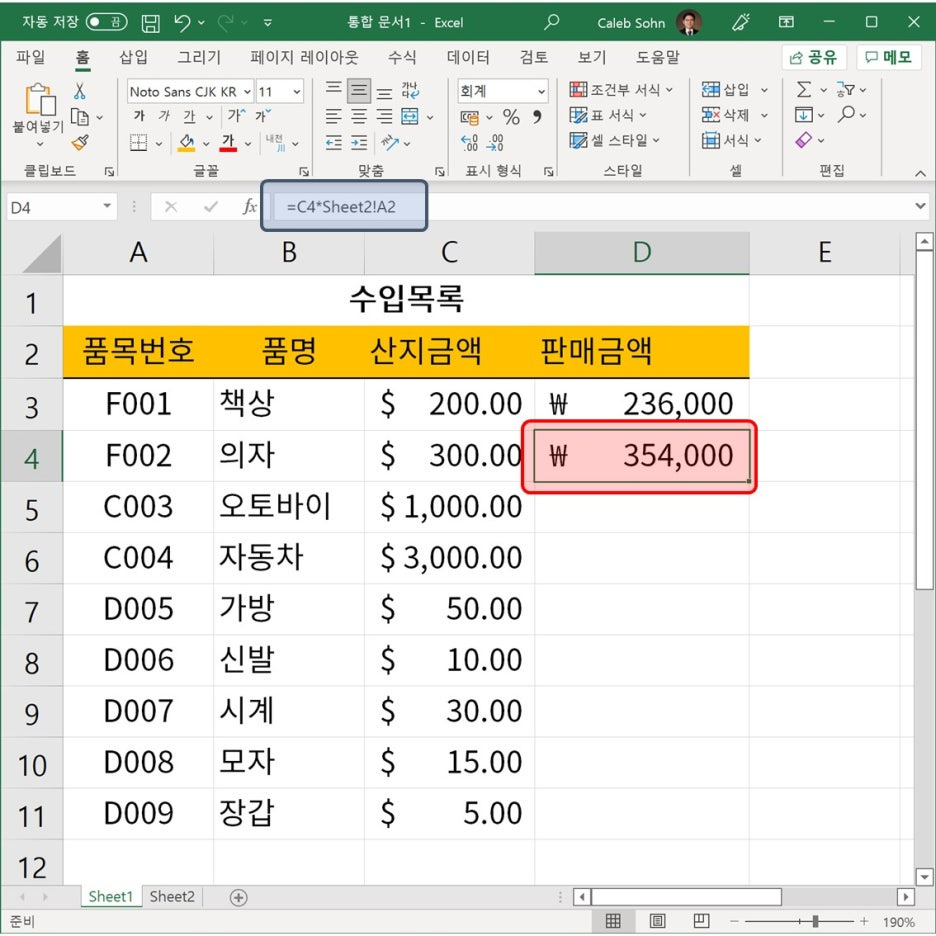
다음 아래 의자를 계산해 보겠습니다. 이건 =C4*Sheet2!A2이렇게 하면 되겠죠? 그런데 이처럼 환율 Sheet2!A2 를 계속 입력하려면 귀찮겠죠? 더 쉬운 방법은 없을까요? 있습니다. 엑셀인데요.
이름정의 방법
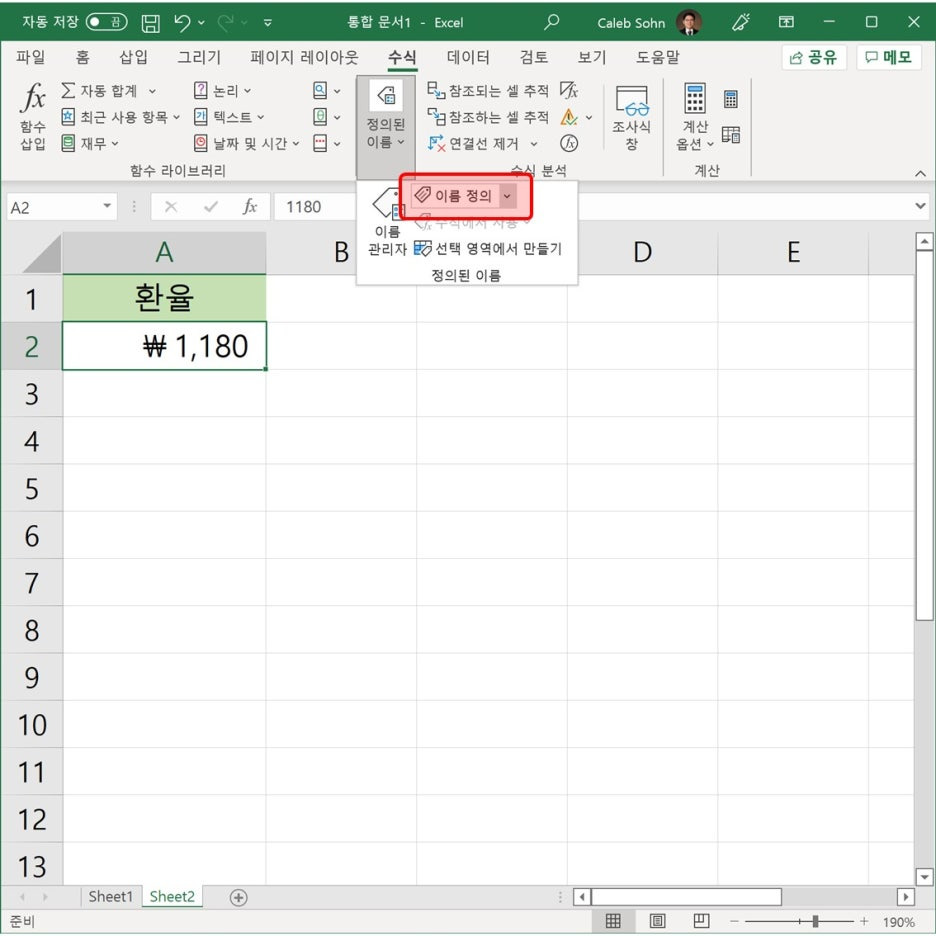
셀을 다른 이름을 지정해 놓고 사용하는 겁니다. 그래서 이름 정의 방법을 알아보겠습니다. 아래 화면을 보세요. [수식]에 [정의된 이름] 아래 [이름 정의] 여기를 클릭하세요. 그런데 클릭하기 전에 환율이 있는 셀 Sheet2!A2 이곳에 마우스를 클릭한 상태에서 하시는 것이 빠릅니다.
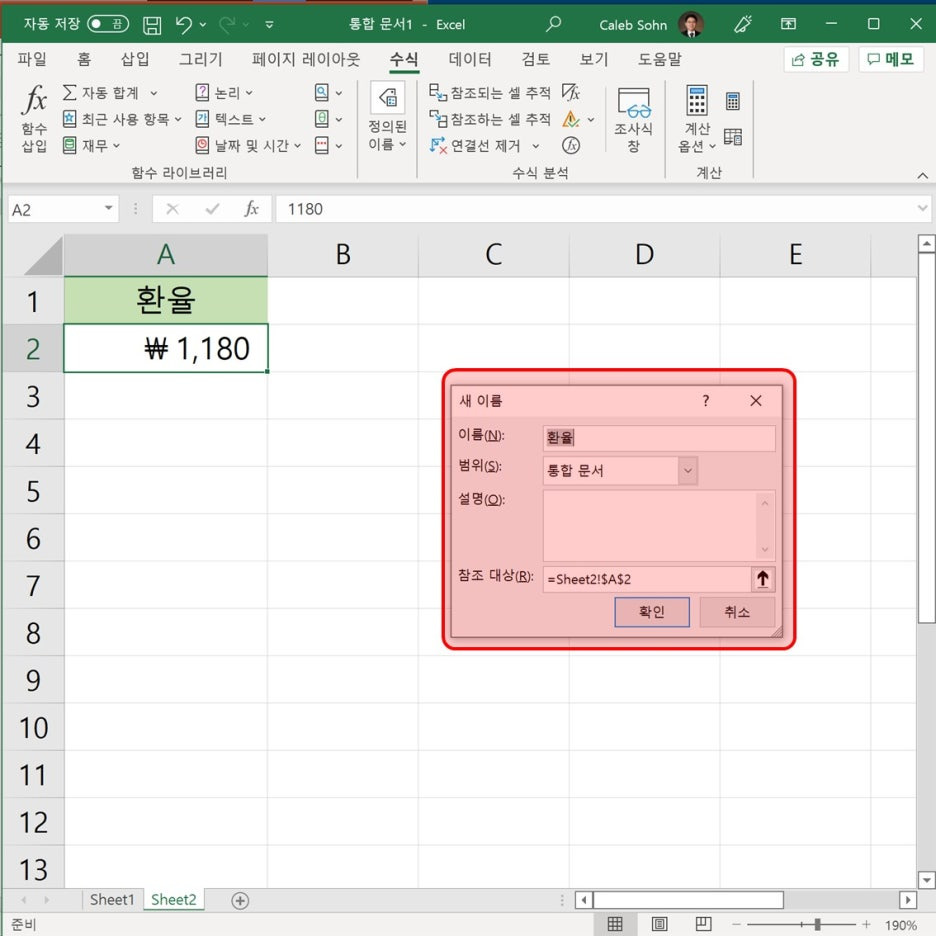
아래 화면처럼 [새 이름]을 입력하는 다이얼로그 박스가 나오는데 여기서 아래와 같이 입력된 상태를 확인하고 [확인]을 클릭하시면 됩니다. 이미 환율이 있는 Shhet2!A2에 마으스를 클릭해 두었고, 그 위해 환율이라고 입력해 두었기에 엑셀은 이런 사용자의 행동을 미리 알고 값을 찾아 보여줍니다.
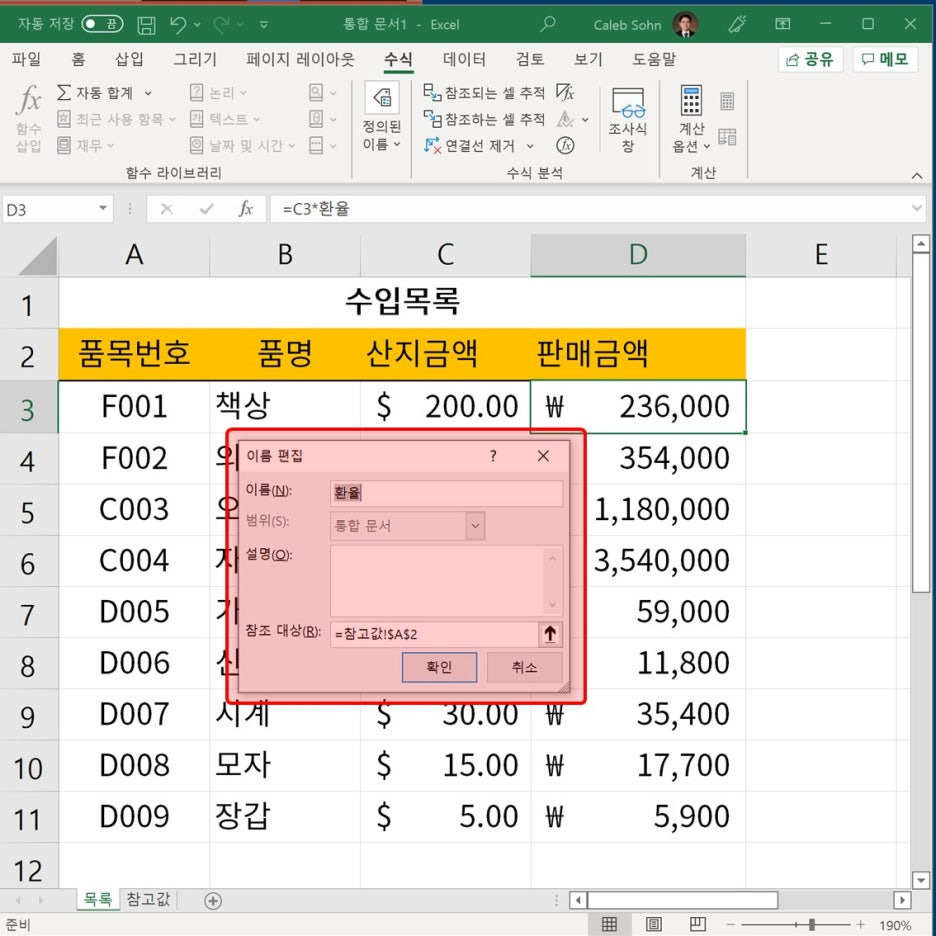
이름은 "환율"이고 범위는 "통합문서" 내 이고 "참조 대상"은 "=Sheet2!$A$2 라고 되어 있는 것을 보실 수 있습니다. 앞에서 설면드렸지만 셀의 행과 열에 $를 붙이는 건 바뀌지 않는 절대값이라고 표시하는 겁니다. 마우스 드래그를 통해 입력하는 방법으로 입력할 때 이 절대값은 변하지 않습니다.
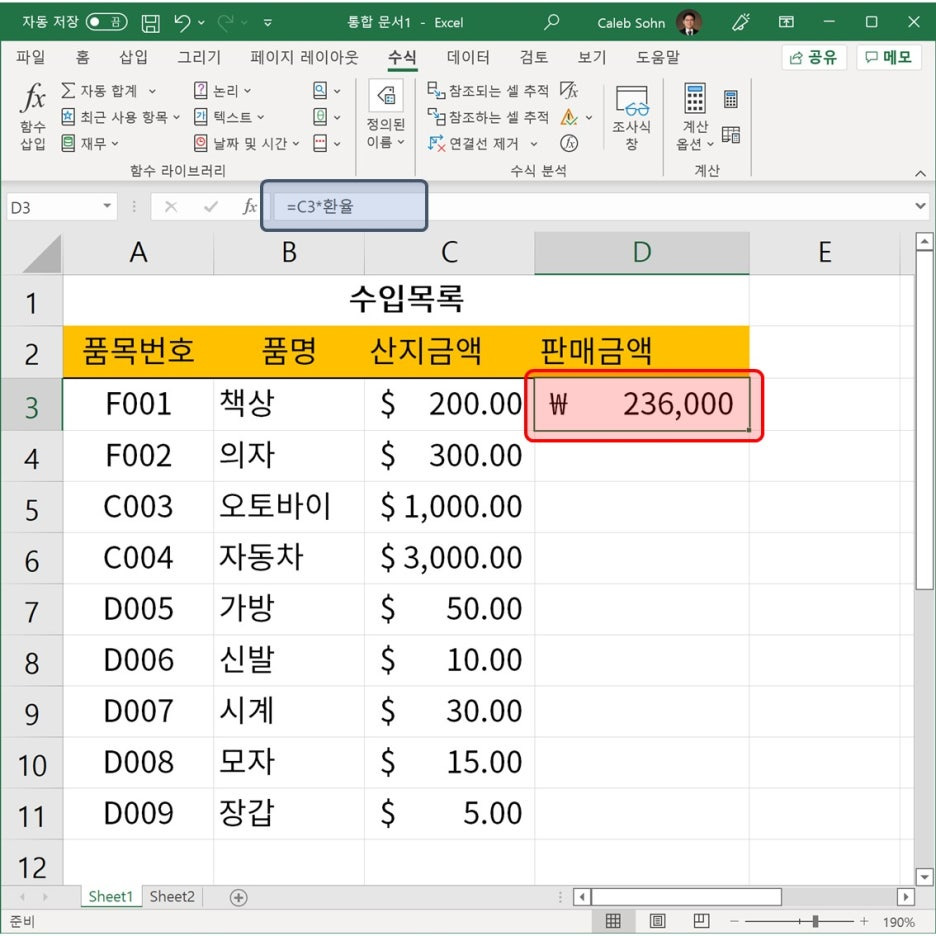
자 이제 Shee1으로 와서 책상의 판매 금액을 확인해 보겠습니다. =C3*환율 이렇게 되었네요. 환율 즉 Sheet2!$A$2 를 환율이라고 명명했으니 그걸 사용해 이렇게 표현된 것을 보고 있습니다.
자 아래 책상의 판매 금액을 계산이 되었네요. 이제 그 아래 식을 넣어면 되겟죠? 이건 앞에 마우스로 입력하는 방법에서 설명드렸지요? 혹시 못 보셨다면 아래 링크를 따라가 보세요.
{엑셀} 마우스로 자동 입력하기 총정리 : 필독
엑셀 작업 시 중요한 것이 마우스입니다. 반복되는 작업을 좀 더 빠르게 입력하는 방법을 마우스로 할 수 있습니다. 제가 말씀드린 내용이 전부가 아닐 수 있습니다만, 꼭 필요한 내용을 담았으
jamesohn.tistory.com

시트 이름 바꾸기
좀 더 알아보기 쉽게 시트 이름도 바꾸어 보겠습니다. Sheet1을 목록이라고 바꾸겠습니다. Shee1 자리에 마우스를 대고 더블 클릭을 하면 글자가 회식으로 바뀌면서 입력 모드로 바뀝니다.
이때 "목록"이라고 입력하고 엔터키를 치면 시트 이름이 바뀝니다.
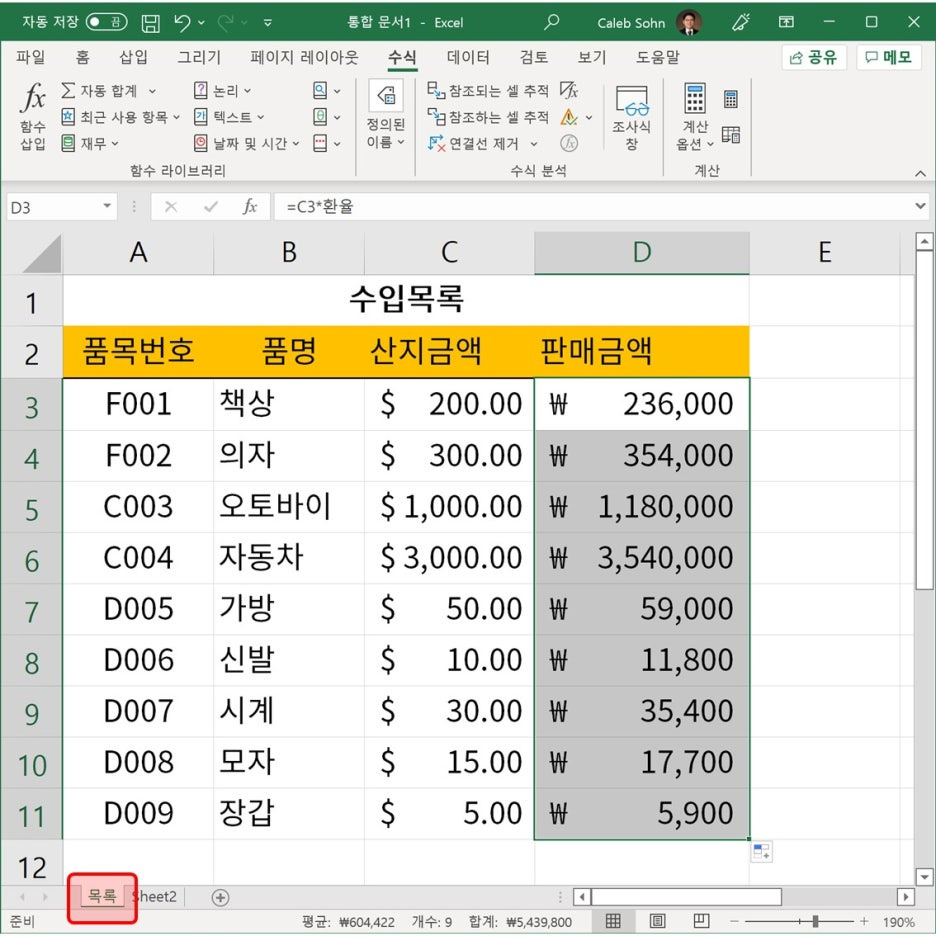
시트2도 같은 방법으로 바꾸시면 됩니다. 시트2 이름은 나중에 참고값들을 적어두는 시트로 사용하려고 "참고값'이라고 명명하였네요.
이름관리자
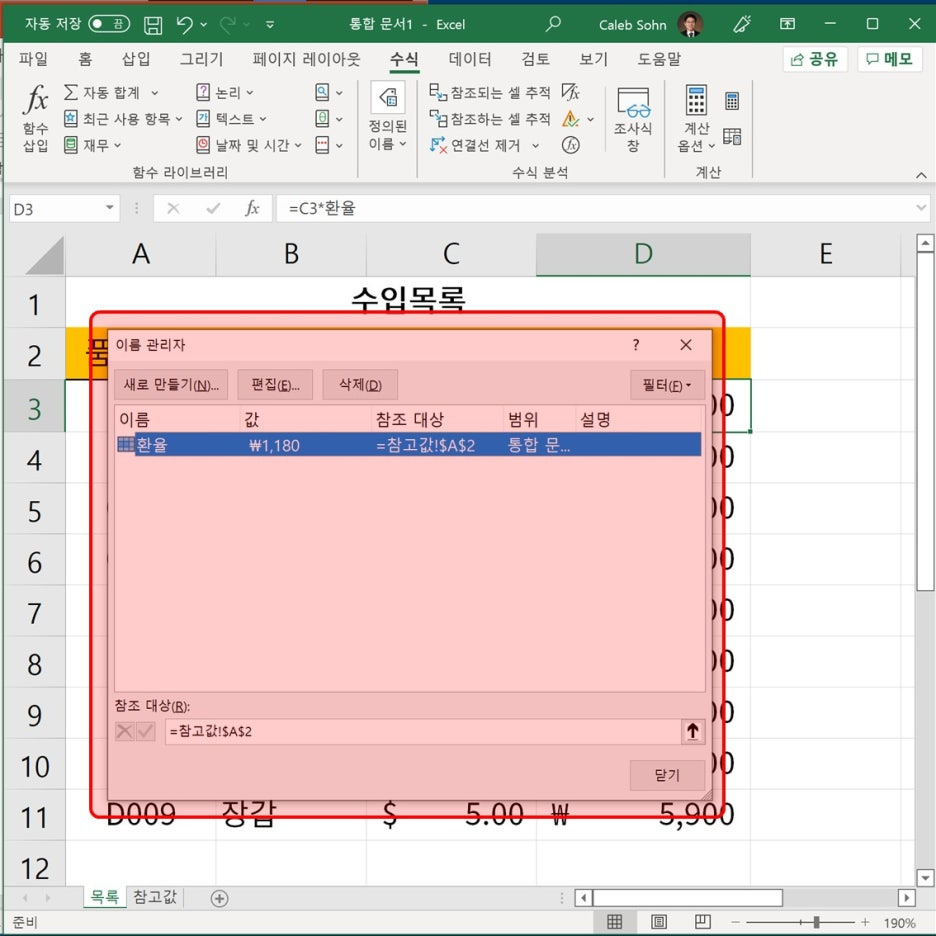
엑셀은 명명된 이름을 묶어서 보여주고 수정할 수 있는 기능을 만들어 두었는데, 이것이 [이름관리자] 입니다. [수식] 아래 [정의된 이름] 아래 [이름 관리자]를 클릭해 보세요.

아래 처럼 다이얼로그 박스가 나오고 정의한 환율이 보이네요. 이걸 수정하고 싶으면 위에 [편집]을 클릭하셔도 되고 환율 목록에 마우스를 대고 더블 클릭하시면 다시 편집하는 화면이 나옵니다.
더블 클릭하여 나온 다이얼로그 박스 입니다. 앞에 이름 정의했던 것과 같네요.
오늘은 이름 정의에 대해 알아보았습니다. 조금씩 어려워지나요? 예전 도스가 사용되던 시절 사람들이 저에게 컴퓨터를 어떻게 하면 잘 할 수 있는지 물어본 적이 있어요. 그때 제가 이렇게 말했습니다. "하루에 컴퓨터 앞에서 4시간씩 앉아 있으세요." 농담입니다만 투자한 시간이 결과를 만들어 내지요.
실망하지 마시고 천천히 따라오세요. 저도 가급적 매일 강좌를 잊지 않고 만들어 올리려고 합니다. 오늘도 수고하셨습니다. 제임스였습니다.

'IT > 엑셀' 카테고리의 다른 글
| {엑셀} 여러 조건으로 정렬 하기 (0) | 2026.10.03 |
|---|---|
| {엑셀} '데이터 유효성 검사' - 필수사용 (0) | 2026.10.03 |
| {엑셀} 문자 붙이기 + 문자 함수들 총정리 - LEFT, MID, RIGHT, LEN (0) | 2026.10.01 |
| {엑셀} 참석율 계산 - 막대 그래프 그리기 (0) | 2026.10.01 |
| {엑셀} 드디어 엑셀 계산 시작 - 가감승제 : 필독 (0) | 2026.09.30 |


