엑셀 작업 시 중요한 것이 마우스입니다. 반복되는 작업을 좀 더 빠르게 입력하는 방법을 마우스로 할 수 있습니다. 제가 말씀드린 내용이 전부가 아닐 수 있습니다만, 꼭 필요한 내용을 담았으니 기억해 두시면 작업 속도를 높이는 데 도움이 되실 겁니다.
셀 오른쪽 아래 모서리
마우스로 어떤 작업을 하고자 할 때 포인트는 셀의 오른쪽 아래 끝 모서리입니다. 이곳을 마우스로 클릭한 후 이동을 할 때 마우스로 입력하는 작업이 가능합니다. 아래 그림을 보세요.

셀 값 지우기
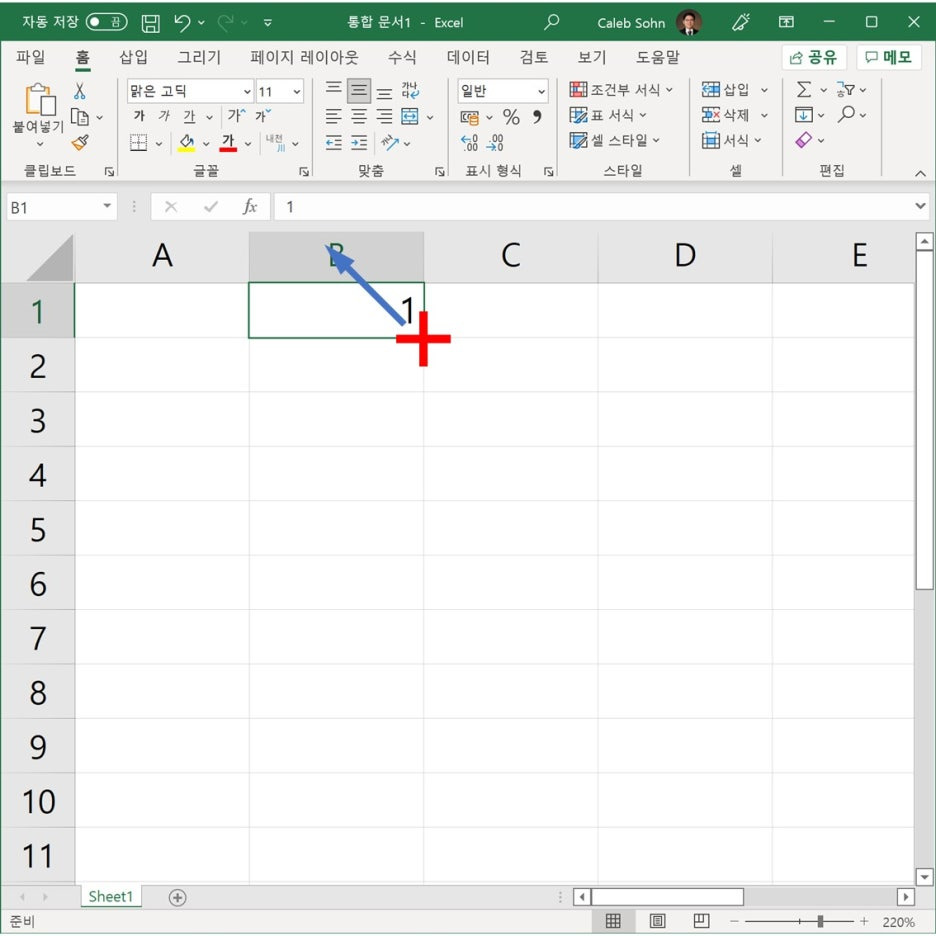
먼저 셀의 값을 지우는 방법입니다. 셀의 포인트를 찍고 아래 그림처럼 마우스를 움직이면 셀 값이 지워집니다. 마우스로 삭제 작업을 할 수 있는 거죠. [Delete] 키를 치는 수고를 안 해도 됩니다. 이것도 작업 속도가 꽤 올라갑니다.
데이터를 연속으로 복사
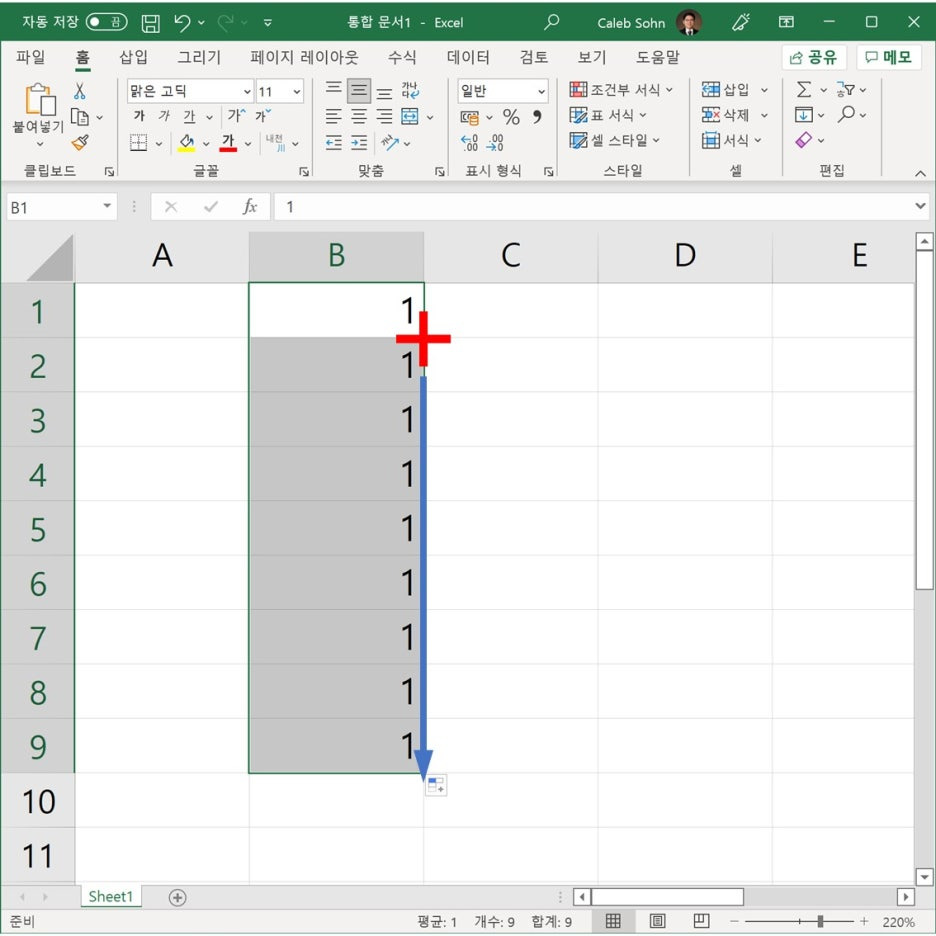
아래 그림처럼 1이 있는 B1 셀의 포인트에서 클릭하여 아래로 내려보세요. 1이란 숫자가 연속해서 복사됩니다. 언제까지요? 마우스를 뗄 때까지입니다. 만일 화면을 초과하여 그 아래까지 간다면 시트가 스크롤이 되니 더 많은 부분을 작업할 수 있습니다.
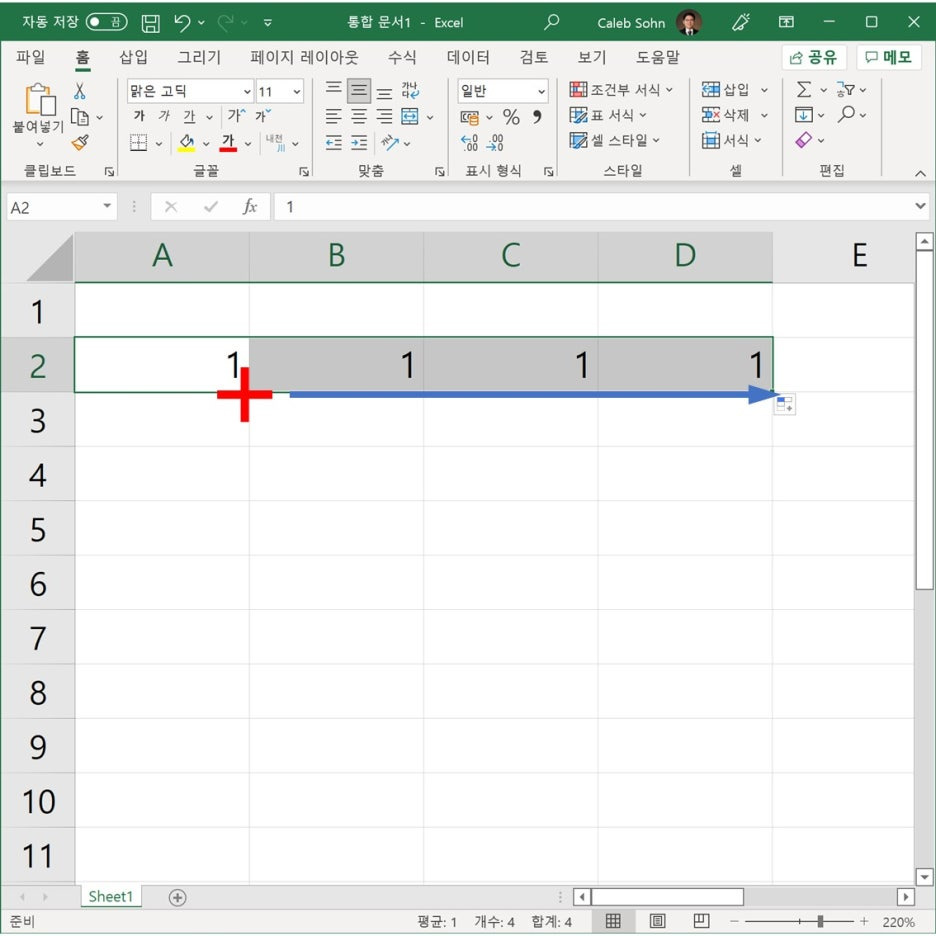
아래로만 되냐고요? 아니요. 물론 오른쪽으로도 됩니다.
여러 셀 작업
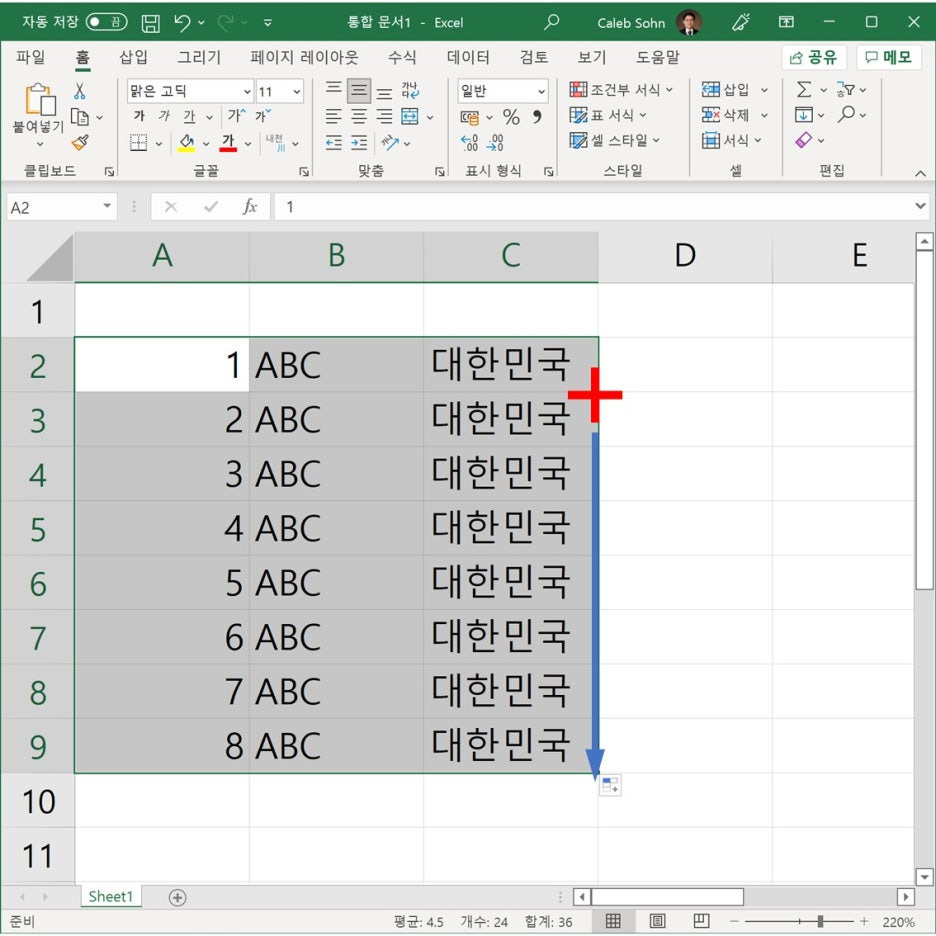
아래처럼 여러 개의 셀을 선택한 상태에서 하면 한꺼번에 작업이 됩니다. 한번 해볼까요?
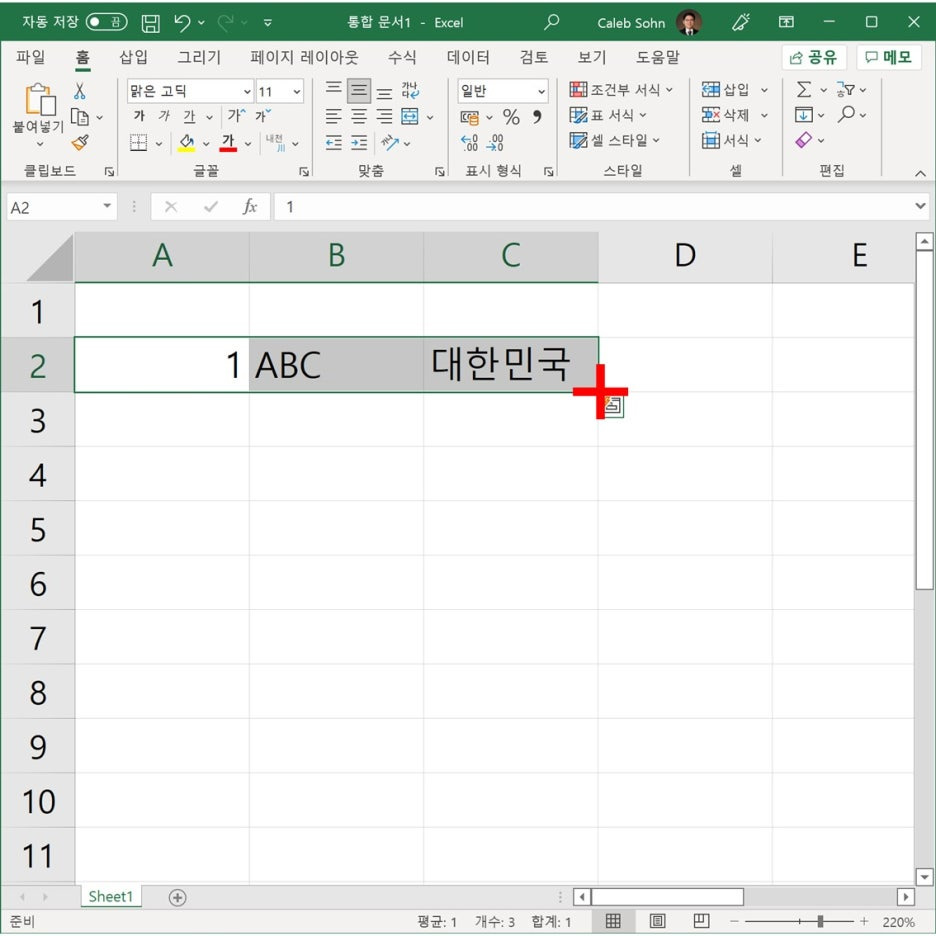
마우스를 아래로 내렸습니다. 여기서 재미있는 현상을 찾으신 분 있으신가요? 없으면 넘어갈까요? 아니죠? 그래도 설명은 드리겠습니다. 아까 한 개의 셀을 할 때에는 1이란 값이 그대로 1로 복사가 되었는데, 옆에 문자가 있으니 1,2,3,4 이렇게 숫자가 증가가 되었네요. 이런 엑셀의 특징을 잘 이해하고 있는 것이 좋겠죠? 왜 그렇냐고요? 그건 저도 모릅니다. 엑셀을 만든 사람이 숫자와 문자가 함께 있는 경우 마우스로 연속 작업을 할 경우엔 숫자가 증가하는 경우가 더 많다고 생각한 모양입니다. 더 편한 쪽을 선택했겠지요.
숫자를 증가시키려면
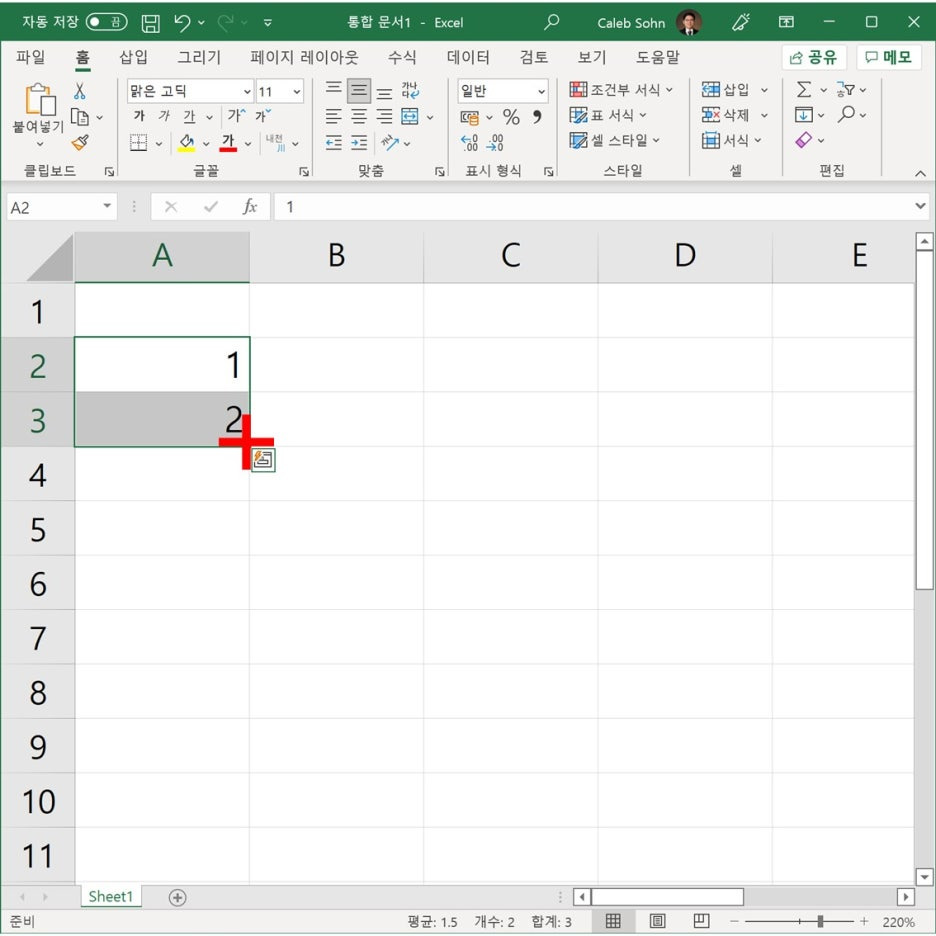
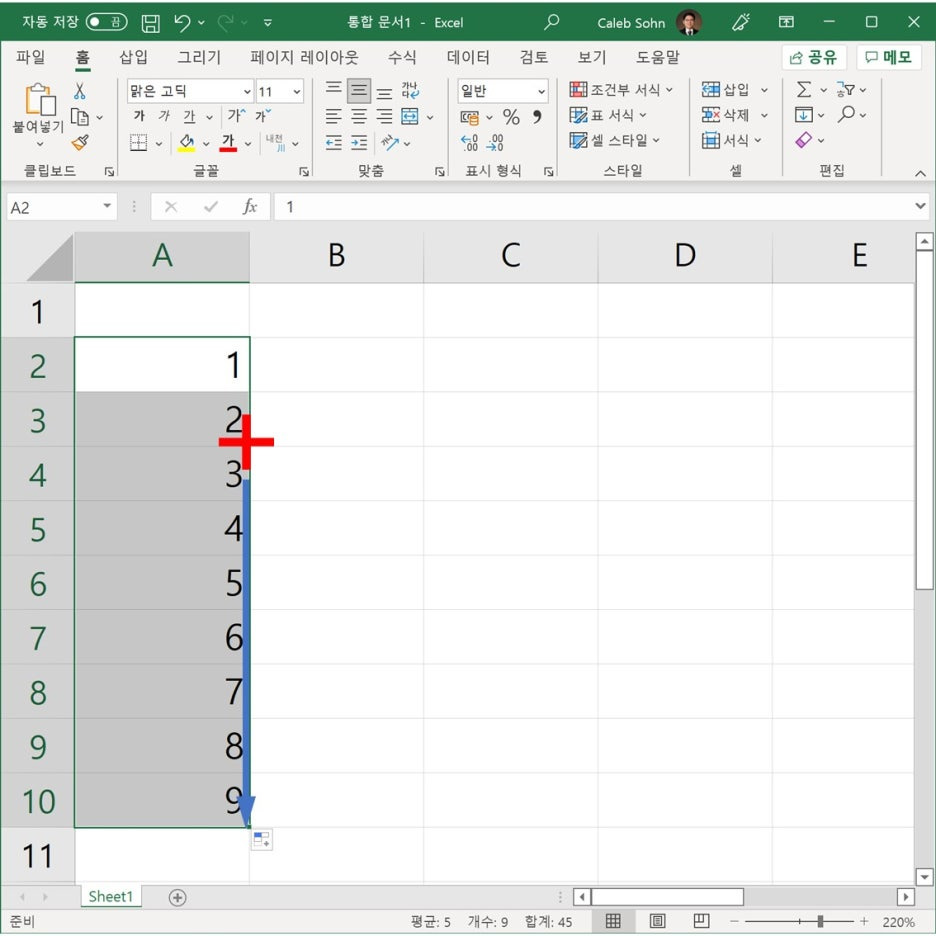
그럼 의도적으로 숫자를 증가시키려면 어떻게 할까요? 아래처럼 1, 2 숫자를 입력하고 두 셀을 선택한 후 포인트에서 아래로 마우스를 내려 보세요.
선택된 셀이 1, 2 이렇게 1씩 증가되었으니 똑같은 비율로 증가합니다. 작업이 점점 쉬워지고 있지요?
비율로 증가
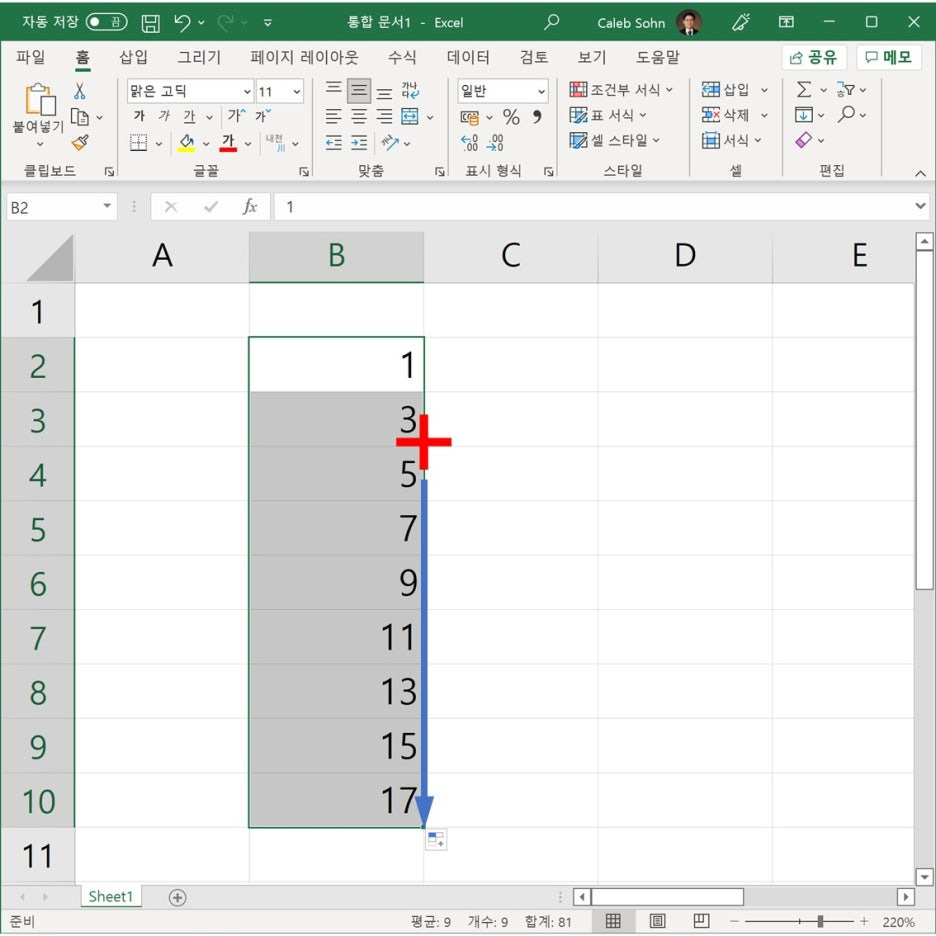
이번엔 1, 3 이렇게 입력해 보겠습니다. 그리고 마우스를 움직여 보세요. 어떤가요? 1,3,5,7, 즉 2만큼씩 증가하는 것을 보셨습니다. 엑셀은 똑똑합니다.
여러 셀을 작업할 때 수식은?
이번엔 수식을 좀 넣어보겠습니다. 100 그리고 2 옆엔 =100*2 이렇게 해 보죠. 그리고 일괄해서 복사해 내려봅니다.
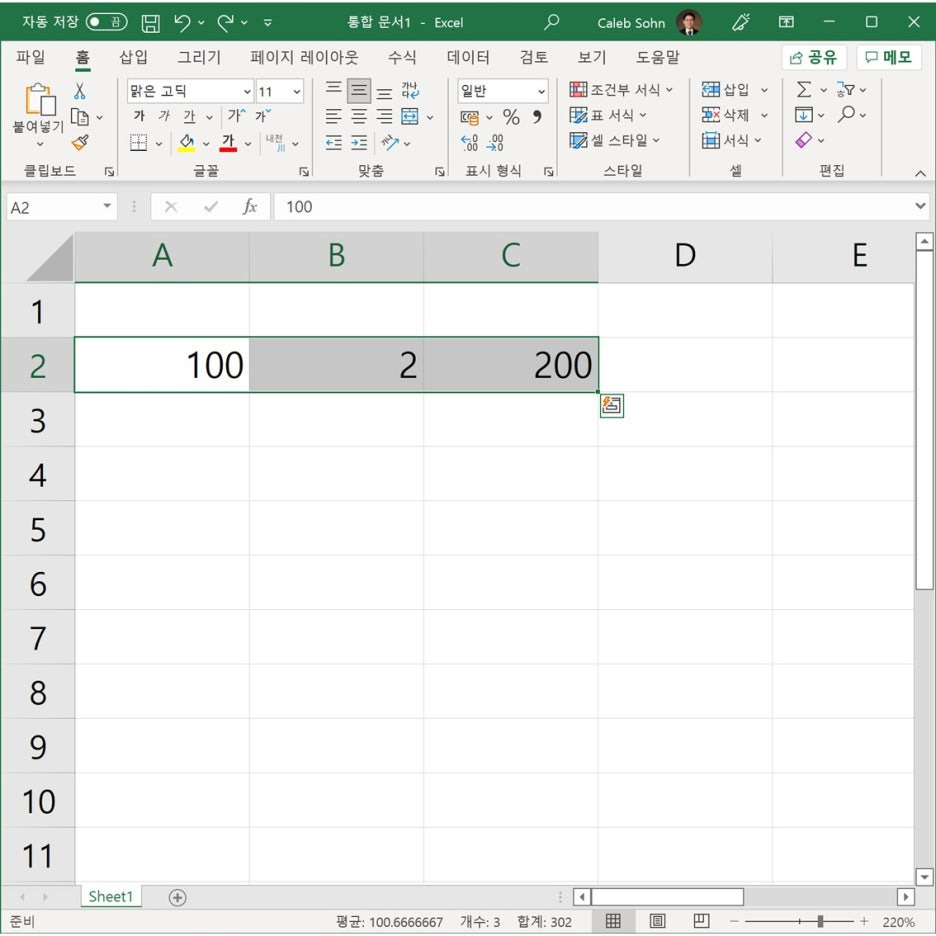
아래와 같이 잘 되었네요. 이제 C열의 식들을 하나하나 확인해 보겠습니다.
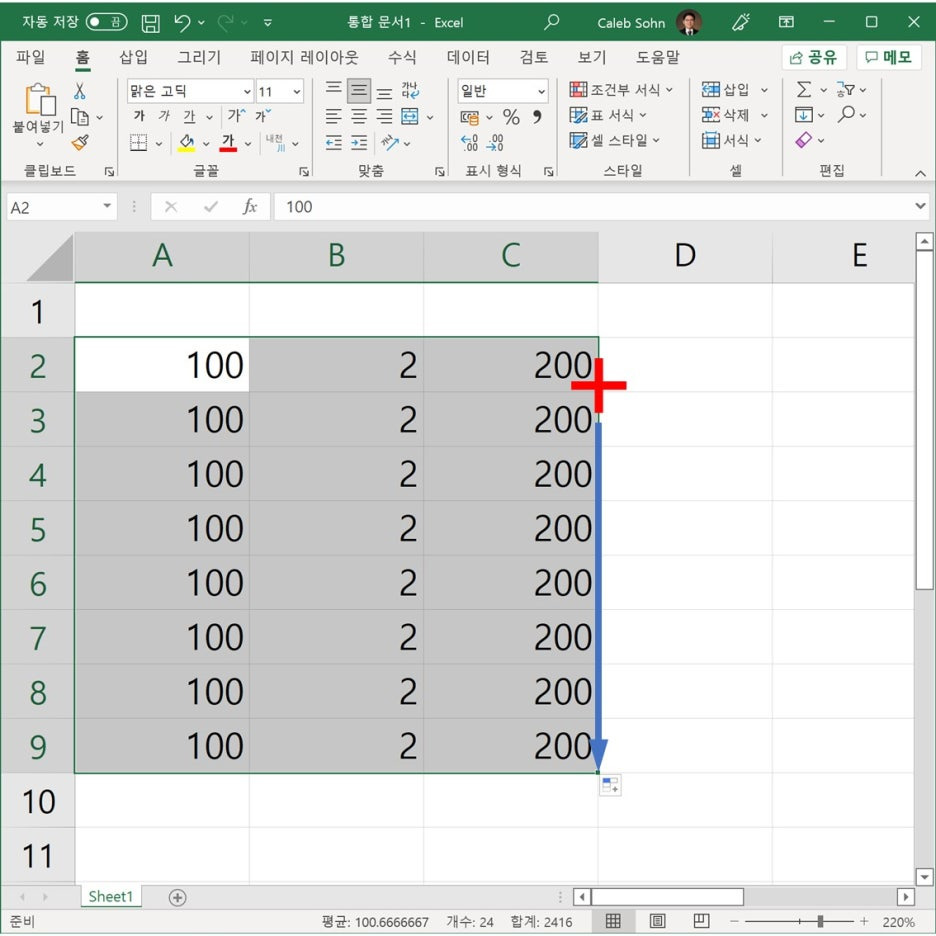
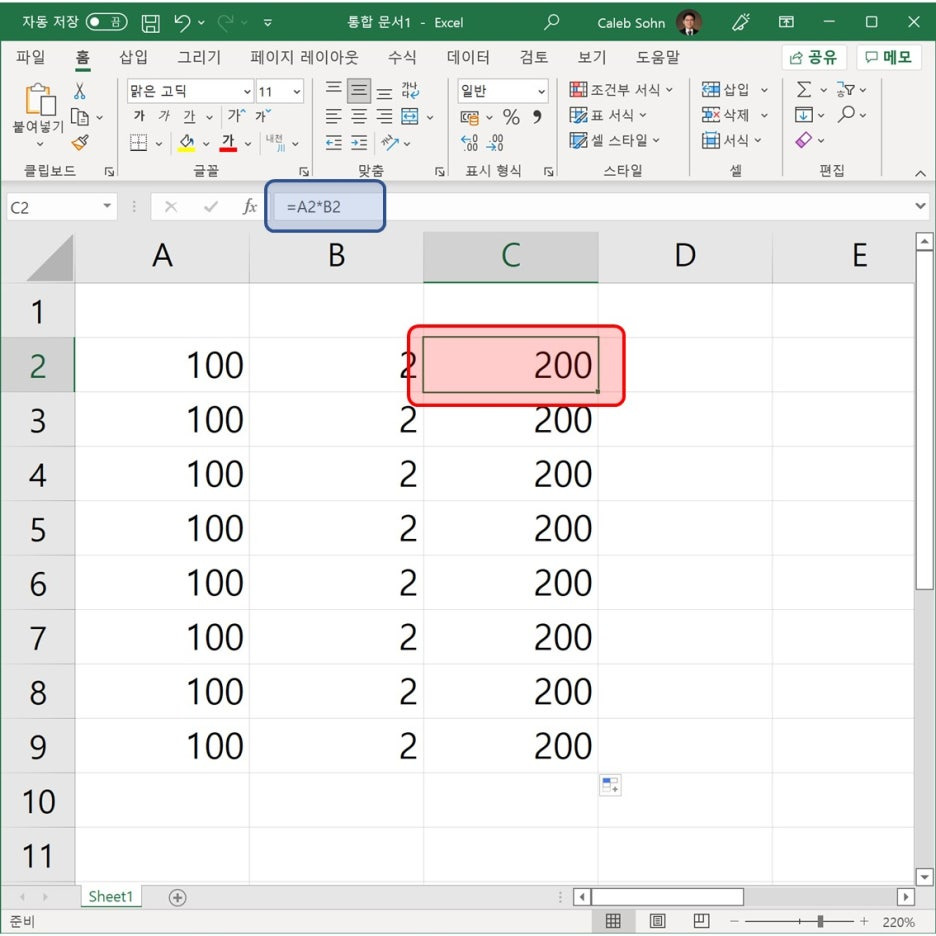
A2 * B2 로 시작했지요?
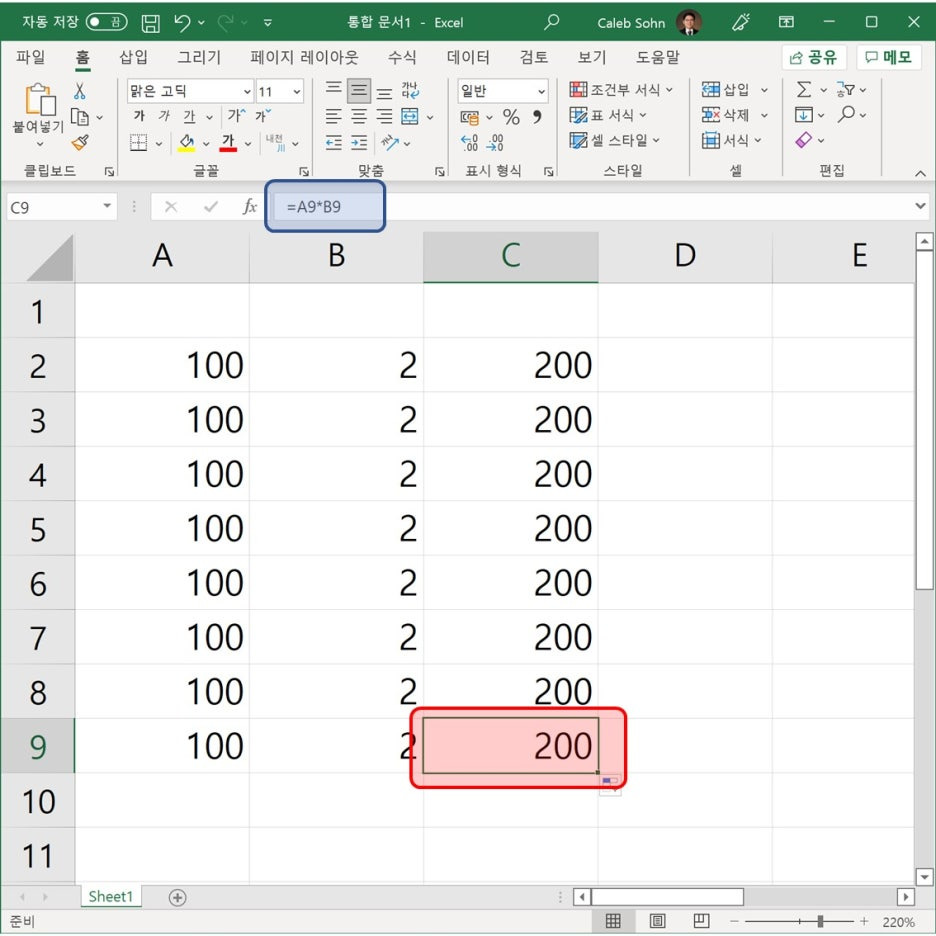
아래를 보면 A9 * B9으로 같은 식으로 적용된 것을 확인할 수 있습니다. 이런 엑셀의 특징을 잘 알고 계셔야 작업이 빨라집니다.
한글 요일 표시
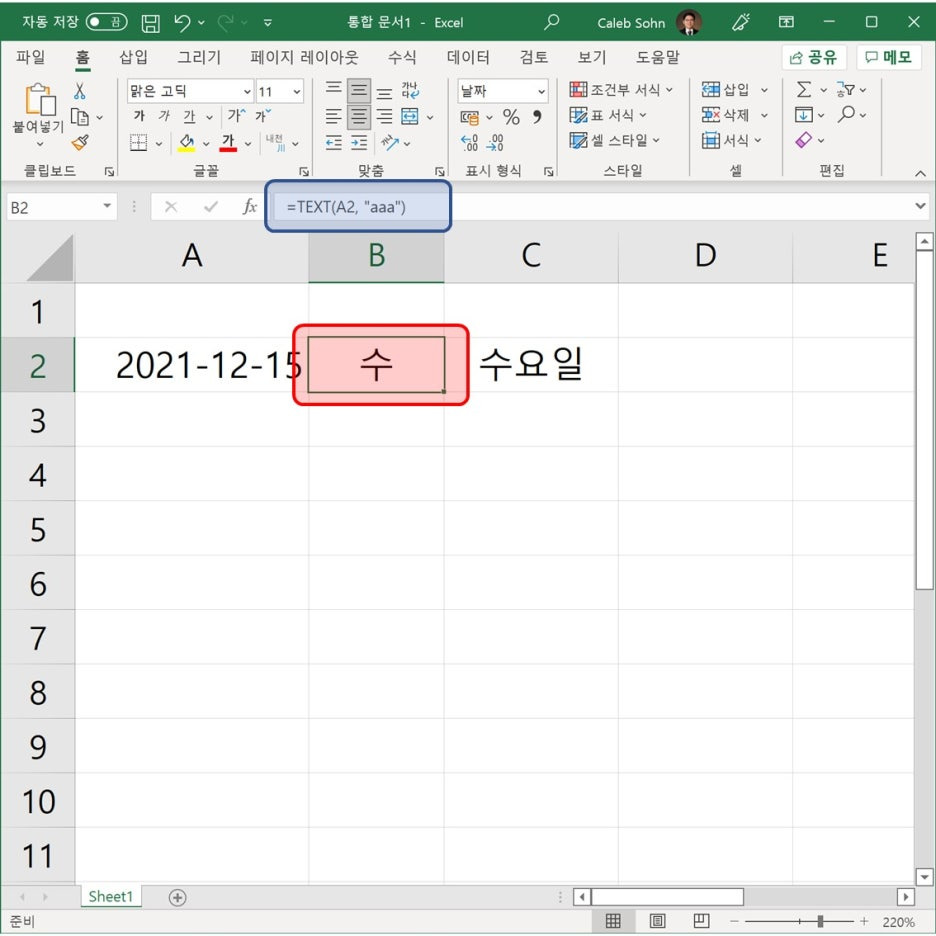
다음은 날짜 작업을 해 보겠습니다. 2021-12-15 이렇게 입력하고 그 옆셀엔 아래 그림처럼 =TEXT(A2, "aaa") 이렇게 입력하면 "수" 이런 값을 얻을 수 있네요.
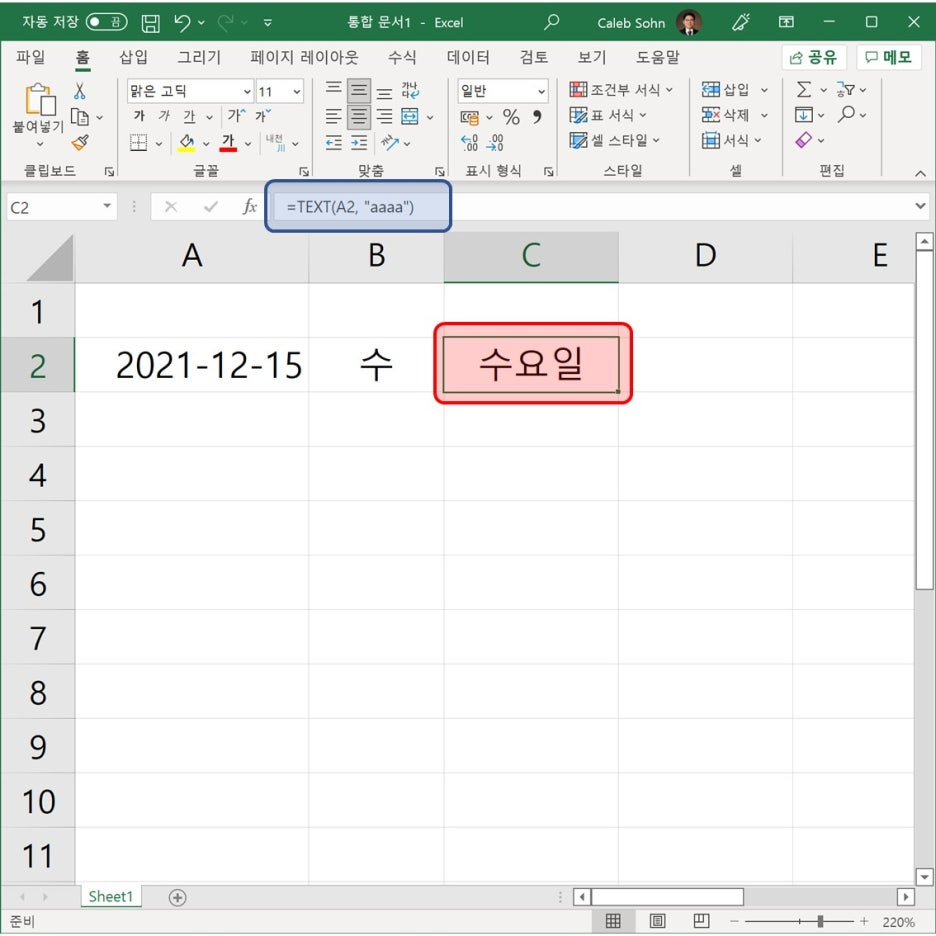
또 2021-12-15 이렇게 입력하고 C2 셀엔 아래 그림처럼 =TEXT(A2, "aaaa") 이렇게 입력하면 "수요일" 이런 값을 얻을 수 있네요. 이처럼 요일값을 얻는 방법도 잠시 알아 보았습니다. 앞으로 이런 함수들의 기능은 아주 많이 다루게 될 겁니다.
날짜 요일 복사
자 이번엔 날짜와 요일을 복사해 보겠습니다. 세 개의 셀을 선택하고 포인트에서 마우스를 아래로 이동시켰습니다.
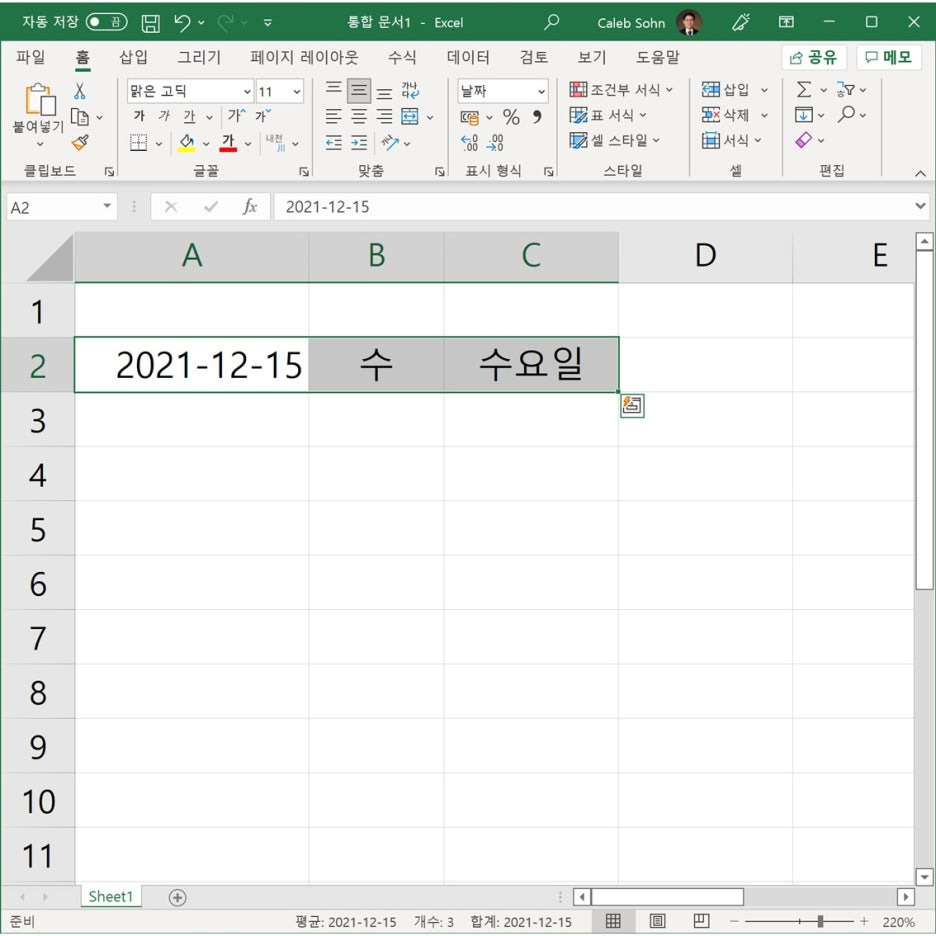
자 원하는 대로 작업이 되셨나요? 날짜는 하루씩 증가했고 각 요일도 정확하게 표시가 되었네요.

같은 값으로 복사하기
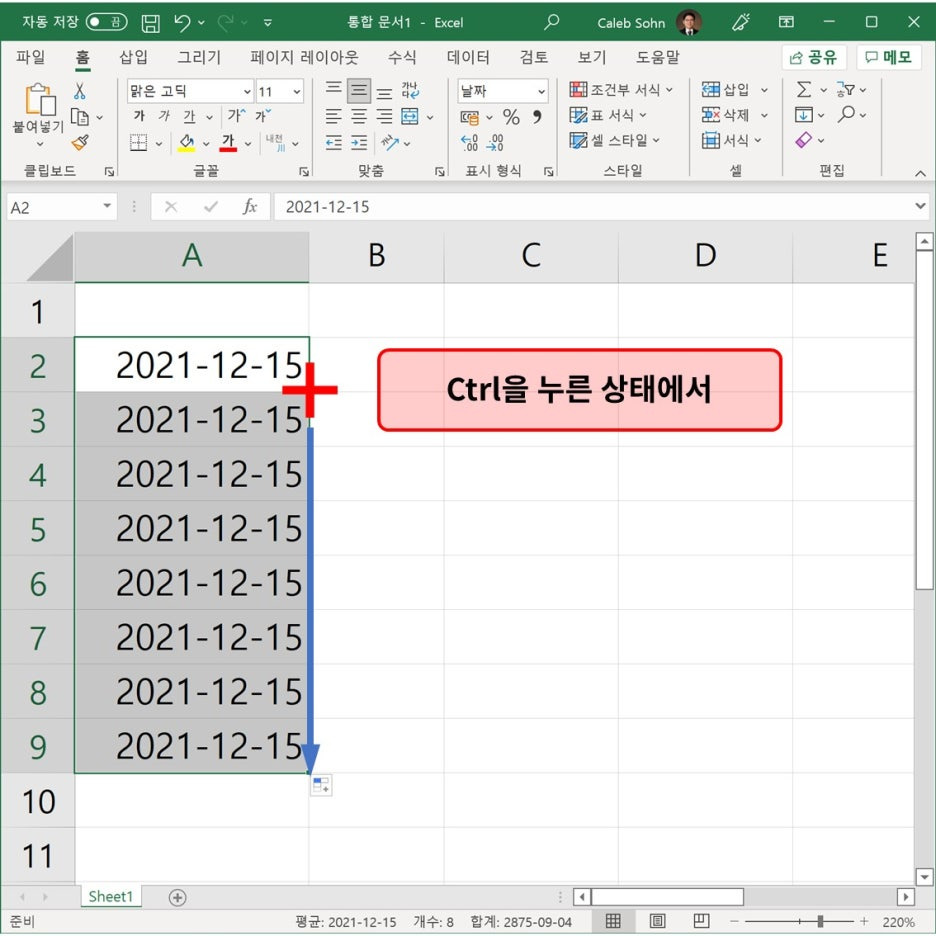
마우스로 연속 입력 작업을 할 때만 있을까요? 아니죠. 그냥 복사만 하고 싶을 땐 어떻게 할까요? 작업은 동일한데, Citrl 키를 누른다는 점이 다릅니다.
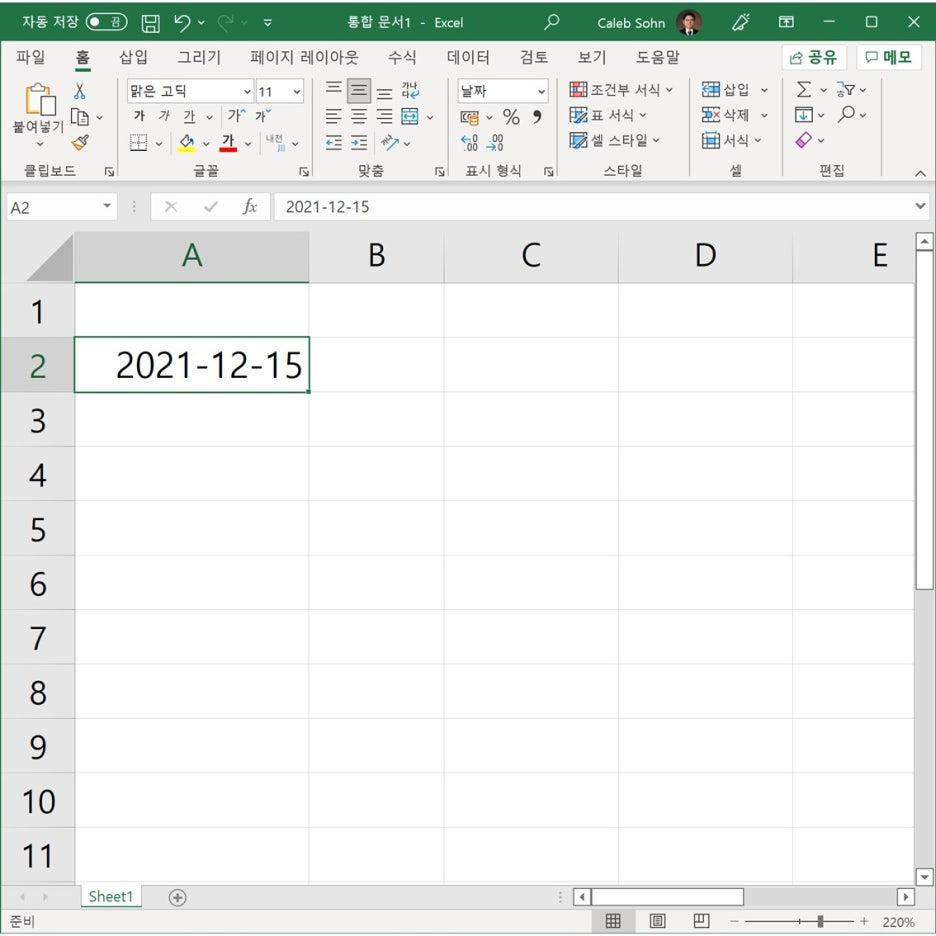
Ctrl 키를 누른 상태에서 마우스를 움직이면 같은 값이 복사가 됩니다.
오늘은 마우스로 연속 작업을 하는 방법에 대해 알아보았습니다. 앞으로 점점 엑셀의 복잡한 기능을 배우시게 될 겁니다. 지금 기초적인 내용을 잘 이해하시고 따라오시면 후에 이해가 빠르실 거예요. 점점 기본적인 설명은 하지 않을 것이고요. 그래서 지금까지 했던 내용을 만일 기억이 나지 않으신다면 제 블로그에서 엑셀 폴더를 찾아보세요.
오늘도 수고하셨습니다. 감사합니다. 제임스였습니다.
자료 요청, 질문, 의견이 있으시면
본 문에서 사용된 자료가 필요하시면, turboson+excel@gmail.com으로 요청하세요. 또 궁금한점이 있으시면 질문하시고 의견이 있는 분도 연락주시기 바랍니다. 아래 베너를 클릭하시면 메일을 발송하실 수 있습니다. 안되시면 메일주소를 직접 입력하셔도 됩니다.

'IT > 엑셀' 카테고리의 다른 글
| {엑셀} 셀, 열, 행 - 삽입 삭제 총정리 : 필독 (0) | 2026.09.30 |
|---|---|
| {엑셀} 가독성을 높이는 표시형식 총정리 (0) | 2026.09.29 |
| {엑셀} 셀 열너비 행높이 조정 총정리 (0) | 2026.09.28 |
| {엑셀} 꼭 알아야 하는 복사와 붙여넣기 총정리 : 필독 (0) | 2026.09.28 |
| {엑셀} 한국어 숫자 표시 방법 - 견적서 작성 시 필요한 엑셀 기능 및 함수들 (2) | 2026.09.27 |


