엑셀은 각 셀의 값이 어떤 형식인지를 표시합니다. 엑셀은 계산이 주요 역할이므로 실제 내부에서 계산 할 때 쓰이는 것과 화면에 표시되는 형식 두가지가 함께 공존합니다.
가장 문제가 될 수 있는 부분은 숫자 부분입니다. 나머지 것들은 화면에 어떻게 보이는지에 관한 것이라 생각하면 되겠습니다.
일반 형식
셀의 값은 초기엔 모두 일반입니다. 일반은 정렬이 왼쪽 정렬이에요. 화면에 보면 [표시 형식]에 콤보박스로 "일반" 이렇게 표시되어 있는 것 보이시죠?
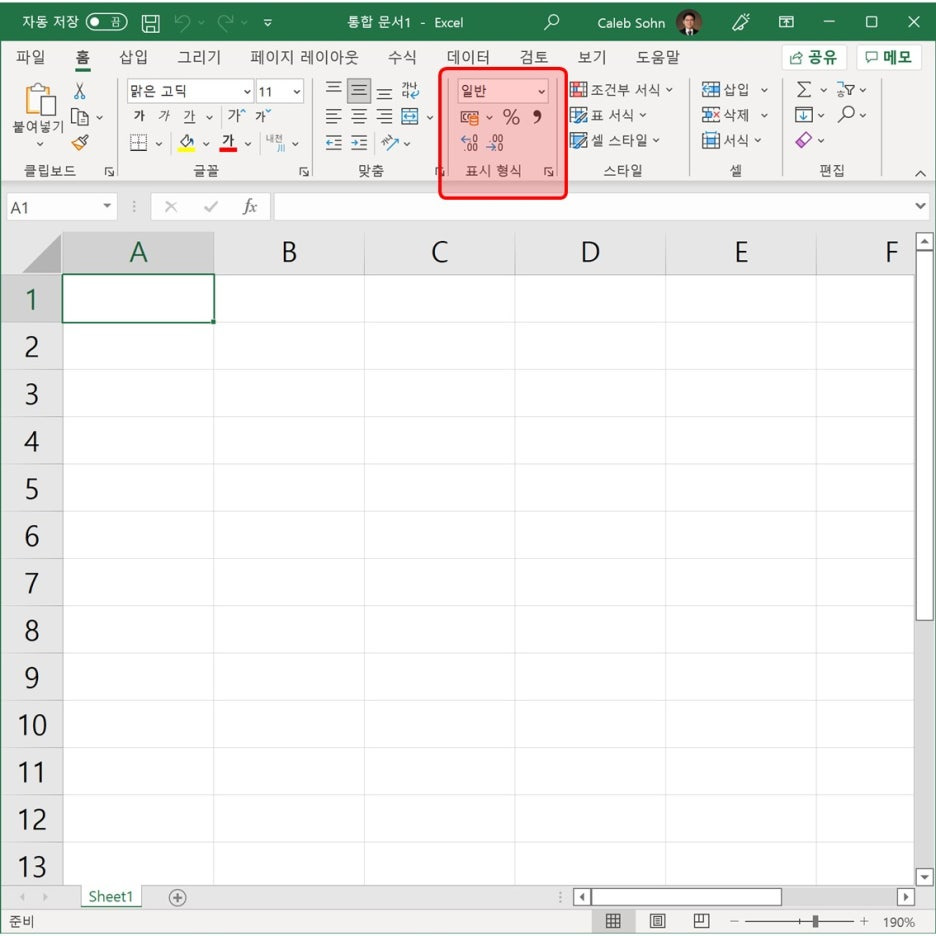
하나는 "대한민국'이라고 문자를 입력했고 또 하나는 숫자를 입력했는데, 아직 두개 모두 형식은 '일반' 입니다. 그런데 잘 보세요. "대한민국"은 왼쪽 정렬, 숫자는 오른쪽 정렬이 되어 있네요. 이런 작지만 엑셀의 특성을 알고 있는 것이 나중 사용할 때 도움이 됩니다.

회계 형식
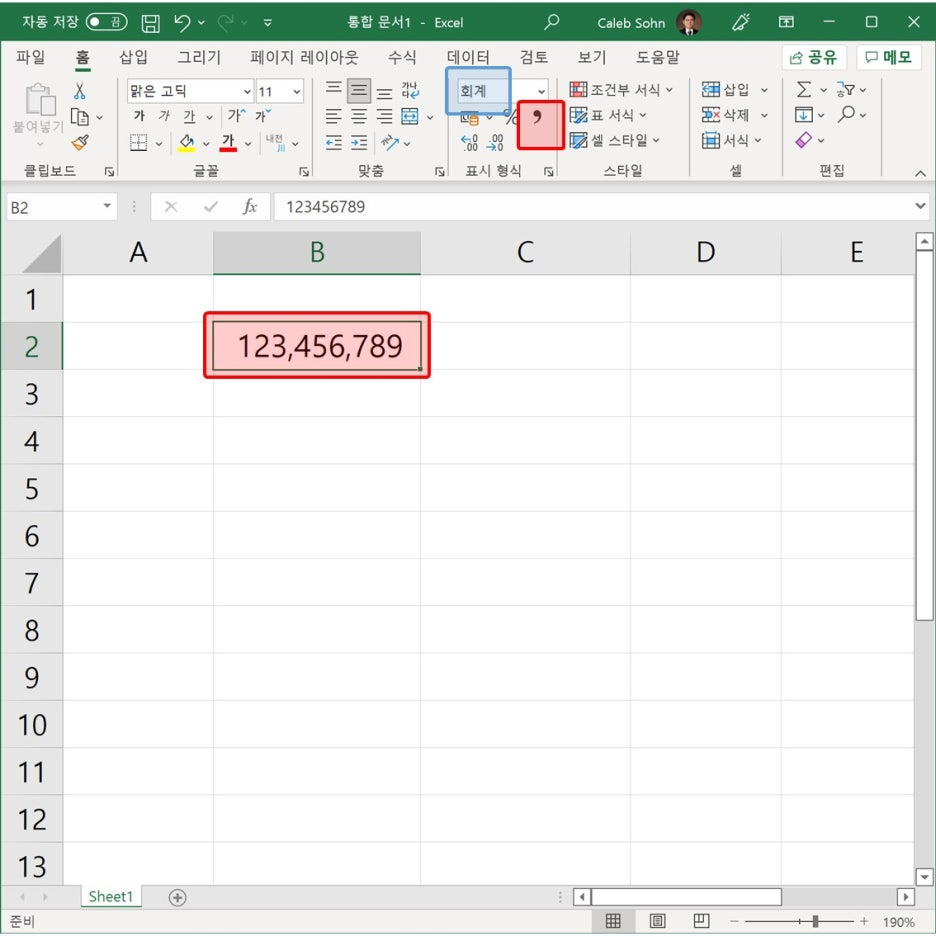
다음 숫자지만 회계 형식으로 ","가 들어간 숫자 형식입니다. [표시 형식]에 [,]를 클릭하면 바로 콤마가 들어간 숫자로 바뀌고 위 표시 형식은 [회계]로 바뀐 것을 볼 수 있습니다.
엑셀 작업에서 아주 많이 사용되는 형식이니 꼭 기억해 두셔야 합니다.
퍼센트(%) 형식
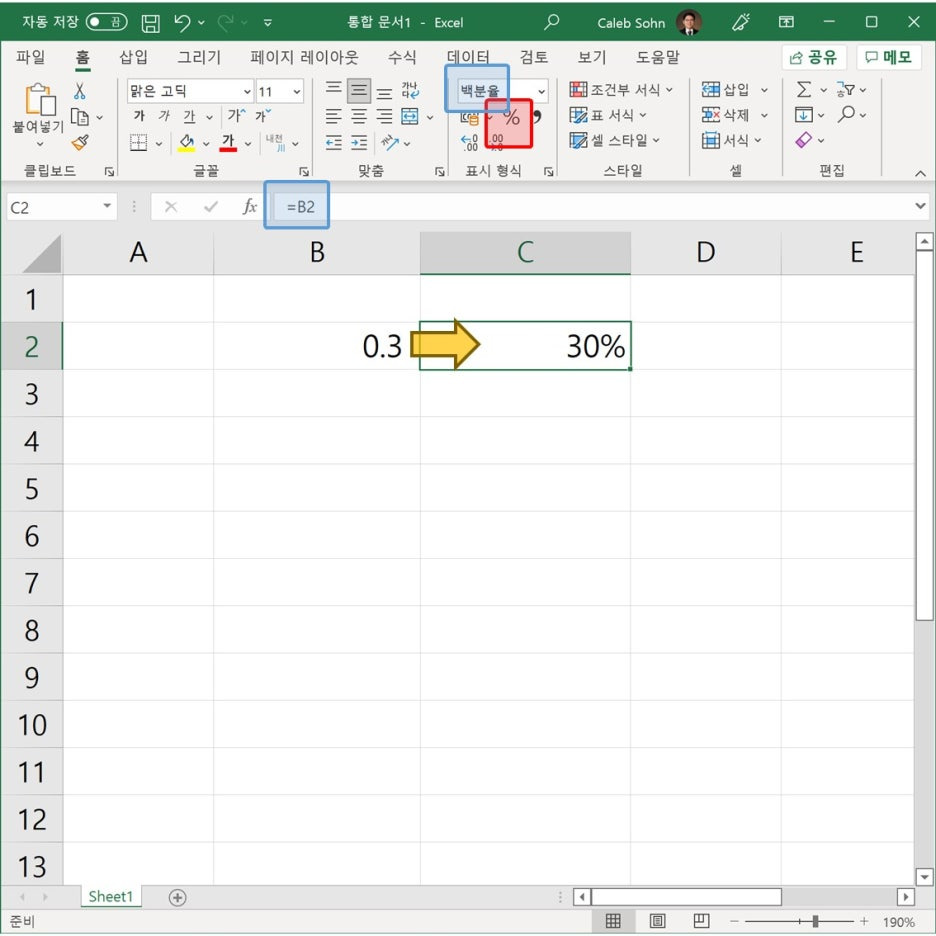
퍼센트도 아주 많이 쓰이는 형식입니다. 한국어로는 [백분율]이라고 하죠. 메뉴에 [%]를 클릭하면 바로 퍼센트로 바뀝니다.
한쪽엔 0.3을 입력하고 그 옆에 그 값을 참조하면 똑같이 0.3으로 보입니다. 이때 [%]를 클릭하면 30%로 값이 바뀌지요. B2값을 참조했지만, 보이는 건 30%로 보입니다.
회계 단위
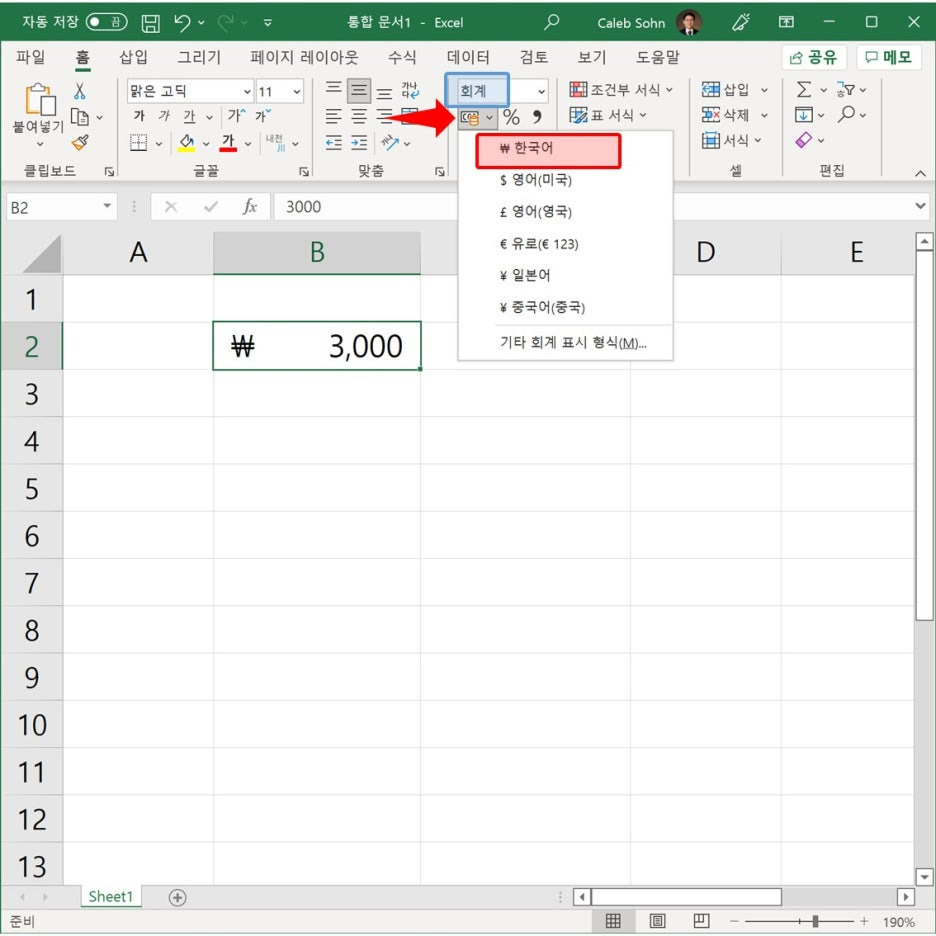
돈을 표시할 때 사용합니다. 업무용으로 자주 사용되는 기억해 두셔야 합니다. [회계] 아래 [회계 표시 형식]을 클릭하면 원화인지, 달러인지, 기타 각 국가의 화폐가 표시됩니다. 샘플로 원화를 표시해 보았습니다.
소수점 자릿수
소수점 계산은 자주 일어나지요. 특히 나눗셈을 했다면 소수점 이하 값들이 존재합니다. 하지만 화면에 소수점 아래 몇 자리까지 표시할지를 결정할 수 있습니다.
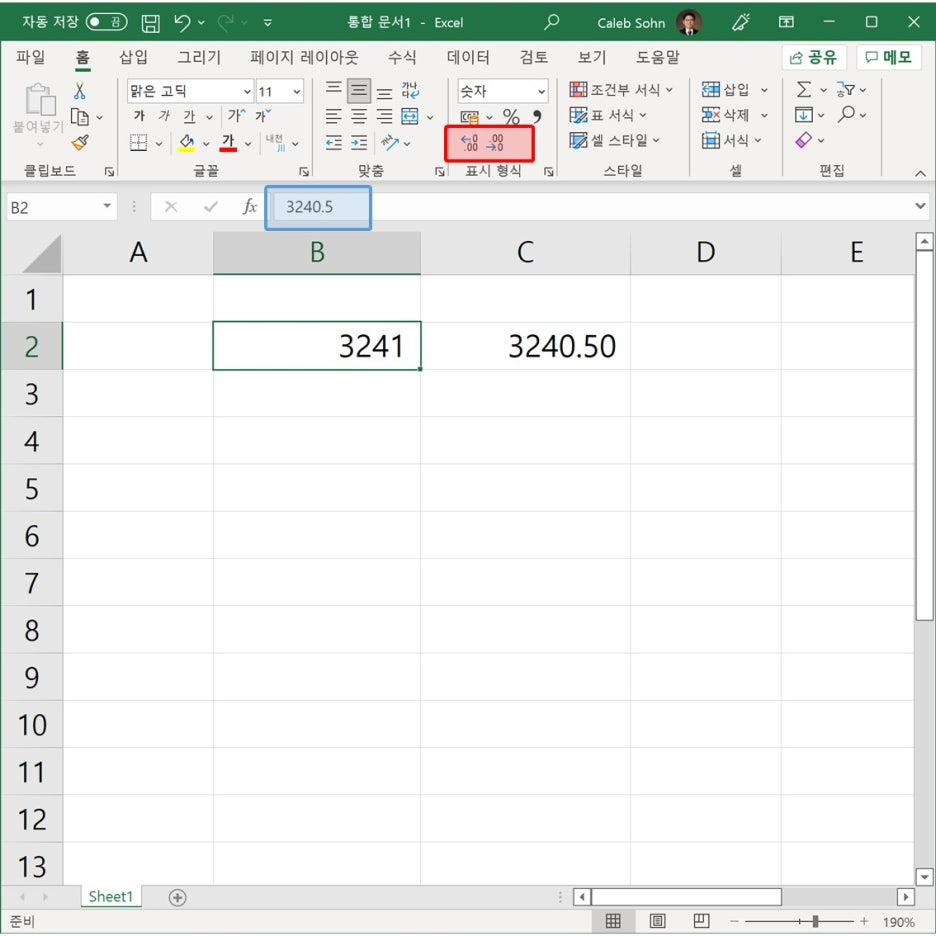
여기서 꼭 기억하셔야 할 점이 있습니다. 아래 화면을 보면 3240.5를 입력하고 소수점 자리를 하나도 표시하지 않으면 이 숫자는 자동으로 반올림하여 화면에 3241로 표시가 된다는 점입니다. 계산이 틀려 보이는 거지요. 이거 꼭 기억해 두셔야 합니다.
이 값을 옆 셀에 참조하고 소수점 자리를 두 자리까지 표시로 바꾸어 보면 3240.50이라고 보이는 것을 확인할 수 있습니다. 이 소수점 아래 표시하는 건 위 적색으로 보시된 곳을 클릭하시면 됩니다. 왼쪽은 [자릿수 늘림]이고 오른쪽은 [자릿수 줄임]입니다.
날짜 형식
한국은 날짜를 년-월-일 이렇게 표시하죠? 하지만 월-일-년 이렇게 표시하는 나라도 있지요.
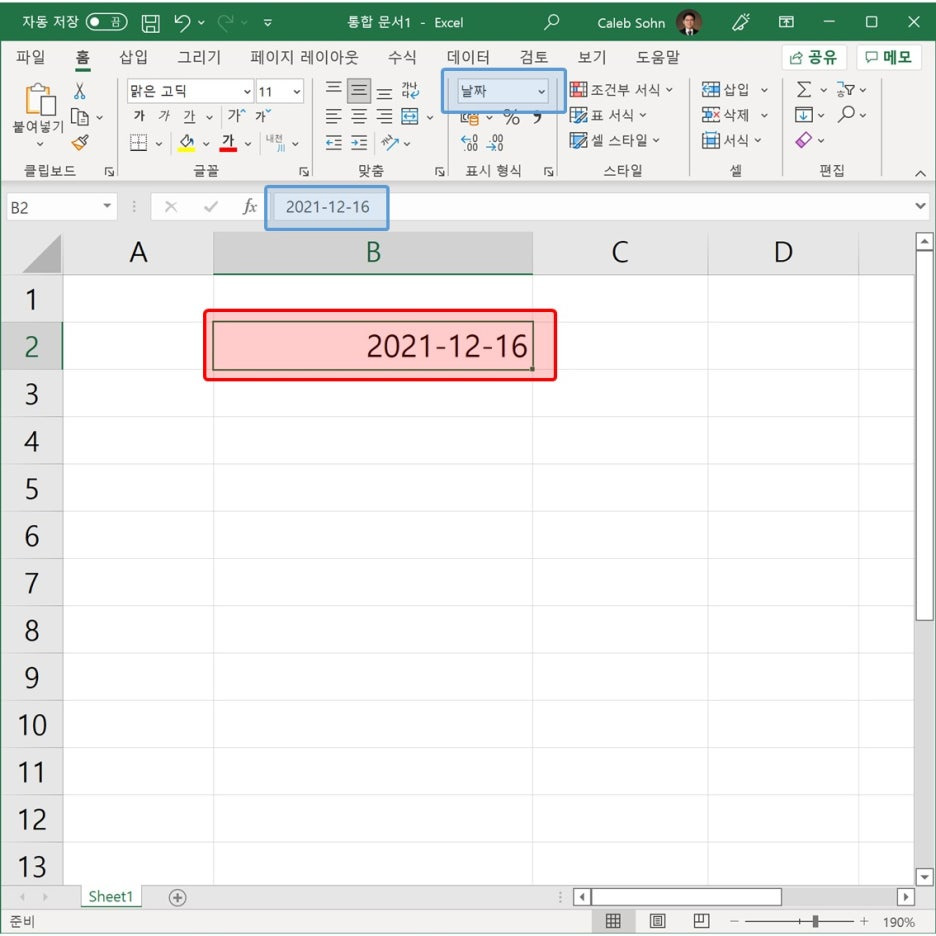
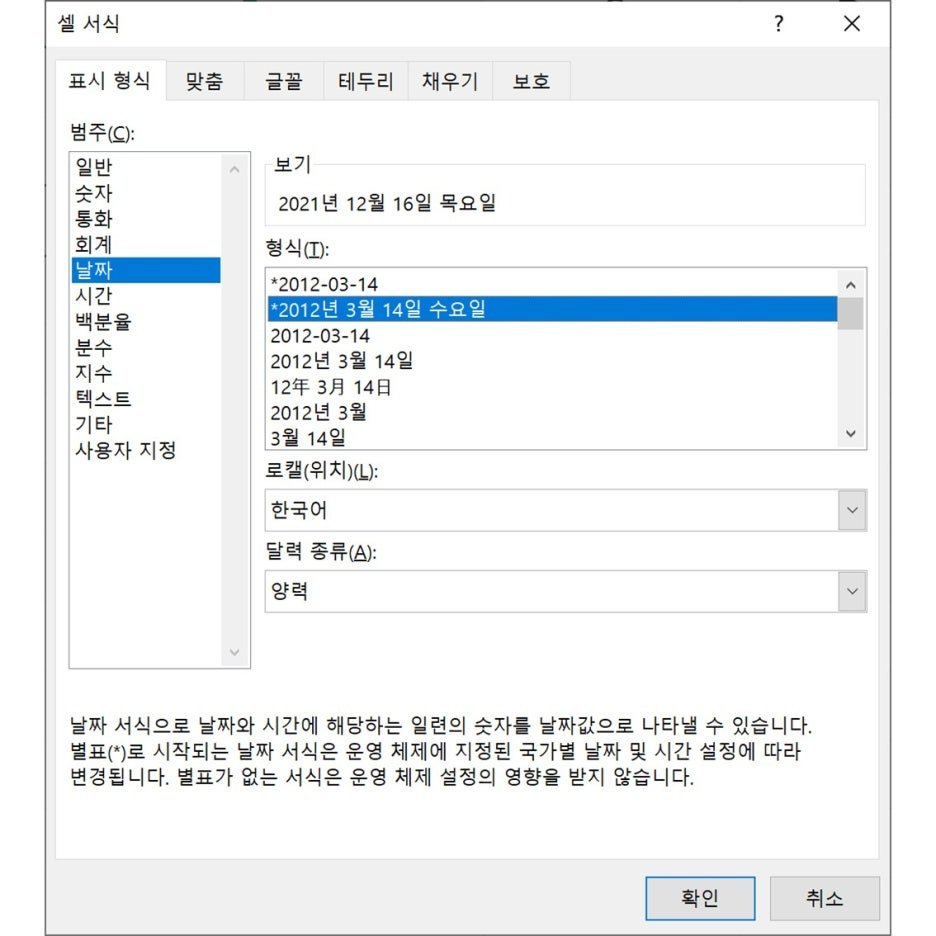
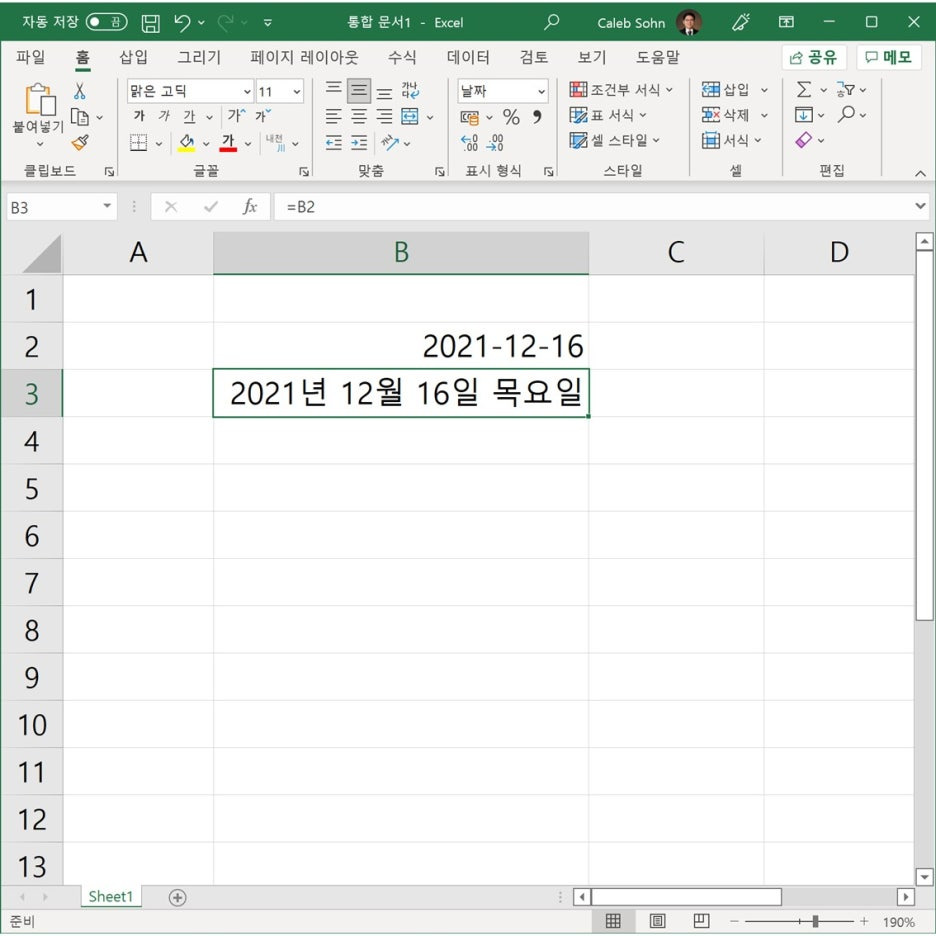
날짜 표시는 셀 서식을 열어보면 여러 가지가 있습니다. 옆에 셀을 참조하고 아래 다이얼로그 박스에서 년월일요일 형식으로 선택해 보았습니다.
아래 화면처럼 보이네요.
사실 형식은 아주 많습니다. 오늘은 자주 사용되는 것만 설명드렸습니다. 앞으로 특수한 경우 어떻게 표시할 수 있는지 설명드릴 기회가 있을 거예요.
막상 엑셀을 블로그에 기초부터 설명하려고 하니 아주 할 일이 많네요. 시간이 좀 걸릴 것 같습니다. 천천히 따라오시면 후에 전문가까지 만들어 드릴께요.
감사합니다.
'IT > 엑셀' 카테고리의 다른 글
| {엑셀} 드디어 엑셀 계산 시작 - 가감승제 : 필독 (0) | 2026.09.30 |
|---|---|
| {엑셀} 셀, 열, 행 - 삽입 삭제 총정리 : 필독 (0) | 2026.09.30 |
| {엑셀} 마우스로 자동 입력하기 총정리 : 필독 (0) | 2026.09.29 |
| {엑셀} 셀 열너비 행높이 조정 총정리 (0) | 2026.09.28 |
| {엑셀} 꼭 알아야 하는 복사와 붙여넣기 총정리 : 필독 (0) | 2026.09.28 |


