엑셀 작업을 할 때 복사하고 붙여넣기는 정말 많이 사용되는 기능이지요. 이 복사하고 붙여넣기 기능을 잘 사용하는 것만으로도 작업 시간이 아주 많이 단축됩니다. 이 글에서는 마우스 오른쪽을 클릭했을 때 붙여넣기 하는 방법에 대해 알아보도록 하겠습니다.
복사하기
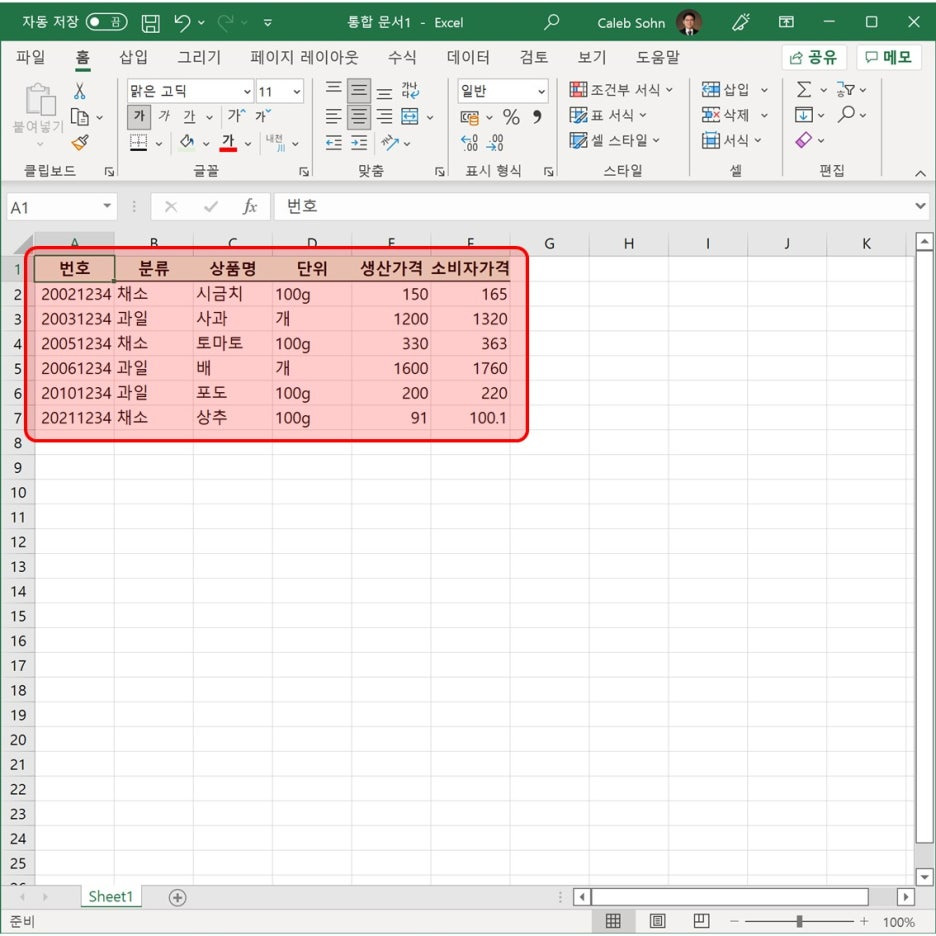
복사하는 것은 Ctrl + C로 복사할 수 있습니다. 아래 적색으로 표시된 영역 전체를 복사했을 경우에 대해 설명하게 됩니다. 엑셀 작업은 아래와 같이 테이블 형태의 작업을 아주 많이 하게 됩니다. 자주 테이블이란 말을 많이 듣게 될 겁니다.
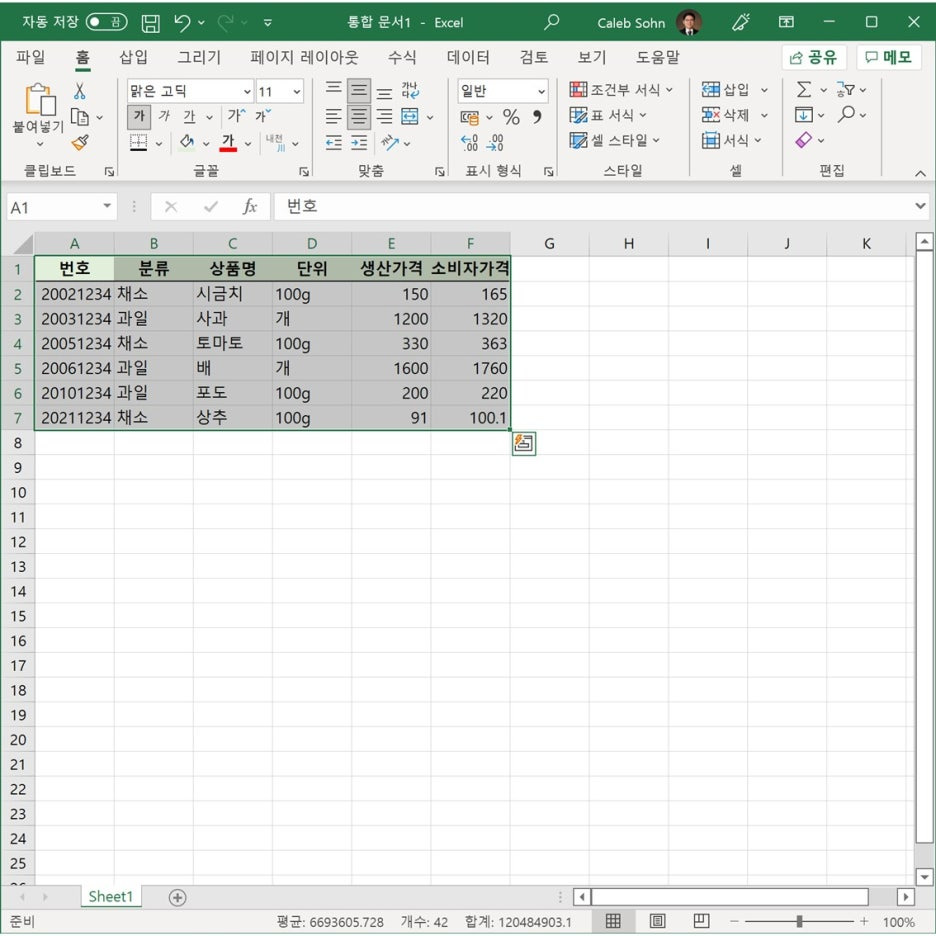
먼저 복사하고자 하는 구간에 마우스를 클릭한 상태로 마우스를 움직여 복사하고자 하는 모든 셀이 선택되었을 때 마우스를 뗍니다. 그럼 아래처럼 회색으로 선택되었을 보여주게 됩니다.
'값'만 붙여넣기
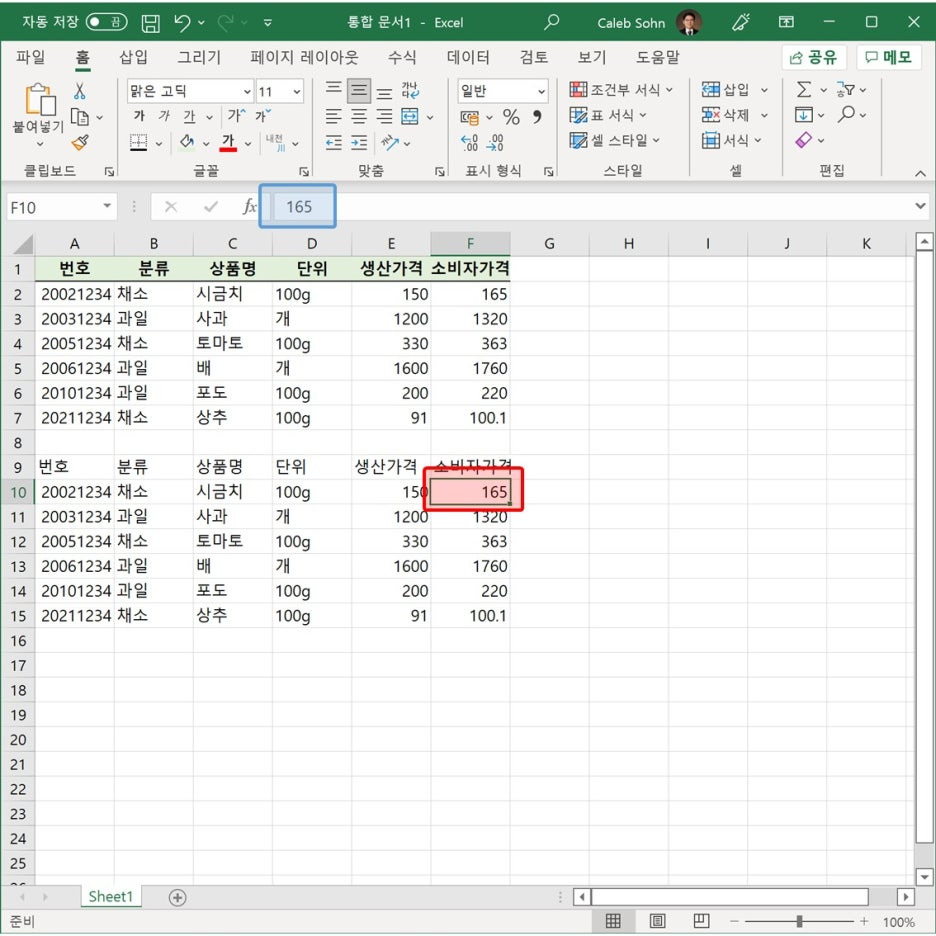
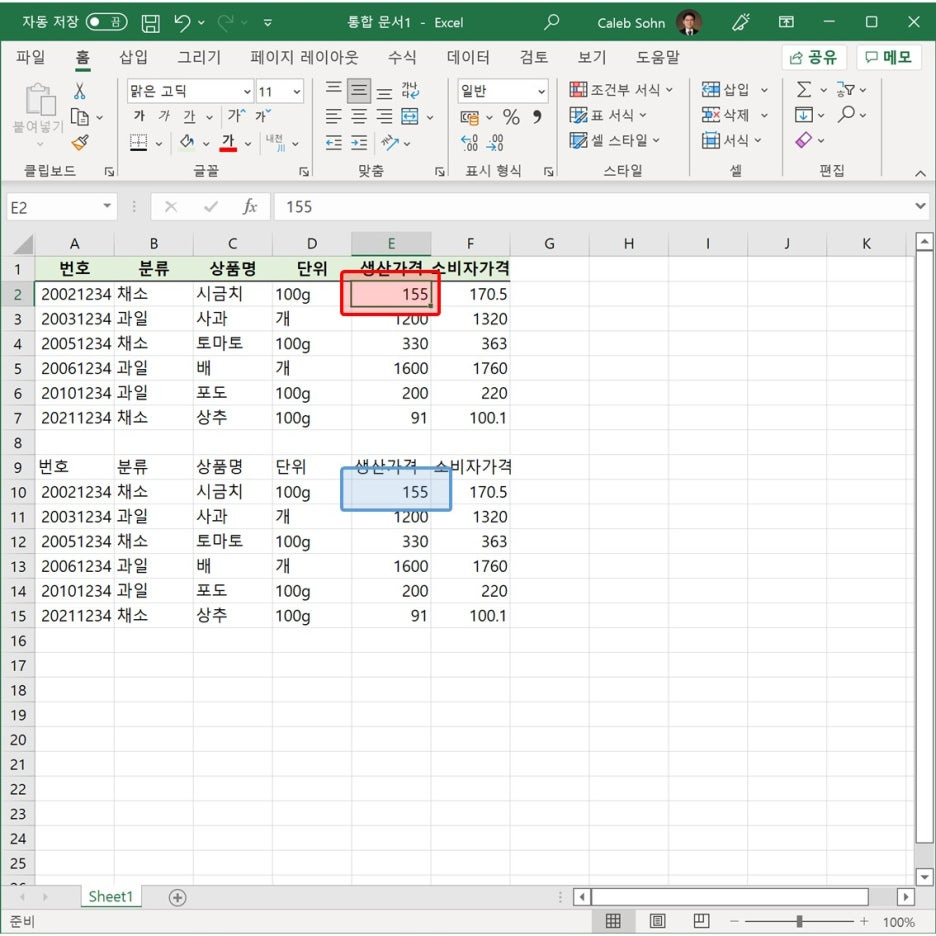
두 번째 있는 것이 값으로 붙여넣기입니다. 앞서 복사한 영역엔 글자, 숫자 식 등이 함께 적용되어 있습니다. 예를 들어 채소 중에 토마토는 그냥 문자이고 끝부분에 소비자 가격은 식이 들어 있고 보이는 것은 숫자입니다. 생산가격에 1.1을 곱해 소비자 가격을 만들어 놓은 것입니다. 이따가 보시게 될 겁니다. 즉 생산단가에 10% 마진을 붙어서 판매하겠다는 뜻이지요.
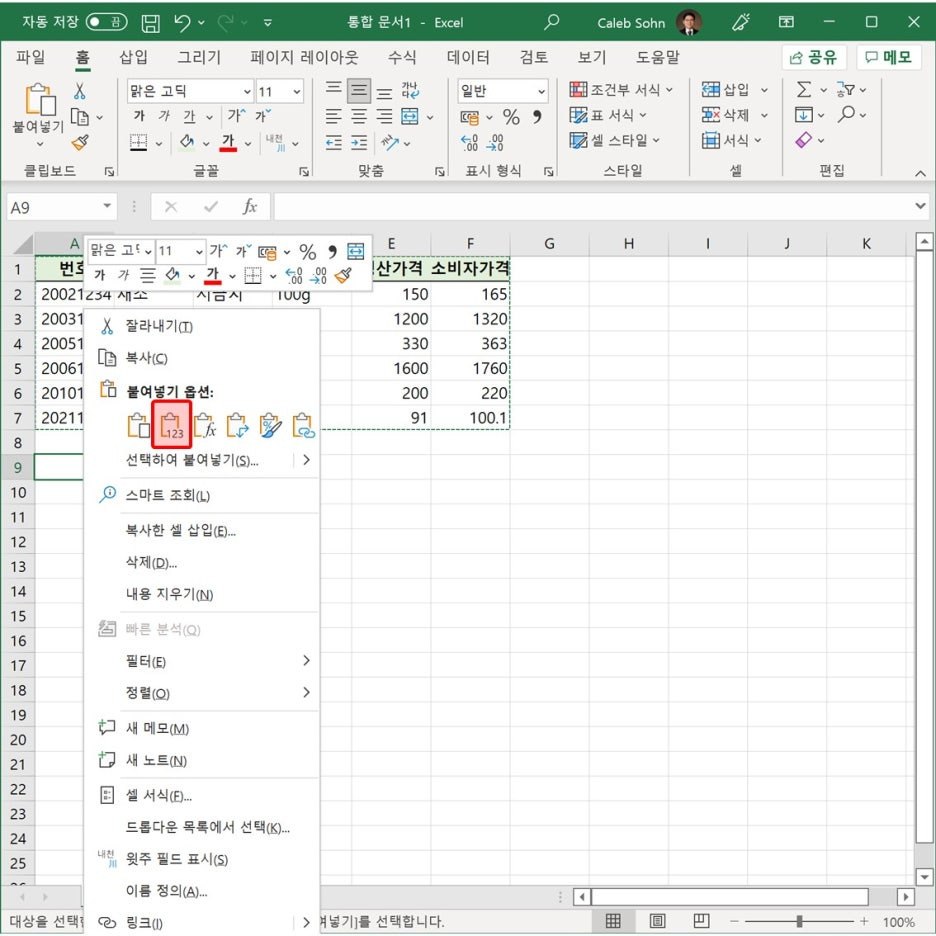
그런데 붙여넣기 할 때 그 식은 모두 빼고 그냥 숫자만 붙여넣기 하겠다는 뜻입니다. 즉 붙여넣기 하고 나면 식은 없어지고 그냥 숫자 화면에 보인 숫자만 붙어 넣기가 됩니다.
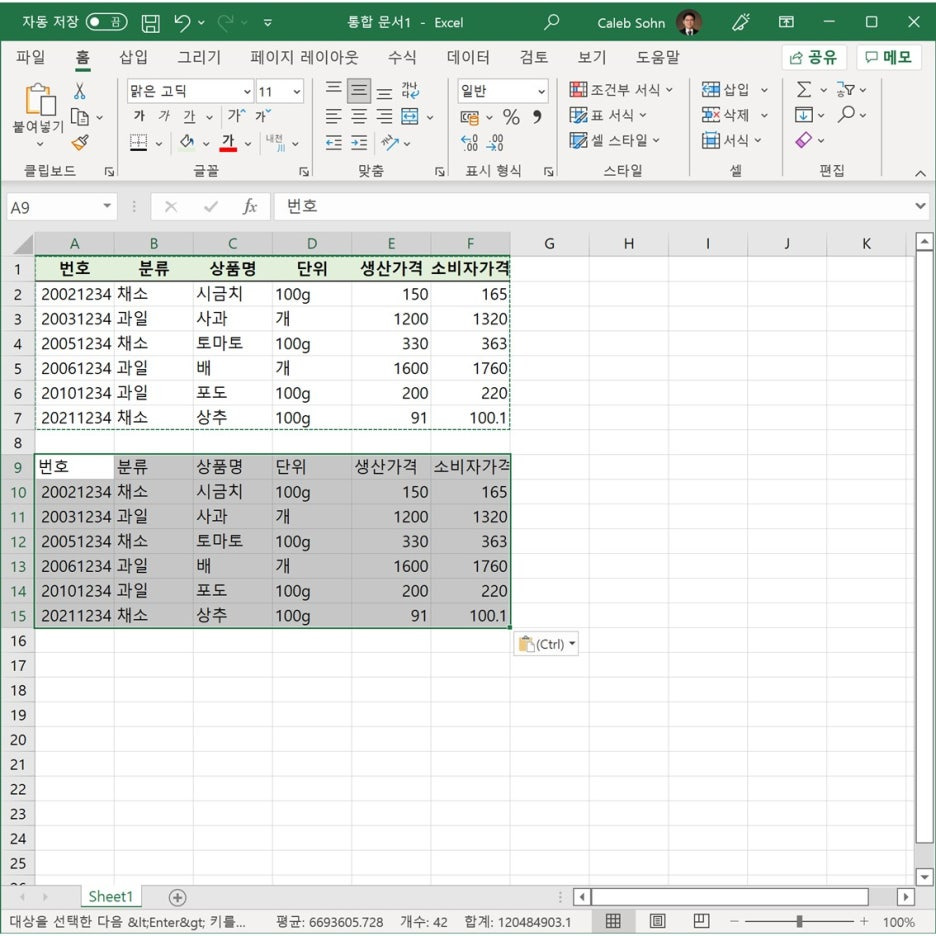
자 결과를 확인해 보겠습니다. 아래 붙여넣기 된 곳의 165라는 값이 있는 셀을 선택해 보면 식은 없고 그냥 숫자 165만 붙여넣기가 되었네요.
이 값으로 붙여넣기 하는 기능은 종종 쓰입니다. 앞에서 계산된 식을 적용하고 싶지 않을 경우가 종종있다는 말입니다.
'식' 붙여넣기
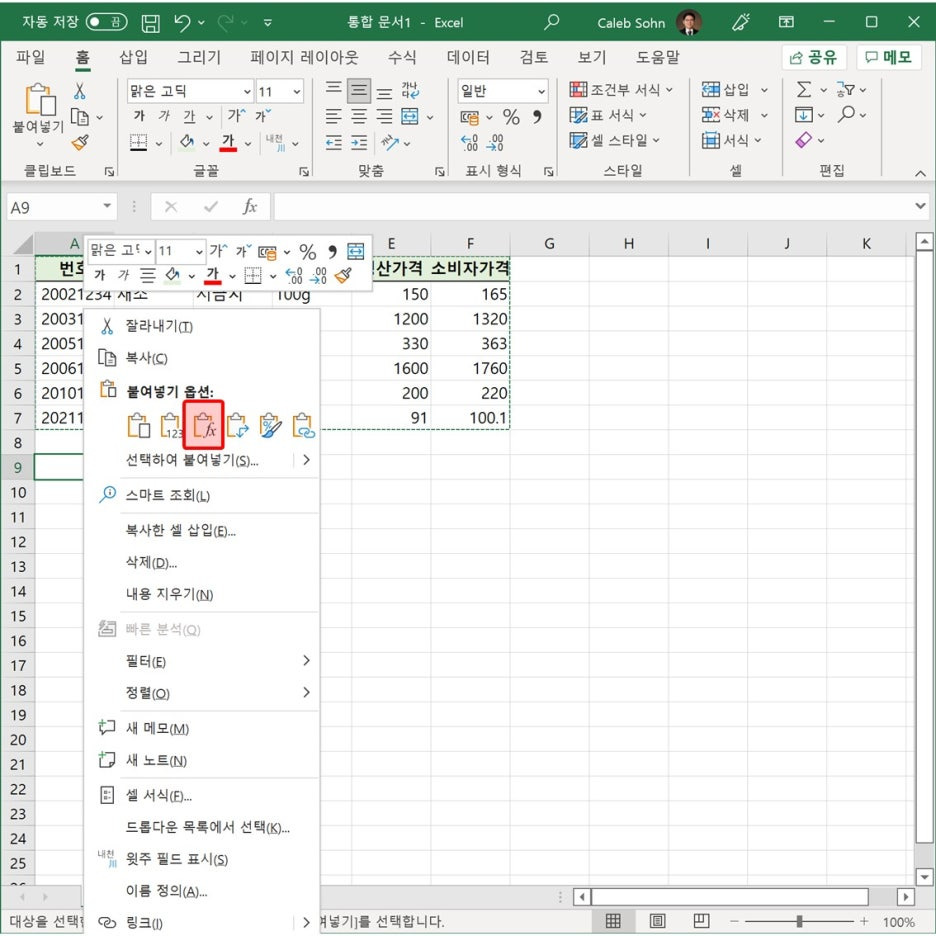
붙여진 결과를 보겠습니다. 165라는 셀엔 165라고 보이지만, 실제 내부엔 E10 * 1.1 이란 식이 포함되어 있는 것이 보이시지요?
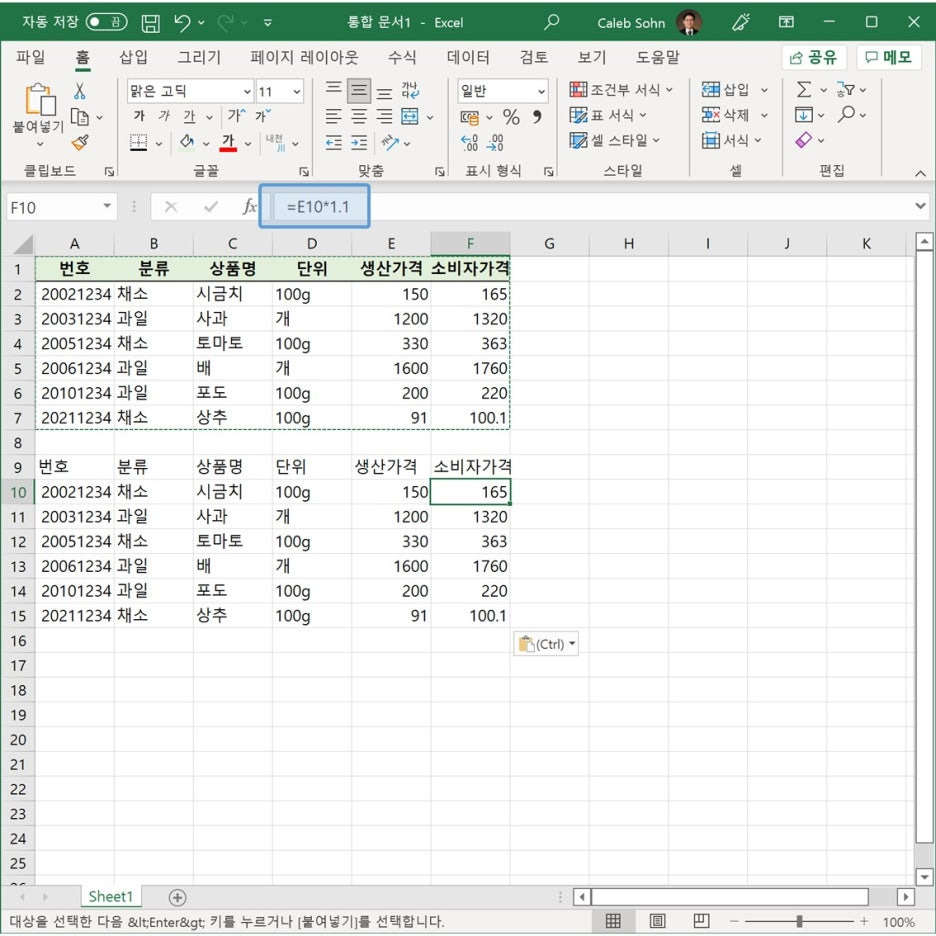
행열 바꿈
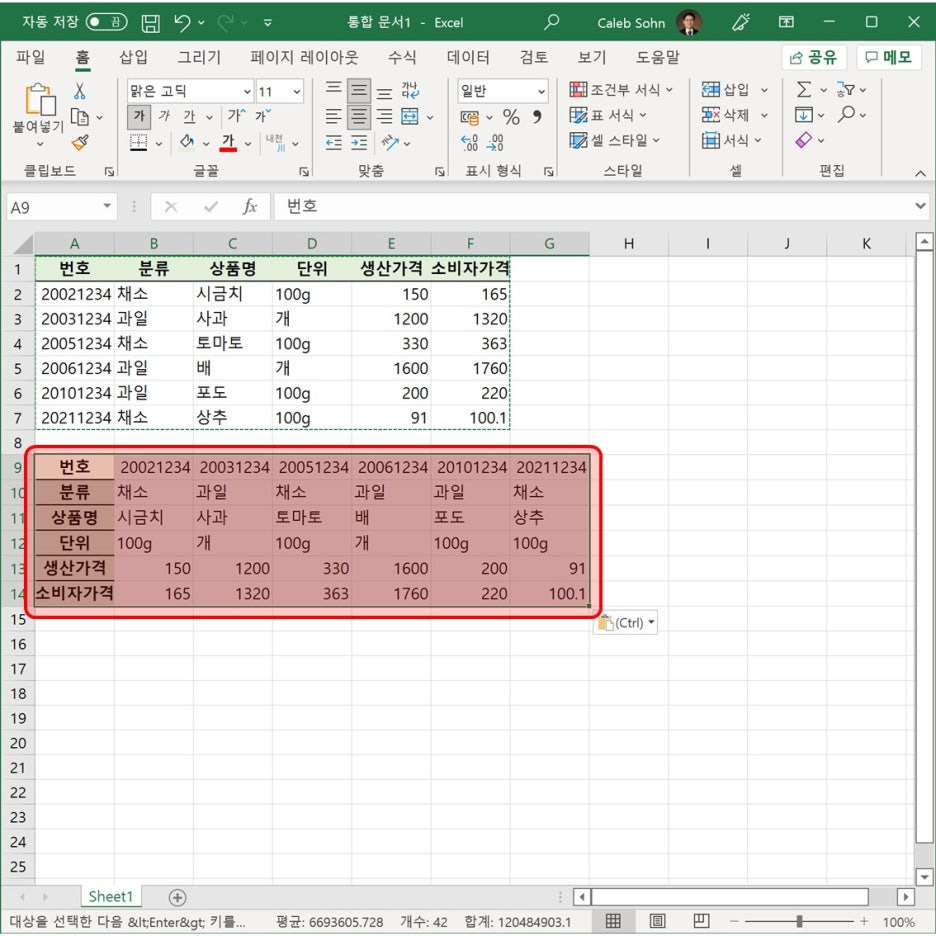
이 기능도 아주 잘 쓰이는 기능입니다. 테이블의 모양을 바꿀 때 사용합니다. 위 테이블은 왼쪽에서 오른쪽으로 만들어진 테이블인데, 붙여넣기 후엔 위에서 아래로 만들어진 테이블로 바꾸고 싶을 때 사용합니다.
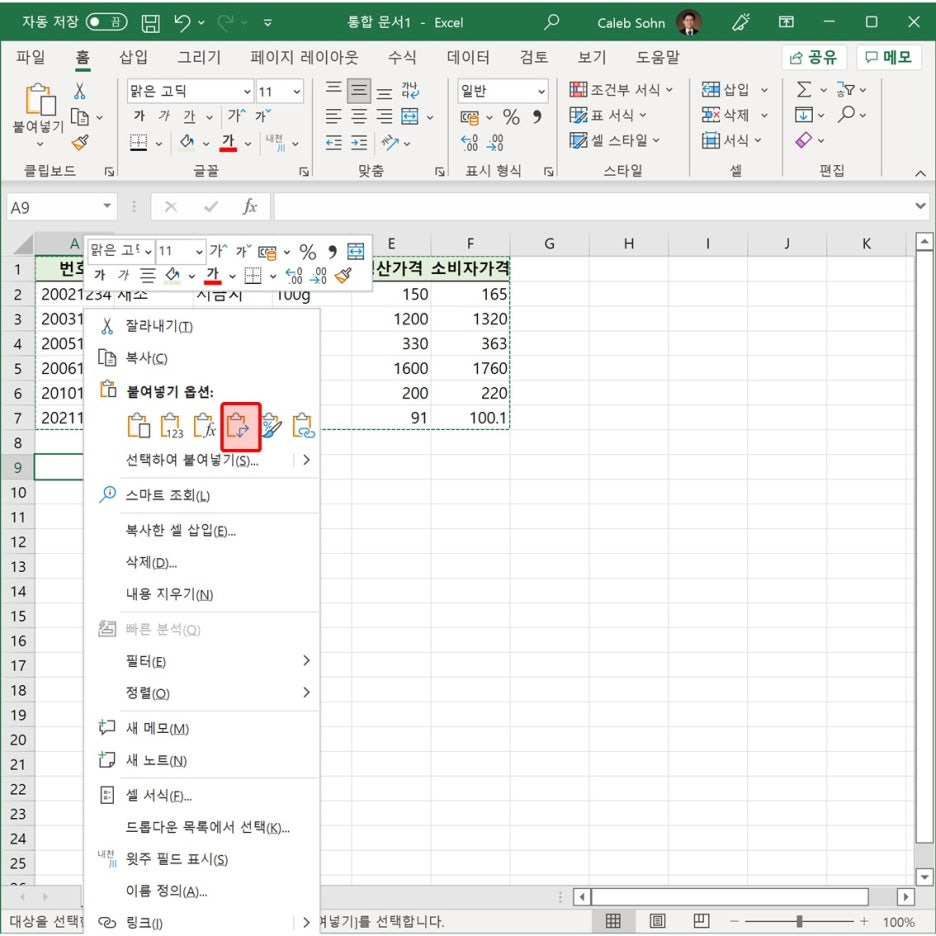
결과를 보세요. 만일 이 작업을 손으로 일일이 한다고 생각해 보세요. 앞이 까마득하죠. 꼭 기억해 두시기 바랍니다.
서식 붙여넣기
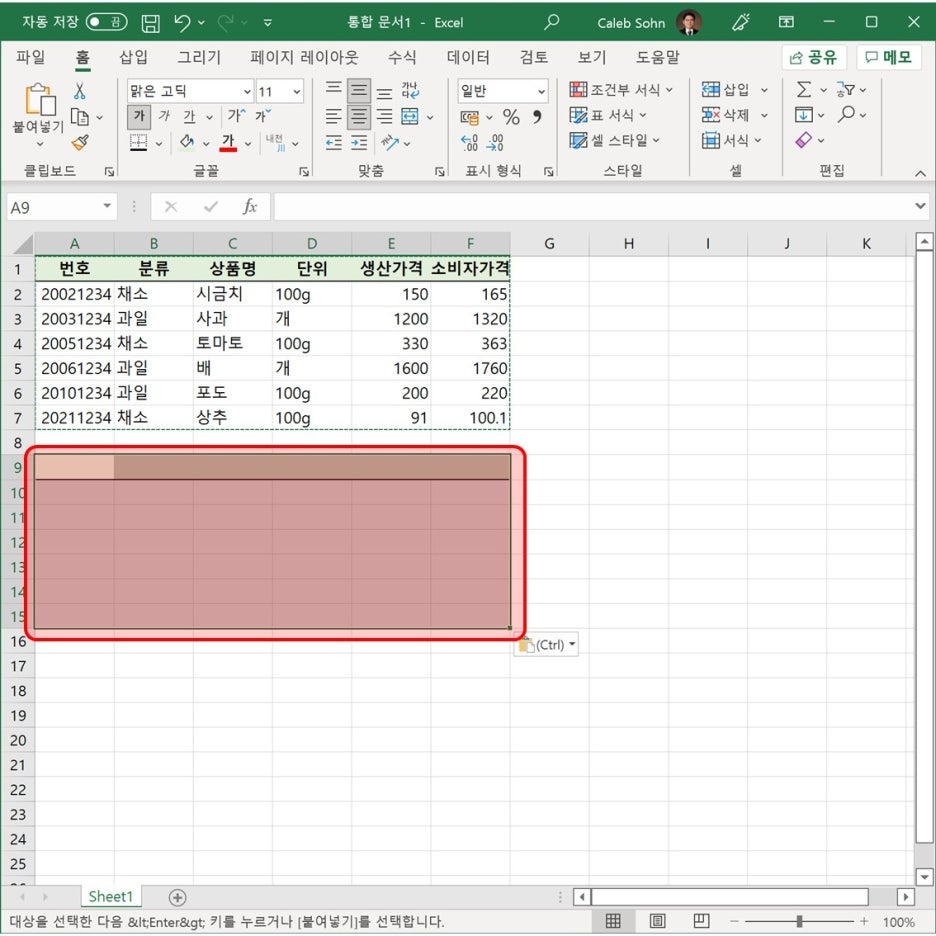
이것도 종종 사용됩니다. 내용은 붙여 넣지 않고 서식만 붙여 넣는 겁니다. 예를 들어 셀의 색상 테두리 등이 해당됩니다.

연결하여 붙여넣기
이것도 가끔 사용됩니다. 이건 결과를 보고 설명드리도록 하겠습니다.
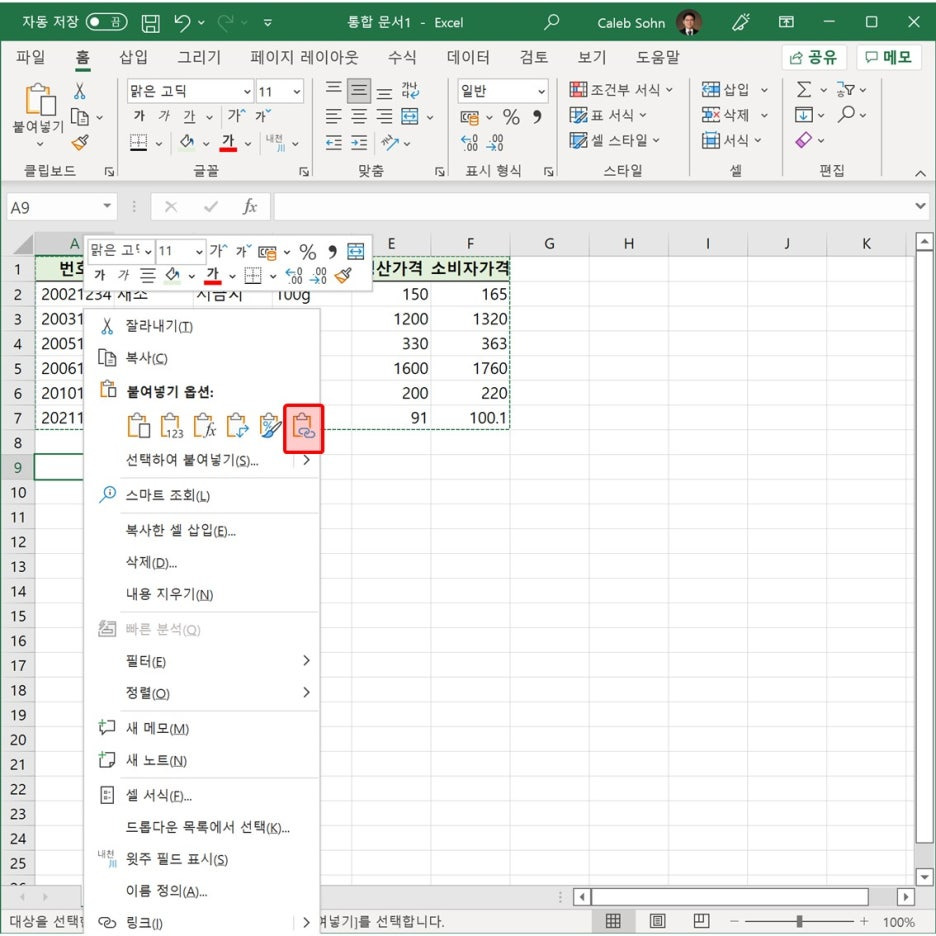
붙여진 결과의 165라는 셀의 식을 보면 F2 값을 참조하도록 되어 있습니다. 즉, 붙여넣기 할 때 원래 있었던 셀의 값을 참조한다는 말입니다. 원 테이블의 165가 있는 셀의 값을 참조하는 것입니다.
이 참조는 시트를 넘어서도 가능하고 다시 말하면 다른 시트에 붙어넣기 할 때에도 적용되고 다른 파일의 셀값도 참조할 수 있으면 더 나아가 다른 컴퓨터의 파일의 시트의 셀 값을 참조할 수도 있습니다.

선택하여 붙여넣기
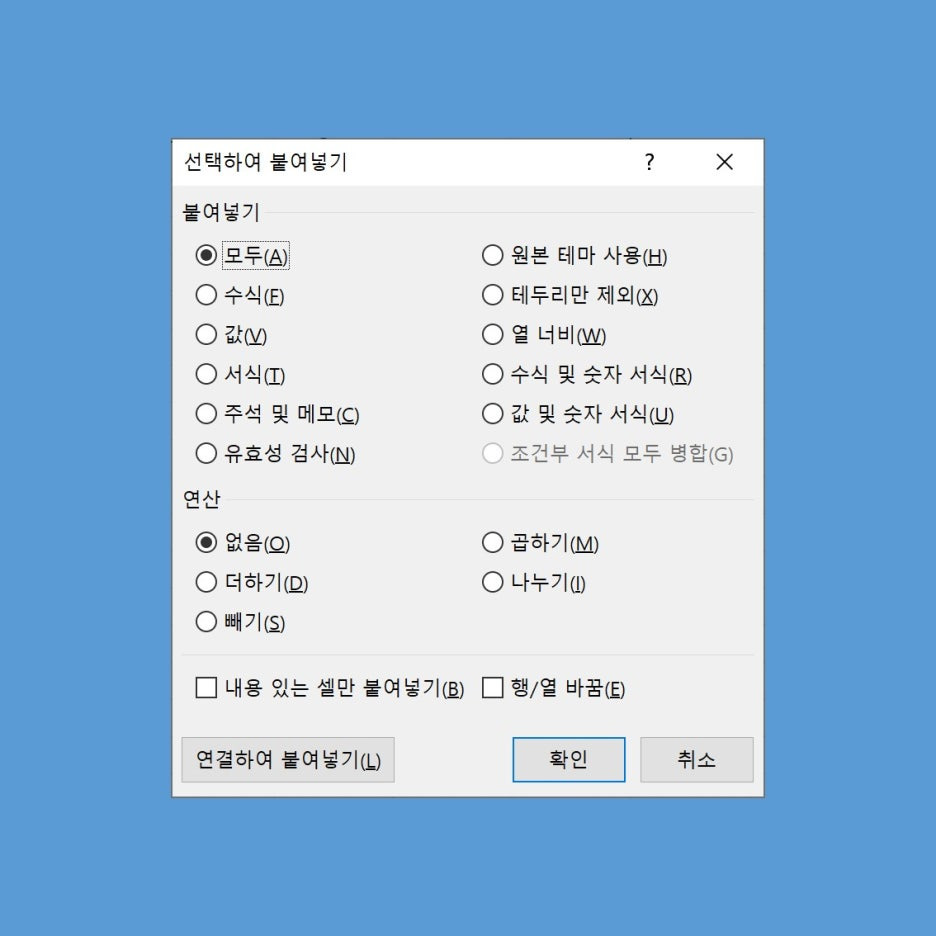
마지막으로 잇는 것이 다이얼로그 박스에서 선택해서 붙여넣기를 할 수 있습니다. 내가 원하는 정보만 가져오는 거지요. 이 기능은 더 설명드리지 않겠습니다. 앞의 기능을 이해하셨다면 여러분이 직접 해보실 수 있을 겁니다.
시트 복사하기
시트 복사하기는 아래 포스팅의 뒷 부분을 참고하세요.
{엑셀} 시트 완전 정복: 시트 이해부터 복사·이동까지 한 번에 배우기
엑셀은 계산에 필요한 다양한 것들(마당)을 준비하고 있습니다. 셀, 열, 행에 대해서 배웠고 이번엔 시트에 대해 알아보겠습니다. {엑셀} 셀·행(Row)·열(Column) 완벽 이해엑셀을 처음 시작하면 바
jamesohn.tistory.com
엑셀 작업에서 오늘 설명드린 내용은 매우 중요한 것이니 꼭 기억해 두시고 나중에 필요하시면 다시 오셔서 참고해 보시면 좋겠습니다.
여기까지 제임스였습니다. 감사합니다.

'IT > 엑셀' 카테고리의 다른 글
| {엑셀} 마우스로 자동 입력하기 총정리 : 필독 (0) | 2026.09.29 |
|---|---|
| {엑셀} 셀 열너비 행높이 조정 총정리 (0) | 2026.09.28 |
| {엑셀} 한국어 숫자 표시 방법 - 견적서 작성 시 필요한 엑셀 기능 및 함수들 (2) | 2026.09.27 |
| {엑셀} 셀 글자 맞춤(정렬) 총정리 (0) | 2026.09.26 |
| {엑셀} 글꼴 총정리 : 이거 하나만 보세요. (1) | 2026.09.26 |


