엑셀 작업에서 셀은 가장 중요하지요. 또 보기 좋게 하기 위하여 셀 너비를 조정을 합니다. 보기 좋은 떡이 먹기도 좋겠죠? 오늘은 셀의 너비 조정에 대해서 알아보겠습니다.
열 너비 조정
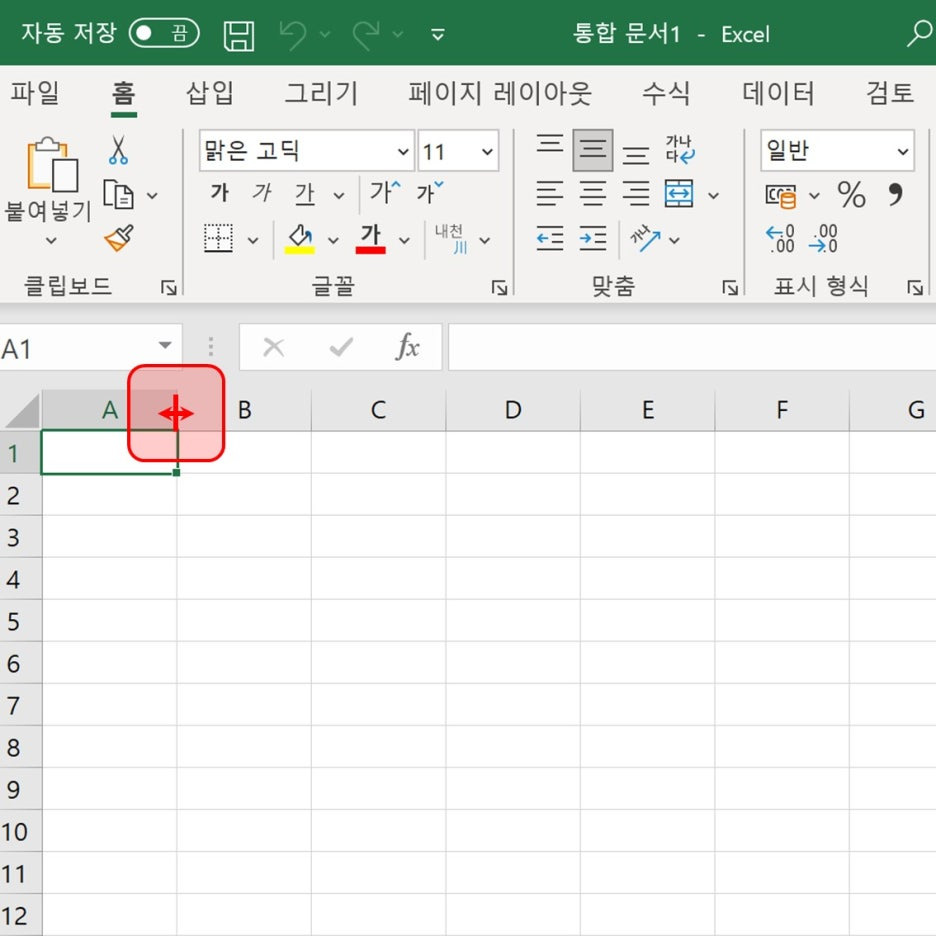
열 너비는 마우스로 간단히 해결할 수 있습니다. 아래 그림에서와같이 열 A, B, C 등과 같이 회색으로 되어 있는 부분에 마우스를 대면 마우스의 모양이 아래 그림처럼 바뀝니다. 이때 마우스 왼쪽을 누른 상태로 오른쪽으로 줄이려면 왼쪽으로 움직이고 마우스를 놓으면 됩니다. 천천히 해 보세요
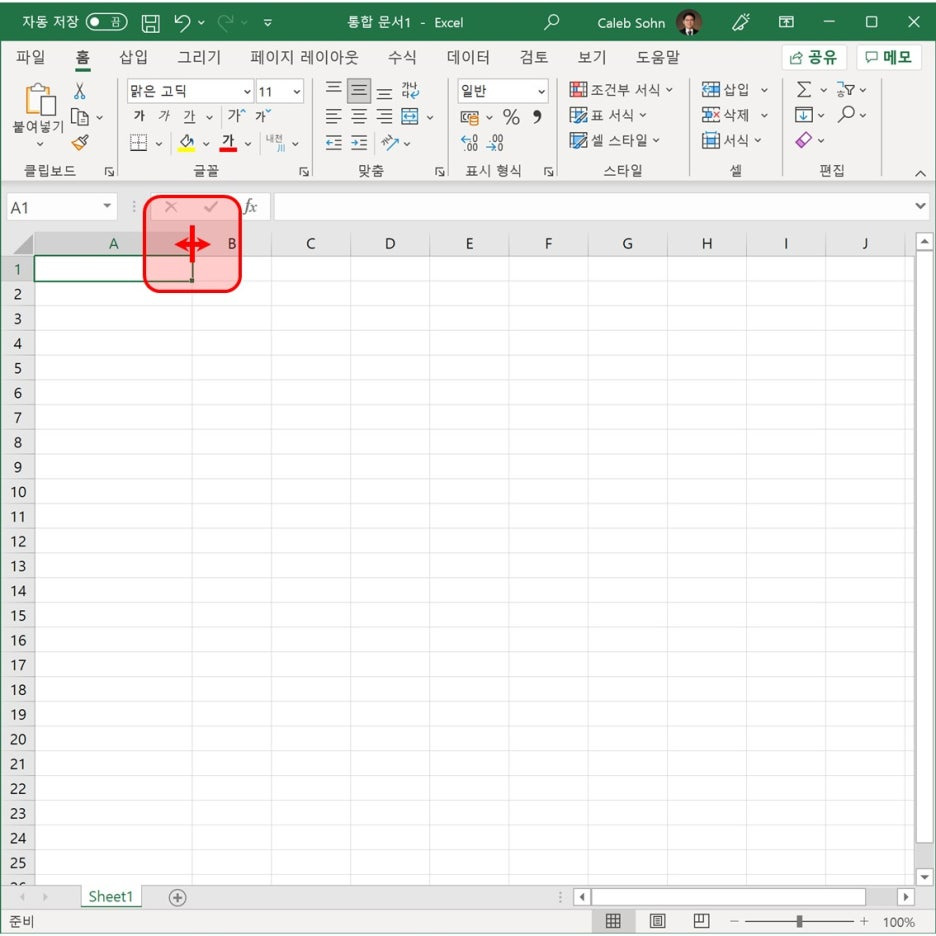
왼쪽 마우스 버튼을 누른 상태로 오른쪽으로 이동했을 때의 모습입니다. 처음보다 넓어졌지요?
행 너비 조정
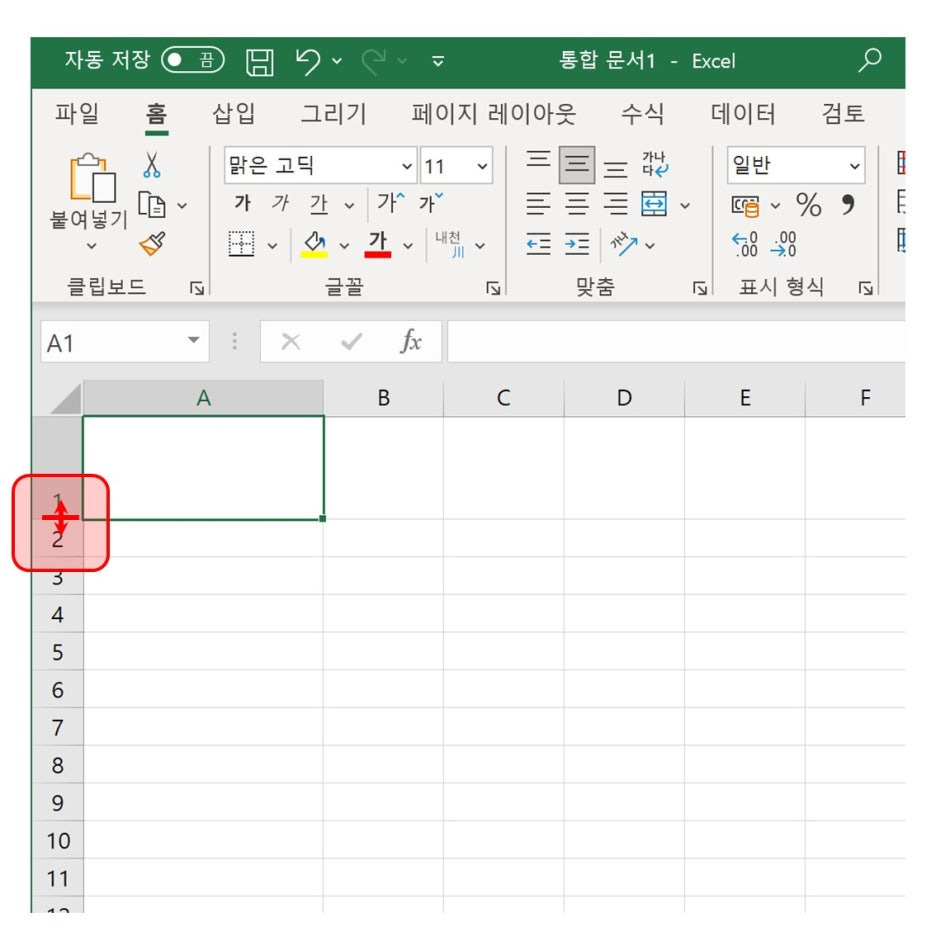
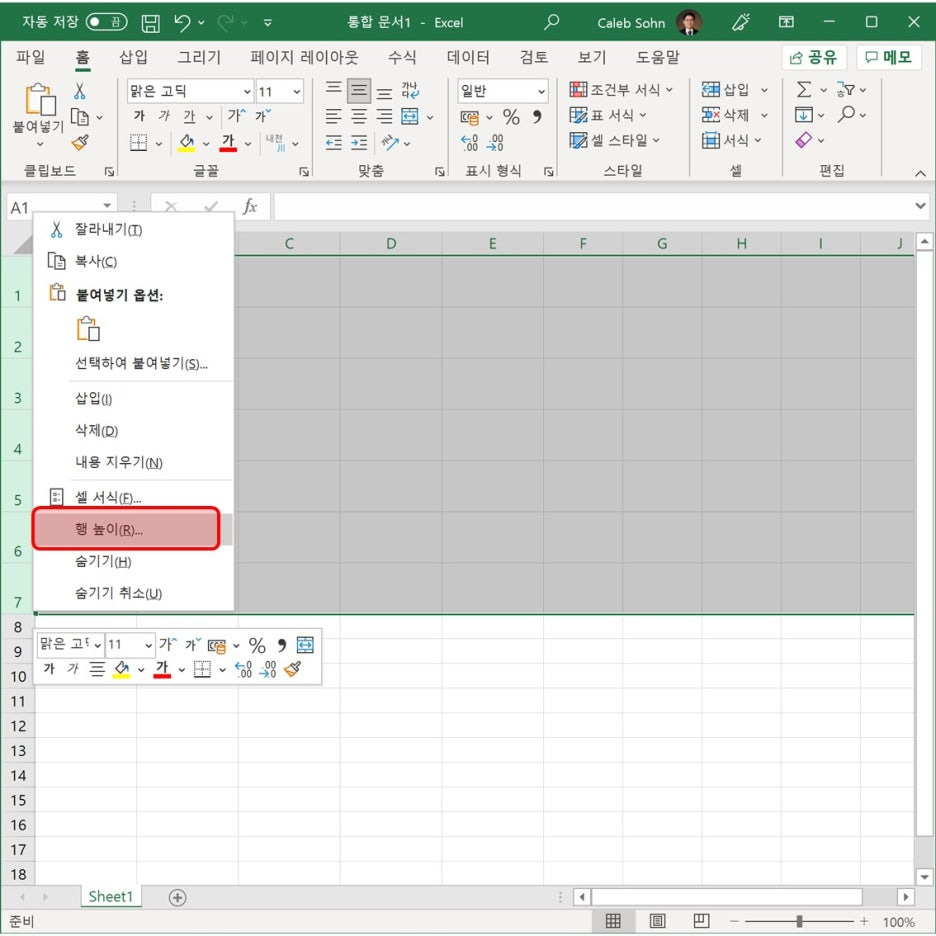
행도 같은 방법으로 조정할 수 있습니다. 행도 각 행의 왼쪽에 마우스를 대면 커서가 바뀌는데 이때 왼쪽 마우스를 누른 상태로 아래로 나리거나 위로 올리면 행 너비가 조정됩니다.
동시에 여러 개의 행과 열의 너비를 조정하고자 할 때
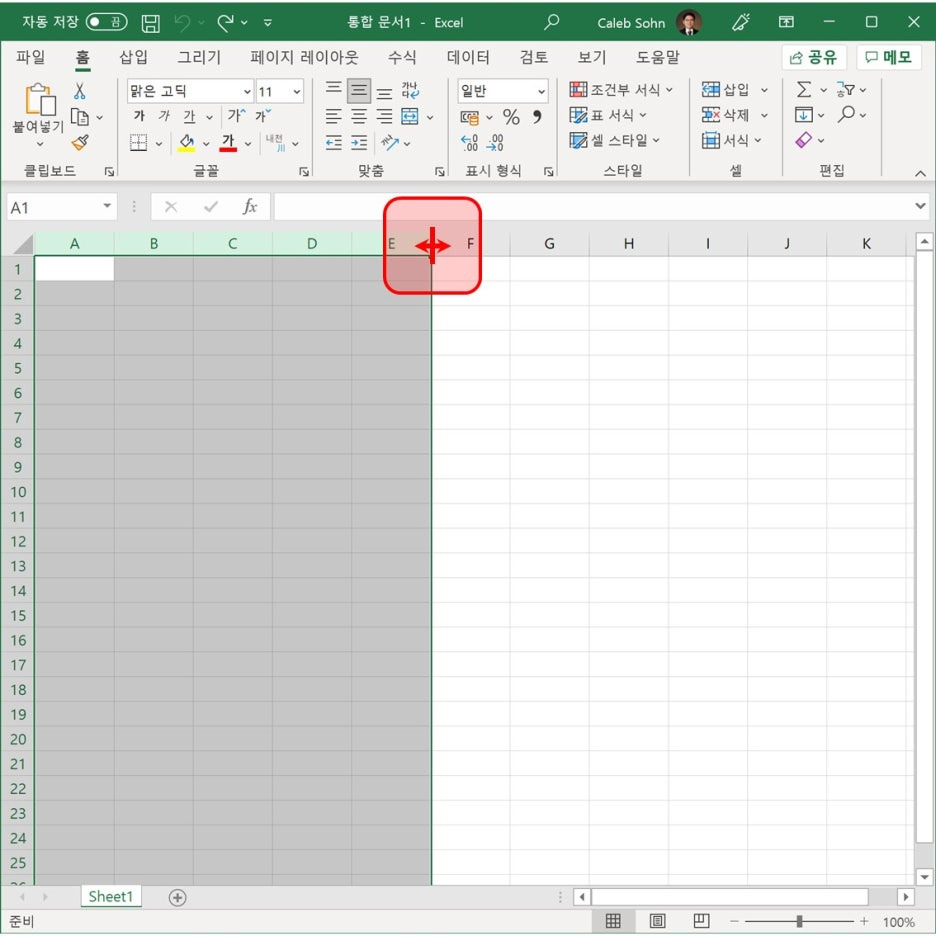
아래 그림은 A, B, C, D, E 행의 너비를 보두 선택한 그림입니다. A 행에서 왼쪽 마우스를 클릭하고 오른쪽으로 이동하면 A, B, C, D 이렇게 차례로 회색으로 바뀝니다. 그리고 맨 위행을 조정하는 방법과 같이 행 끝부분에 마우스를 클릭해서 이동하면 선택된 A, B, C, D, E 행이 동시에 넓어지거나 좁아지는 것을 확인하실 수 있을 겁니다.
또 다른 방법은 행 5개를 선택(행 위 A, B, C, D,,, 가 있는 곳을 마우스 왼쪽을 클릭한 상태로 오른쪽으로 이동) 한 후 마우스 오른쪽을 클릭하면 아래 그림과 같이 Pop-up 메뉴가 나옵니다. 여기서 [행 너비]를 바꾸시면 됩니다. 숫자가 크면 클수록 넓어집니다.
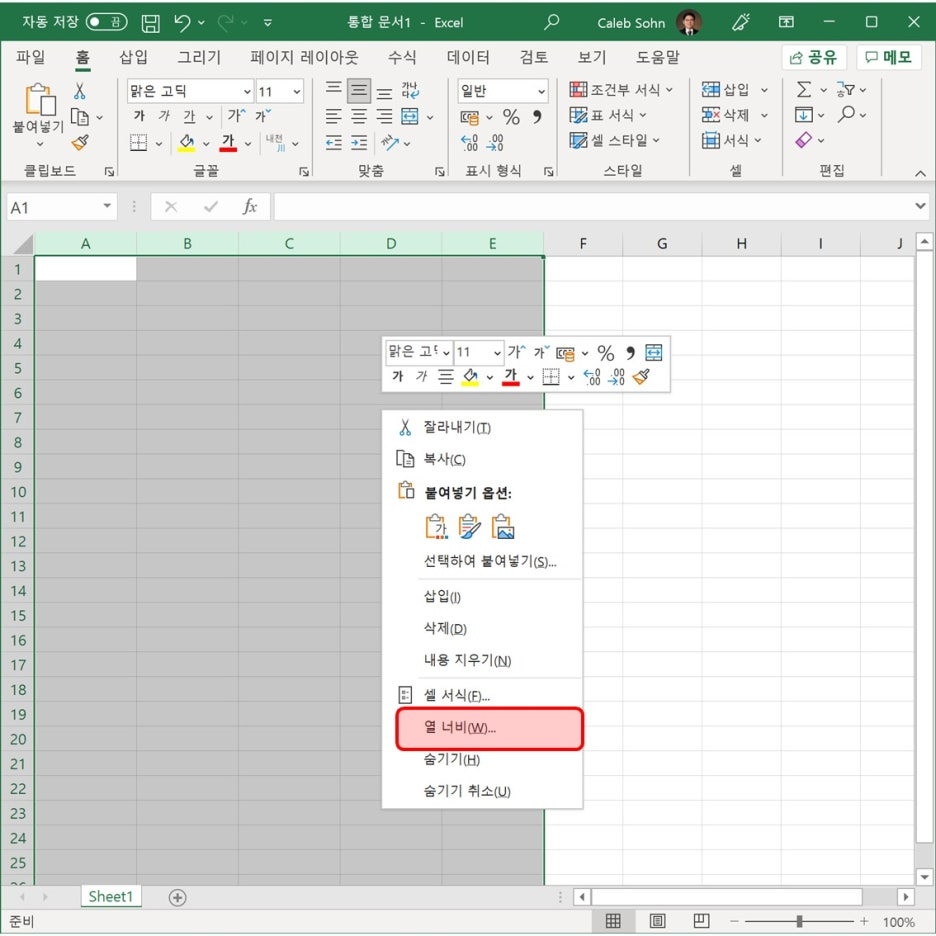
열도 같은 방법으로 조정할 수 있습니다. 이 다이얼로그를 이용한 너비 수정 방법은 숫자로 확인하기 때문에 반복 작업할 때 동일한 숫자를 유지하고자 할 때 기억해두면 좋습니다.
'IT > 엑셀' 카테고리의 다른 글
| {엑셀} 가독성을 높이는 표시형식 총정리 (0) | 2026.09.29 |
|---|---|
| {엑셀} 마우스로 자동 입력하기 총정리 : 필독 (0) | 2026.09.29 |
| {엑셀} 꼭 알아야 하는 복사와 붙여넣기 총정리 : 필독 (0) | 2026.09.28 |
| {엑셀} 한국어 숫자 표시 방법 - 견적서 작성 시 필요한 엑셀 기능 및 함수들 (2) | 2026.09.27 |
| {엑셀} 셀 글자 맞춤(정렬) 총정리 (0) | 2026.09.26 |


