오늘은 엑셀로 견적서를 작성할 때 필요한 모든 작업을 알아보도록 하겠습니다. 엑셀의 기능 중 가장 중요한 역할은 계산 기능이죠. 따라서 견적서 작업은 엑셀로 하기 아주 좋은 작업입니다. 본 블로그에서는 하나의 견적서 앞면을 적성할 때 사용하는 기능과 함수 등을 알아보는 시간을 갖도록 하겠습니다.
양식 만들기
견적서 작업을 할 때 가장 먼저 해야 할 일은 양식을 만드는 작업이 될 겁니다. 양식을 멋지게 만들면 pdf 파일로 출력했을 때 보는 사람이 편하고 좋겠죠. 양식을 만드는 과정은 워낙 다양하여 합니다만, 글자를 정렬하고 셀을 통합하는 작업과 셀 테두리에 선을 긋는 작업이 대부분입니다. 하지만 이것도 처음에 하기 좀 어렵지요. 양식이 복잡하고 좁은 면적에 많은 내용을 표시하려면 글자의 길이를 고려하여 만들어야 하기 때문입니다.
아래 파일은 현장에서 사용하는 것을 예를 들었습니다.

다른 셀의 값을 가져오기
엑셀 작업 시 다른 셀의 값을 가져오는 기능은 아주 중요합니다. 아무것도 안 하고 그냥 값을 가져올 수도 있지만, 식 내에서 다른 셀의 값을 가져와 계산을 하지요. 작업은 아주 간단합니다. 이를 이해하려면 셀을 이해하여야 하고 열과 행을 이해하고 있어야 합니다.
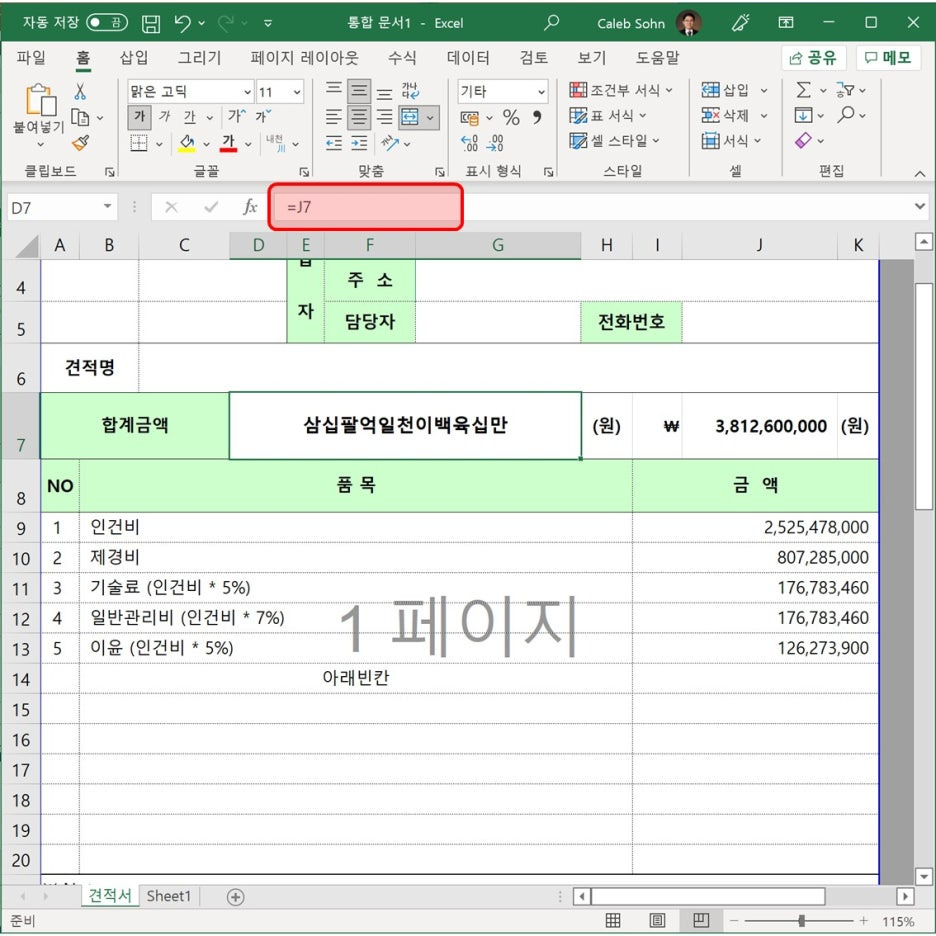
아래 견적서에서 합계 금액을 보여주는 곳엔 =J7이라고 되어 있네요. J행과 7번열의 갑을 가져온다(참조한다)는 뜻입니다. 중요한 것은 식을 시작하려면 "="를 입력해야 합니다. 아래 J7은 오른쪽의 3,812,600,000 이고 가져온 결과는 삼십팔억일천이백육십만 입니다.
값을 가져와 곱하기
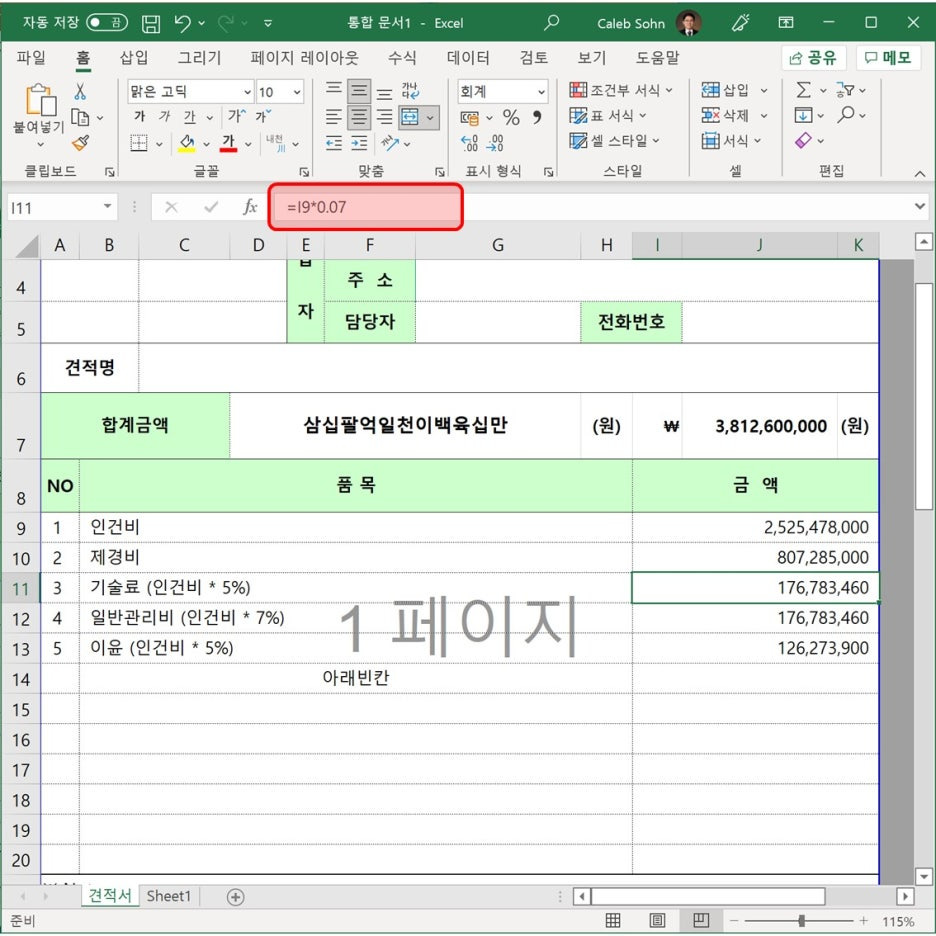
위에 값을 겨져오는 기능은 설명했으니 이젠 곱하기 기능을 알면 가능하겠네요. I9의 값을 가져오고 거에게 곱하기 0,07(7%) 을 합니다.
여러개의 값을 더하기 : SUM
이번엔 처음으로 함수가 나왔네요. 아주 많이 사용하는 sum 입니다. sum의 문법은 아래와 같습니다.
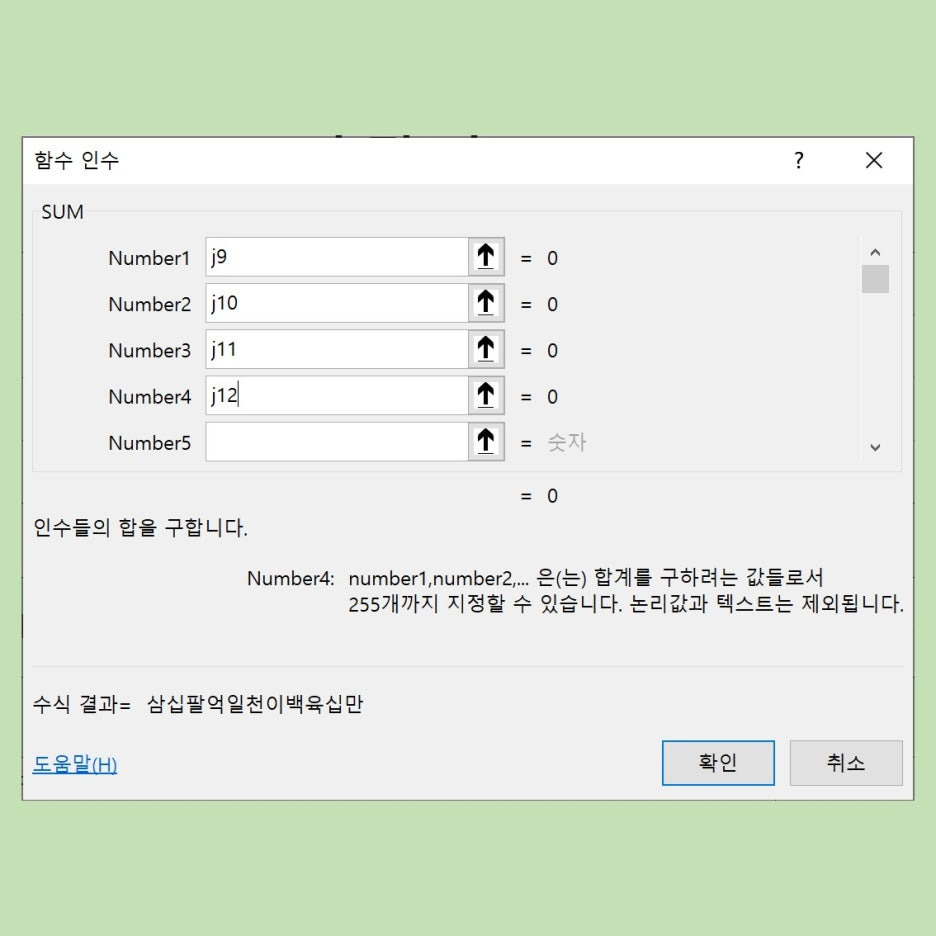
더하려고 하는 값이나 셀을 연속해서 넣으면 그의 합이 계산됩니다. 함수에 대해서는 따로 설명드리도록 하겠습니다.
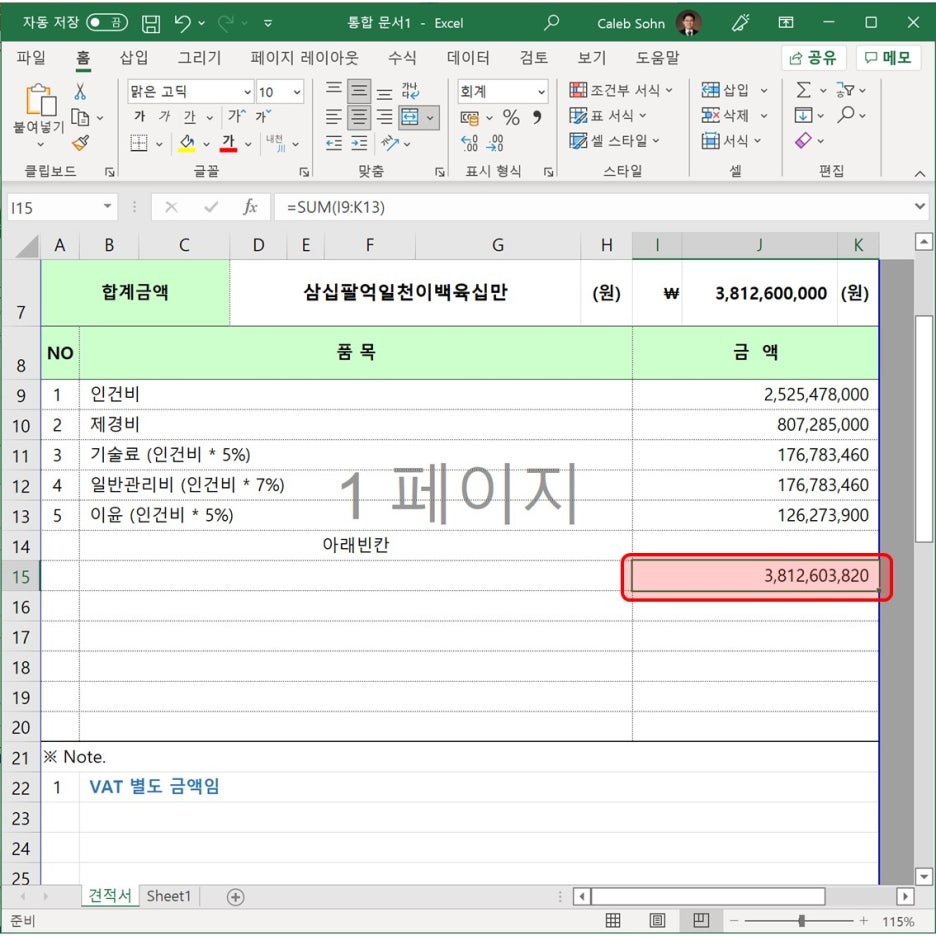
여러 개의 셀 값의 합을 구하려면 "=sum(" 이렇게 입력하면 됩니다. 그다음엔 연속된 셀을 넣는 거죠. 하지만 직접 타이핑을 할 필요는 없습니다.

마우스로 I9 ~ K13 까지 드래그를 하면 5개의 셀에 점선 박스가 생기면서 입력하고자 하는 셀엔 "I9:K13" 이렇게 보이게 됩니다. 이것이 I9 부터 K13 까지의 합을 구한다는 뜻입니다. 그리고 {Enter}키를 치면 됩니다.
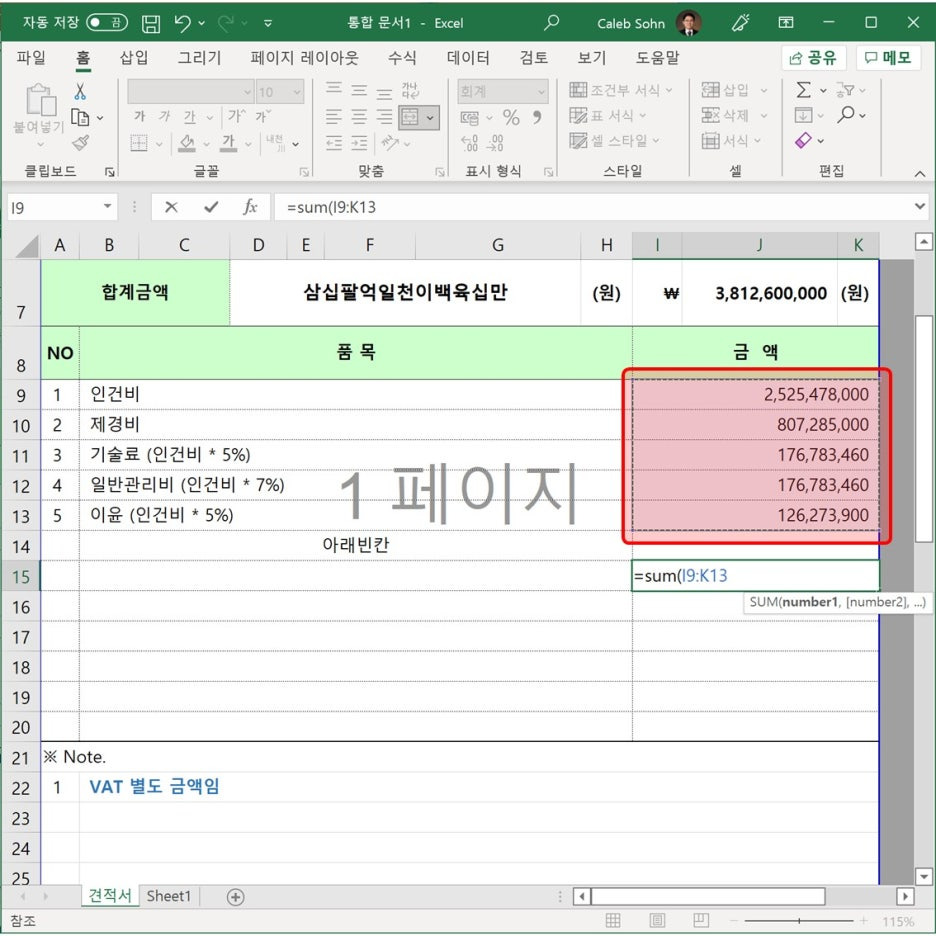
자 합산이 되었네요. 다시 말씀드립니다. 함수에 대해서는 따로 설명을 드리겠습니다.
Rounddown : 지정한 자리 이하 자르기 함수
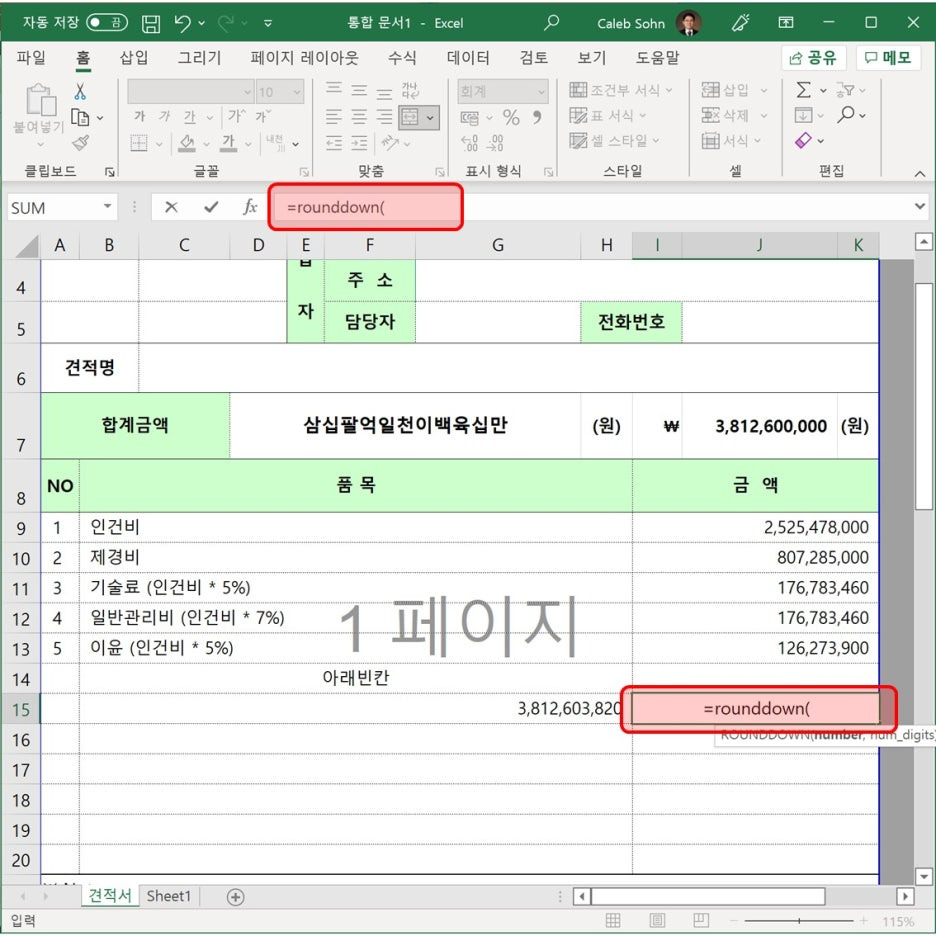
견적서를 작성 할 때 아주 많이 사용하는 함수입니다. 금액이 큰 견적을 하는데, 원단위로 견적을 할 순 없겠지요? 대게 만원 단위 아니면 백만원 단위 이하는 절사해서 잘라낸 금액을 견적하지요? 이럴 때 사용하는 함수가 Rounddown 입니다. 함수 문법은 아래와 같습니다.
ROUNDDOWN(number, num_digits)
ROUNDDOWN 함수 구문에는 다음과 같은 인수가 사용됩니다.
◾ number 필수 요소입니다. 내림할 실수입니다.
◾ num_digits 필수 요소입니다. 숫자를 내림할 자릿수입니다.
함수 내에 함수 사용하기
엑셀은 함수 내에 함수를 또 사용할 수 있습니다. 이것이 몇개까지 안애 사용할 수 있는지는 확인해 보지 않았지만, 상당히 많은 숫자를 사용할 수 있으므로 제한 사항에 대하여는 일부러 기억할 필요는 없겠지요.
이제 합산하고 만단위까지 잘라낸 숫자를 만들어 냈습니다.
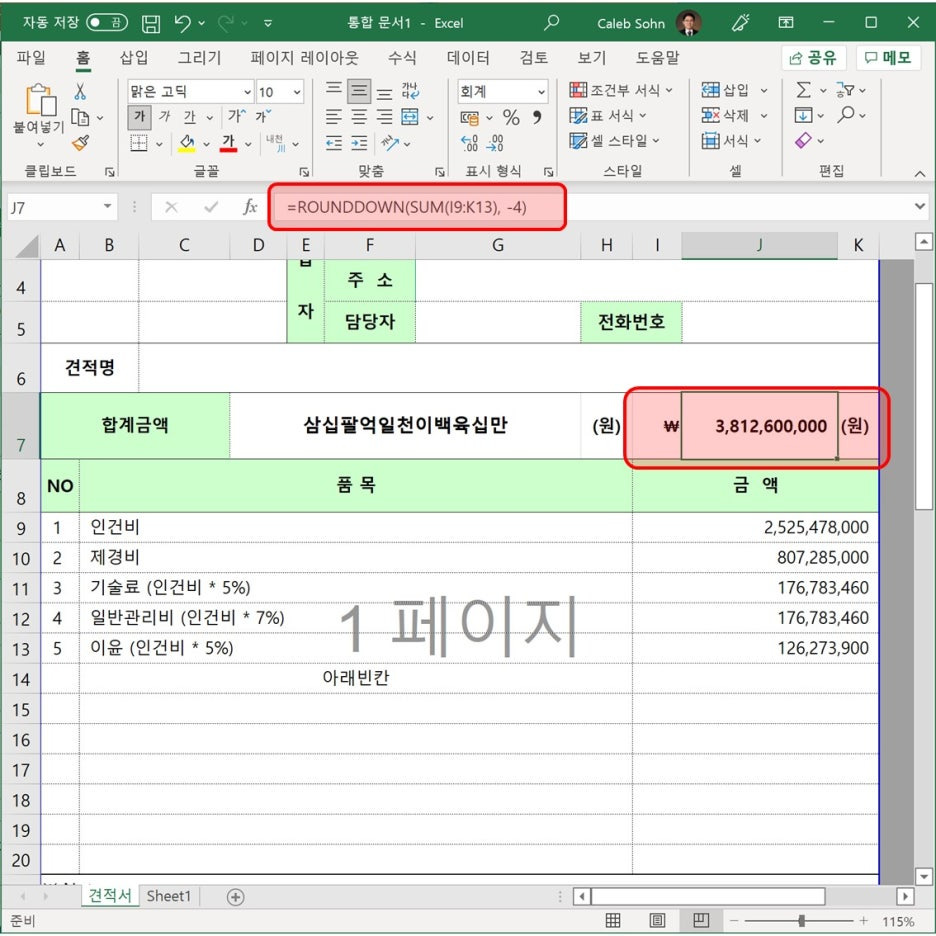
원화 표기하기
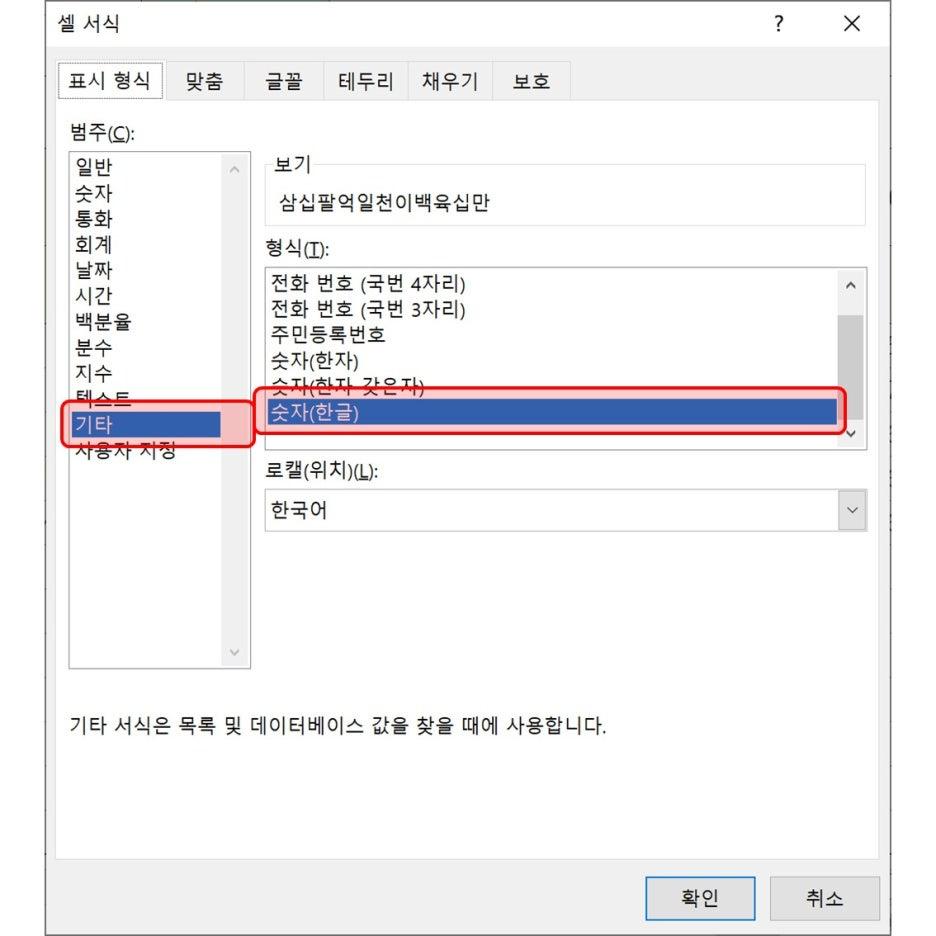
암은 작업은 숫자를 원화로 표기하는 일만 남았네요. 엑셀은 이것을 지원합니다. 먼저 원하는 값을 가져오고 표시 형식을 원으로 표시하도록 하면 됩니다. 일르 위하여 해당 셀에서 마우스 오른쪽을 클릭하면 셀 서식이 아래와 같이 나옵니다.
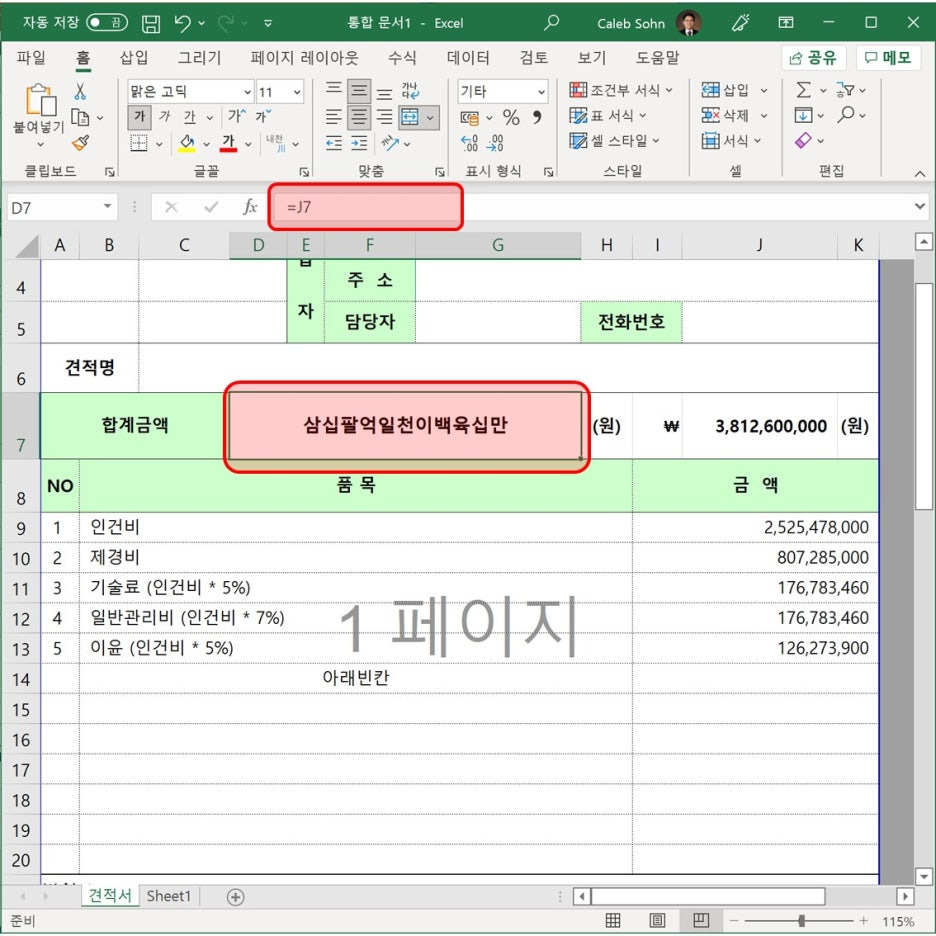
여기서 [범부]를 [기타]를 선택하고 [형식]에서 [숫자(한글)]로 선택하면 됩니다.
이제 숫자를 원으로 표시하는 것까지 모든 견적서 작업이 완료되었네요. 제임스였습니다.
'IT > 엑셀' 카테고리의 다른 글
| {엑셀} 셀 열너비 행높이 조정 총정리 (0) | 2026.09.28 |
|---|---|
| {엑셀} 꼭 알아야 하는 복사와 붙여넣기 총정리 : 필독 (0) | 2026.09.28 |
| {엑셀} 셀 글자 맞춤(정렬) 총정리 (0) | 2026.09.26 |
| {엑셀} 글꼴 총정리 : 이거 하나만 보세요. (1) | 2026.09.26 |
| {엑셀} 시트 완전 정복: 시트 이해부터 복사·이동까지 한 번에 배우기 (0) | 2026.09.25 |


