이번엔 엑셀의 맞춤(정렬)에 대해 알아보겠습니다. 맞춤(정렬)은 아래 화면 위치에 모여 있습니다. 여기서 대부분의 정렬 작업을 신속하게 할 수 있지요. 또 앞서 설명드렸으니 아시는 것처럼 [맞춤] 오른쪽 아래 화살표 보이시죠? 여길 클릭하면 맞춤 작업의 구체적인 설정을 모두 할 수 있습니다.
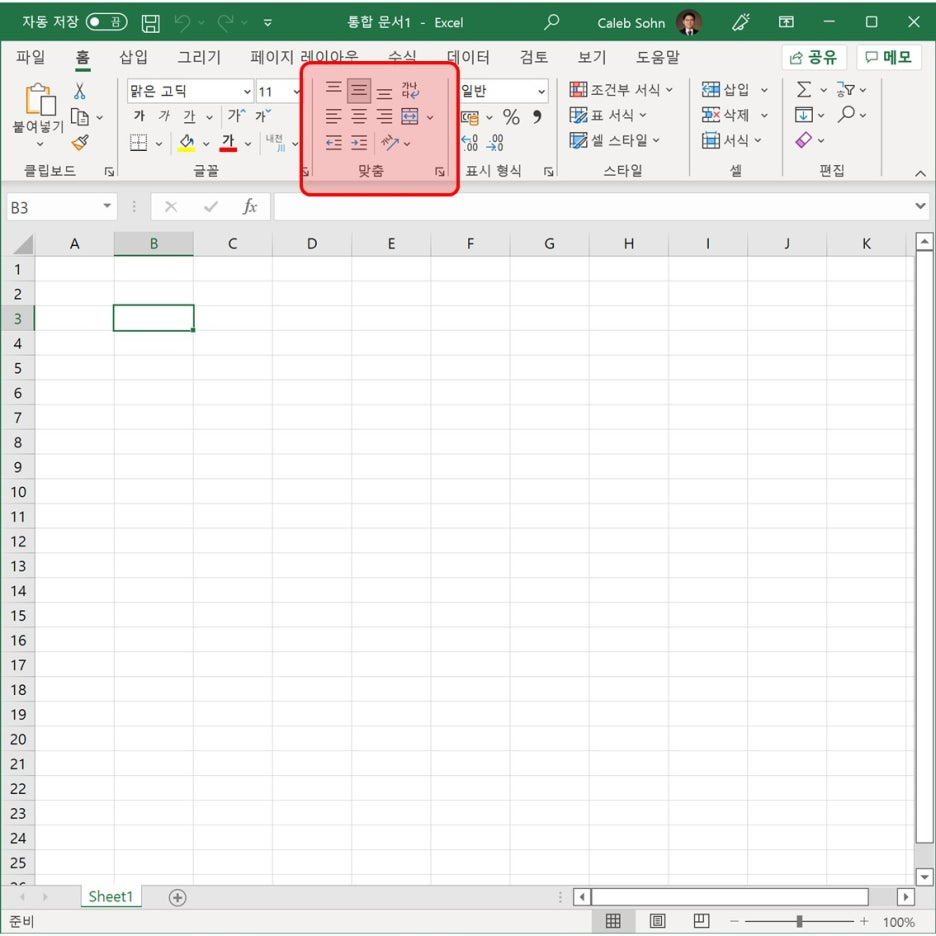
맞춤 기본 설정
셀의 행을 넓혀서 '대한민국'이란 글자가 어디에 있는지 확인해 보았습니다. 셀 위래 중 가운데에 있네요. 그리고 왼쪽 오른쪽은 왼쪽에 있고요. 이게 셀 내에의 맞춤 기본 설정입니다.
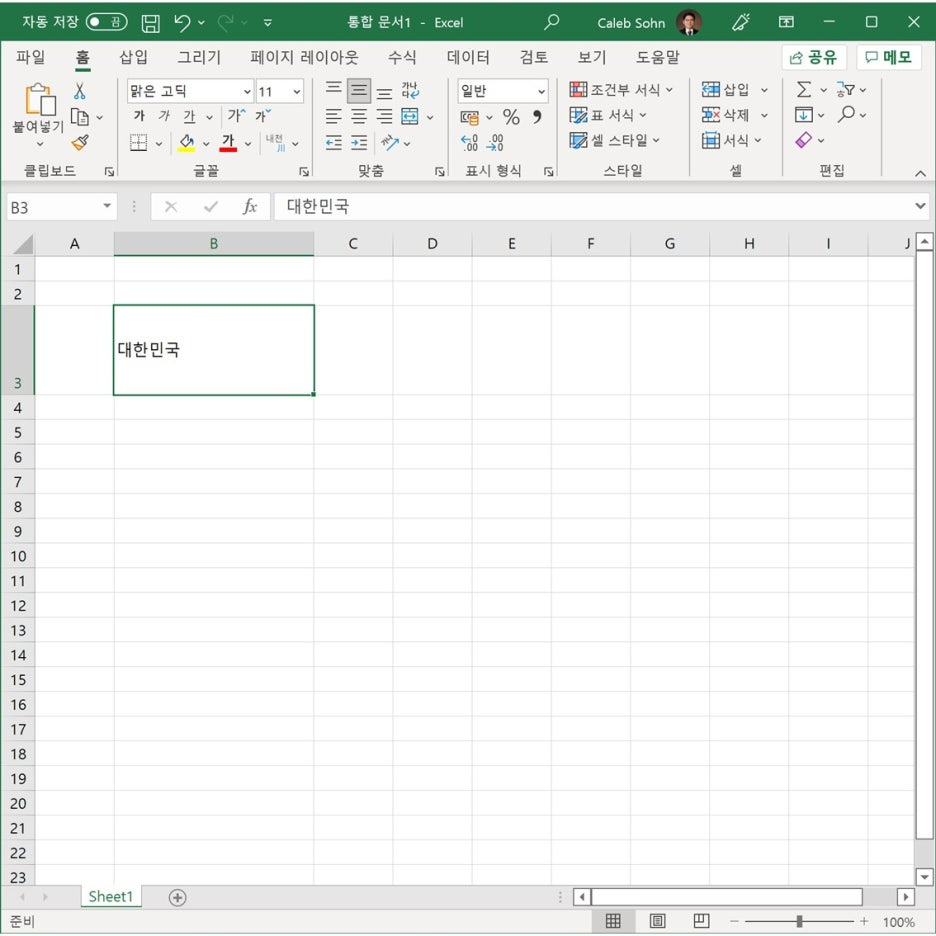
위쪽 맞춤
위쪽 맞춤을 해 보았습니다. 셀의 위쪽으로 글자가 올라갔네요. 이 셀 내의 맞춤 동작은 선택된 단어로만은 적용되지 않습니다. 셀 내 전체 문장이 다 한꺼번에 적용을 받습니다.
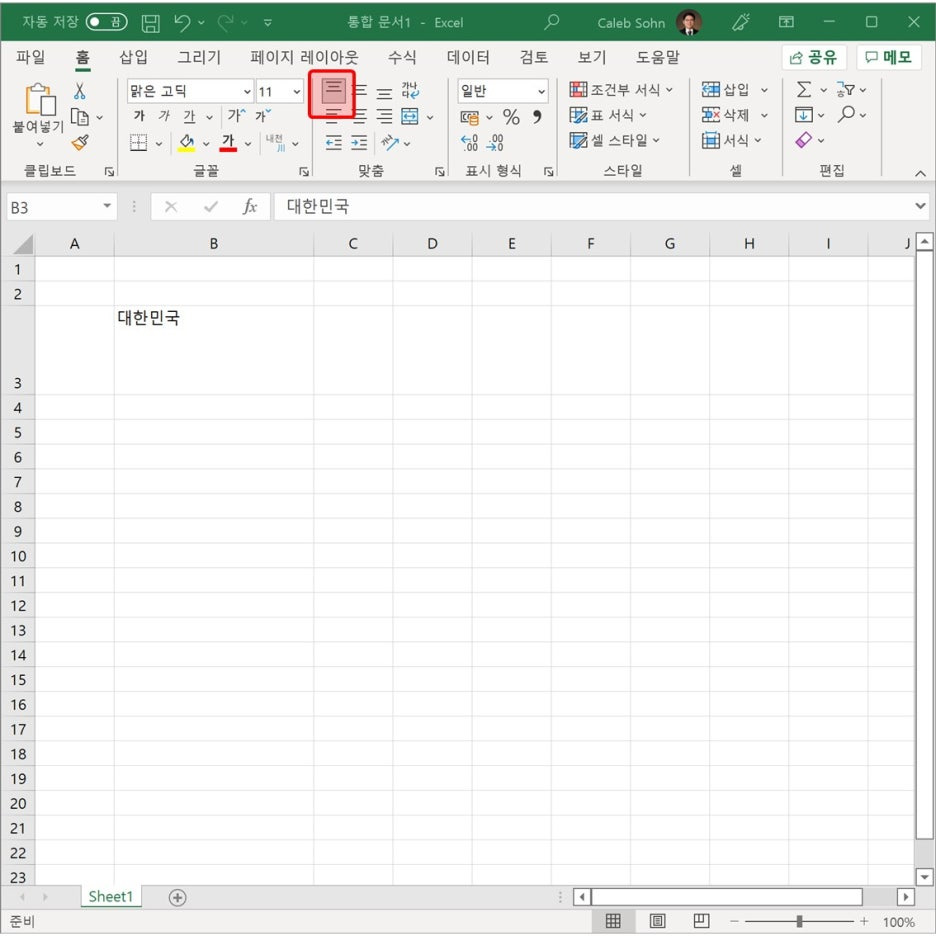
아래쪽 맞춤
아래쪽 맞춤을 해 보았습니다. 맞춤은 가장 많이 쓰이는 것이 가운데 맞춤이고 그다음은 위쪽 맞춤 그리고 아래쪽 맞춤입니다. 사실 아래쪽 맞춤은 잘 쓰이지 않거든요.
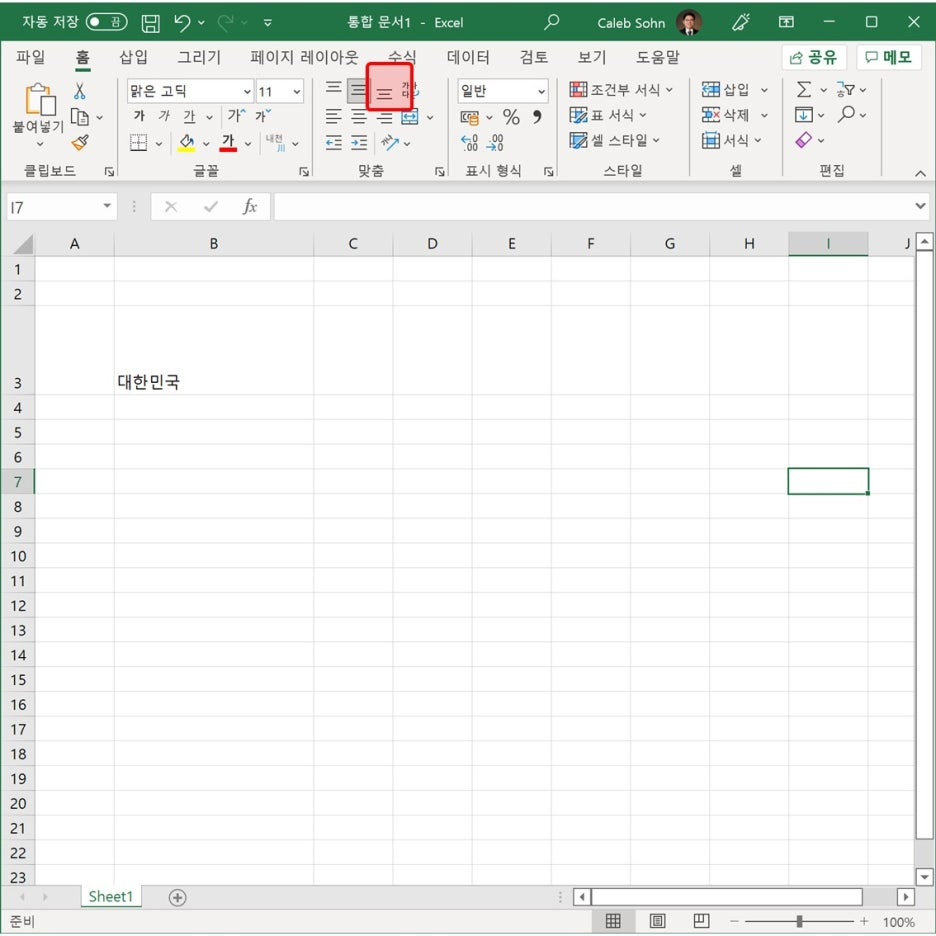
자동 줄 바꿈
자동 줄 바꿈은 셀 내의 열 너비가 유지되는 상태에서 문장의 줄 바꿈하는 것을 말합니다. 셀을 벋어 나서 글자가 보이지 않고 행 폭이 자동으로 넓어지면서 줄 바꿈이 이루어집니다.
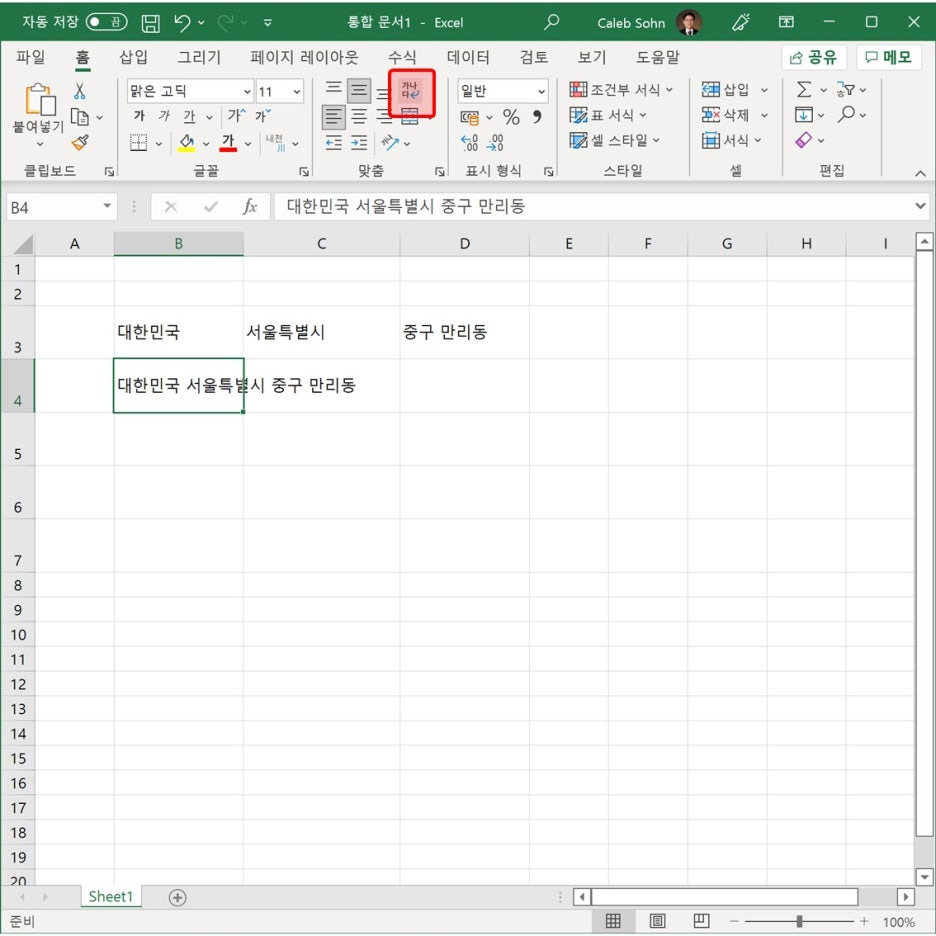
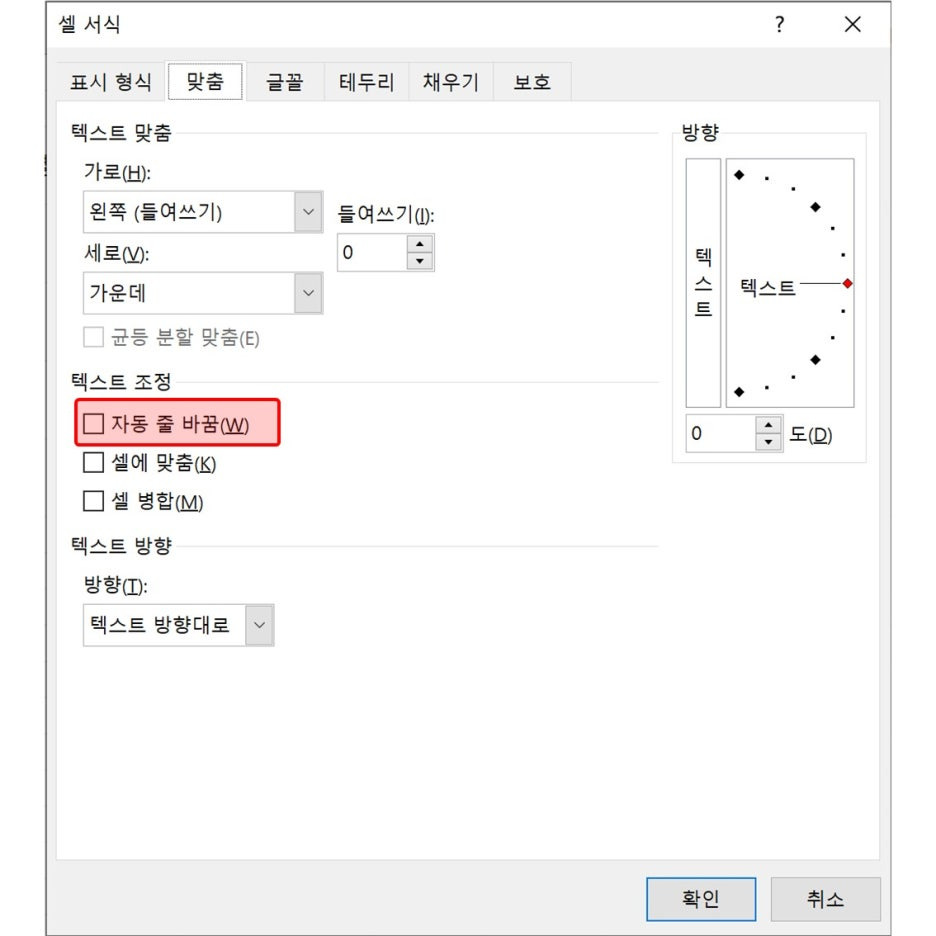
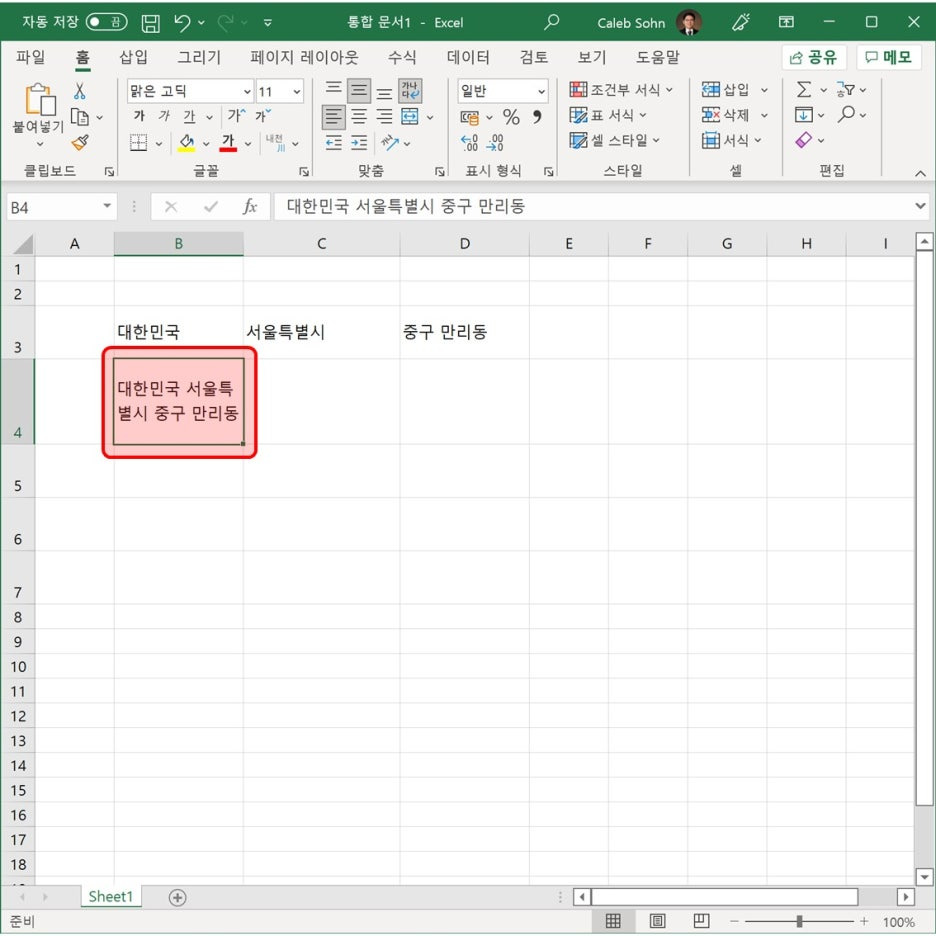
셀 맞춤
셀 맞춤 기능은 [셀 서식]에만 있는데, 셀 옆 너비를 고려하여 글자 폰트를 줄여서 폭을 맞추는 기능입니다. 이 기능은 많으 쓰이지 않으므로 알고만 계시면 되겠습니다.
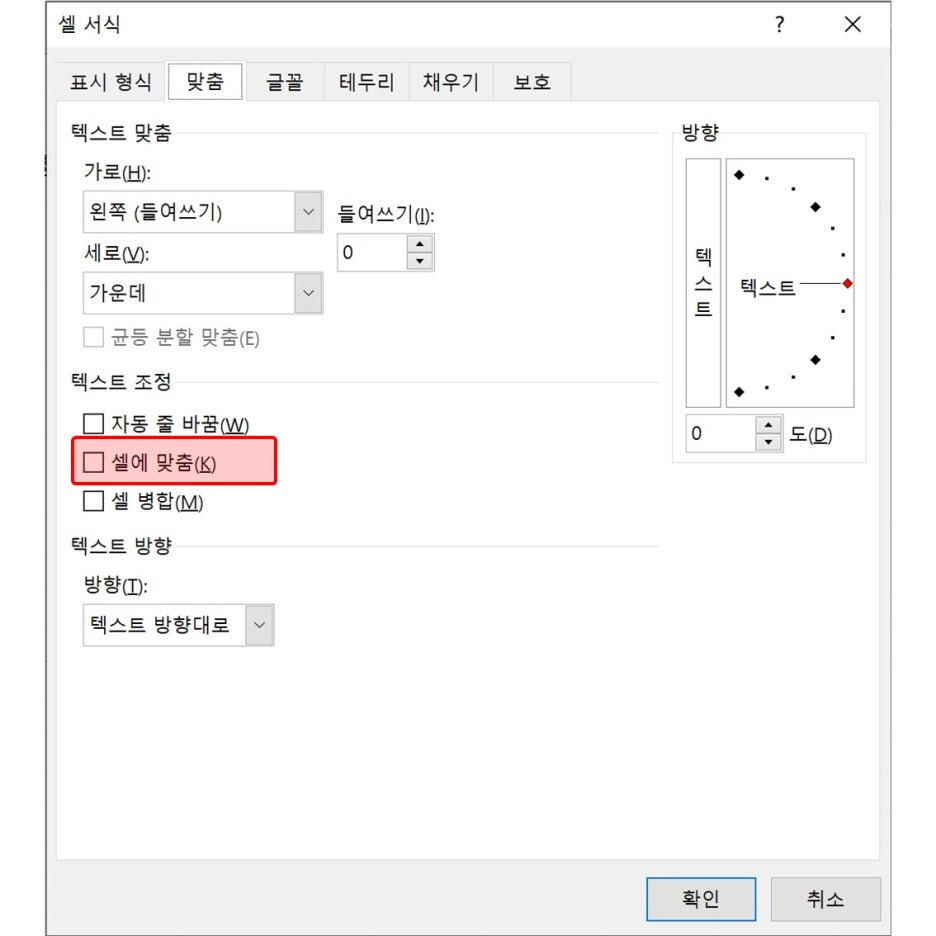
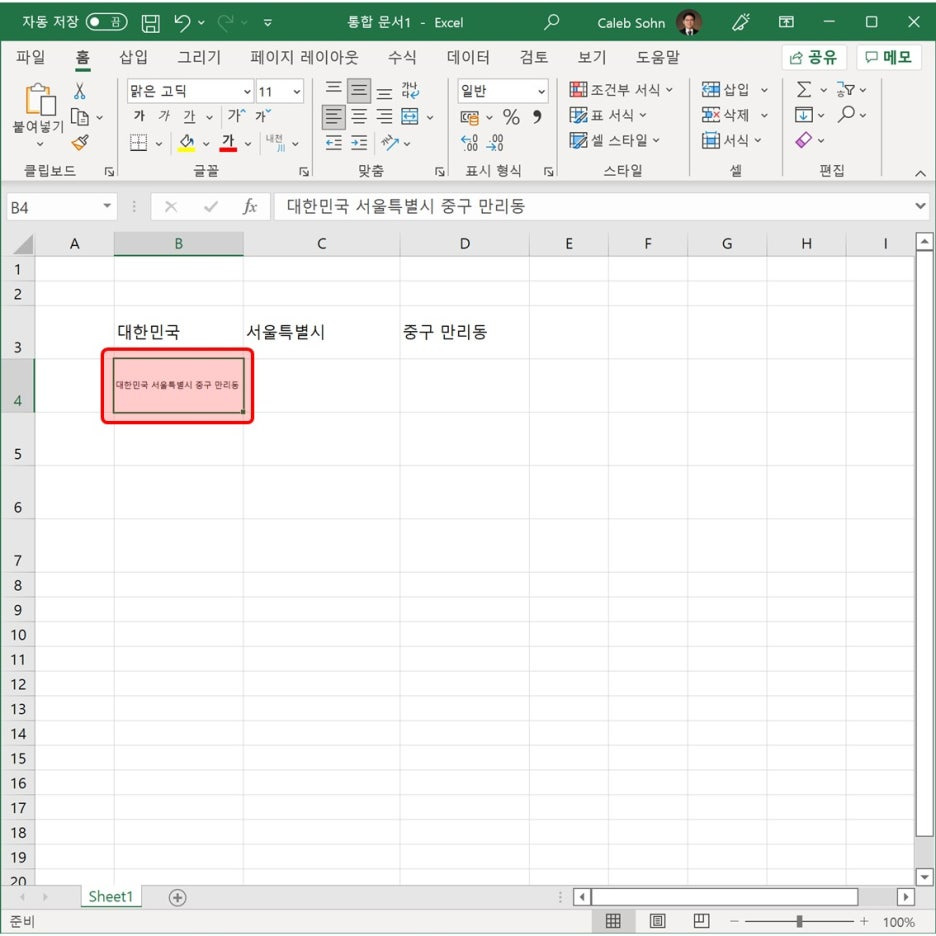
셀 병합
셀 병합 기능은 아주 자주 쓰이는 기능입니다. 텍스트 맞춤의 가로 설정은 바뀌지 않는 상태로 셀을 하나로 합칩니다.
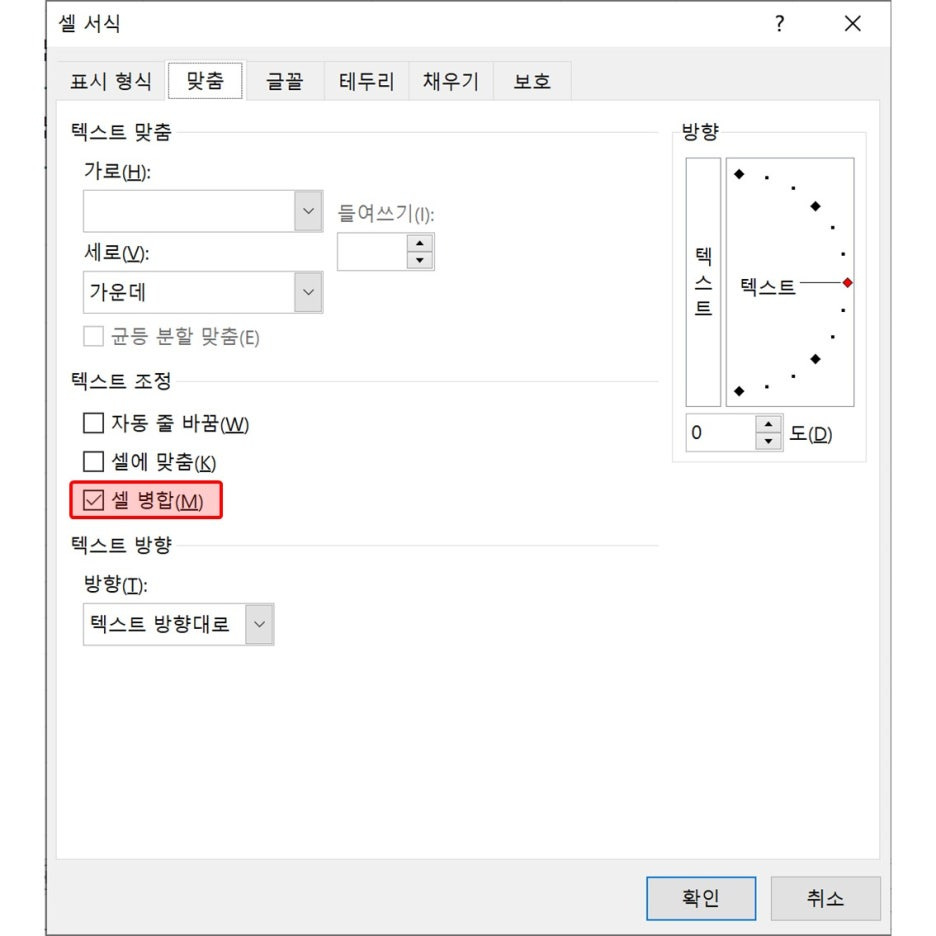
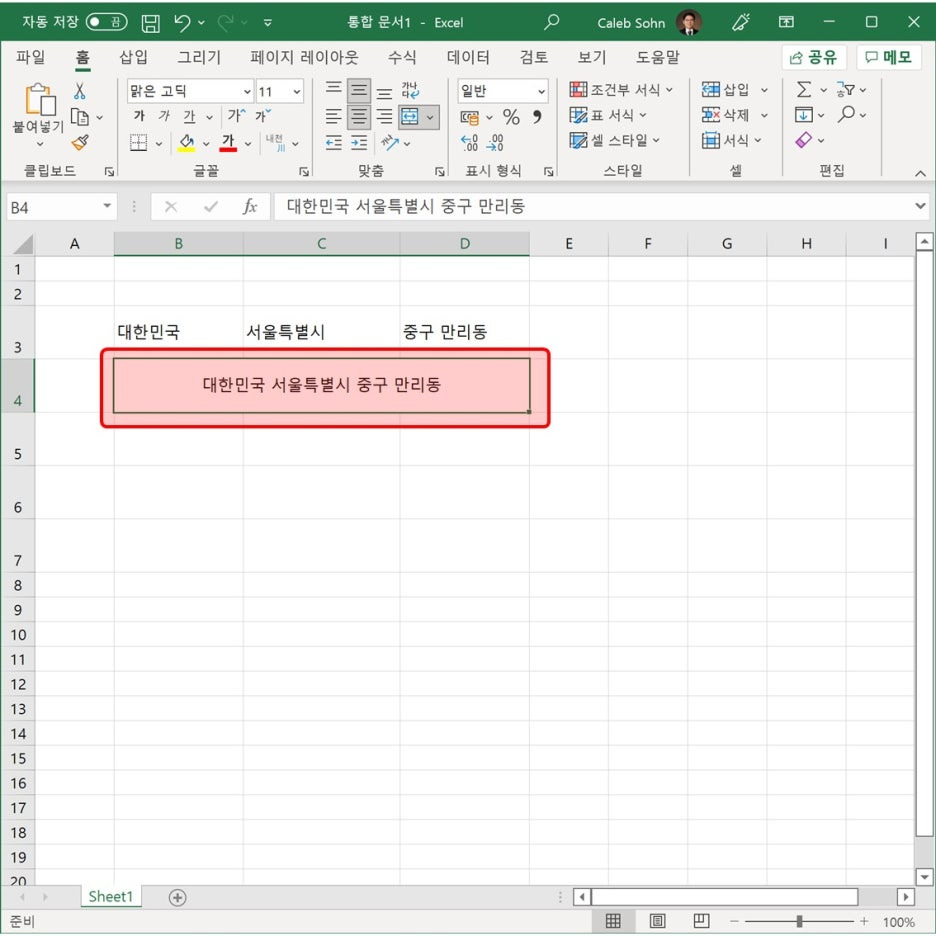
아래 그림처럼 3개의 셀을 하나로 합치고 왼쪽 맞춤을 해 놓았네요.
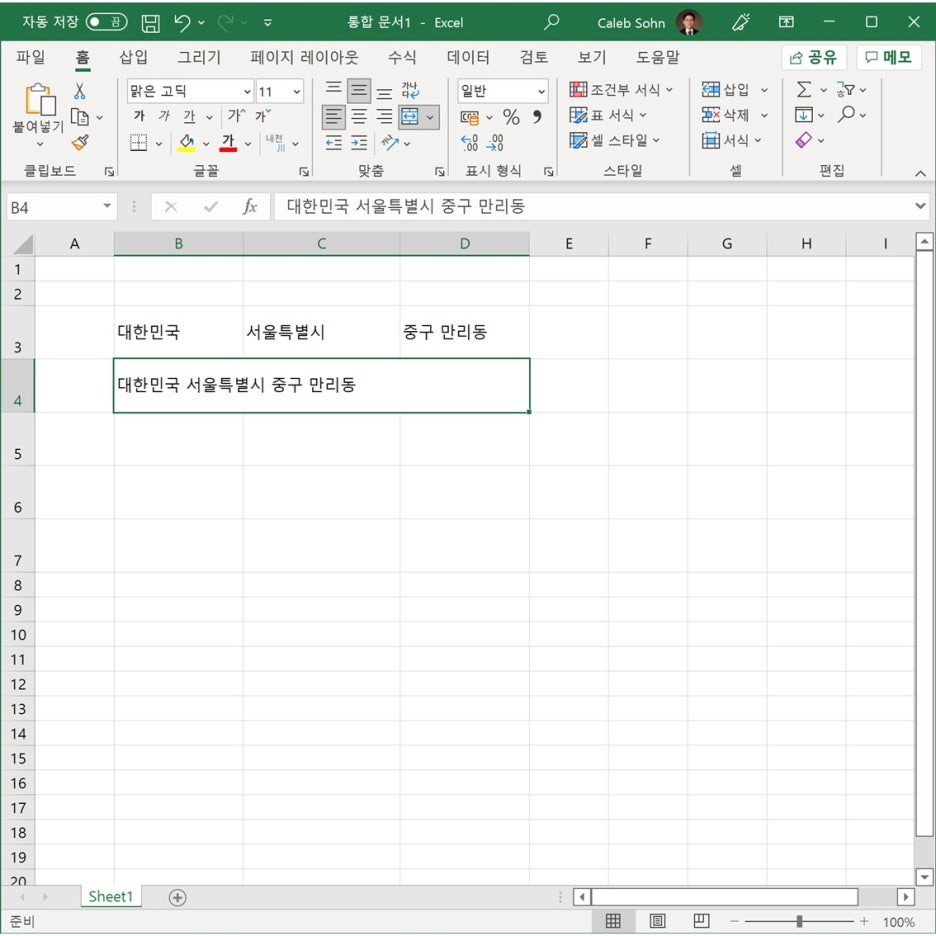
메뉴 아이콘에서 하는 방법이 있습니다. 아래 그림의 아이콘을 클릭하면 3개의 셀이 하나로 합쳐지고 가운데 맞춤이 자동으로 실행됩니다. 기억하셔야 할 것은 3개의 셀을 먼저 선택하신 후에 하셔야 합니다. 아래 그림처럼 3개의 셀이 회색으로 바뀐 상태에서 하셔야 합니다.
어떻게 해야 되냐구요? 합치려 하는 첫번째 셀에서 마우스 왼쪽 버튼을 누른 상태에서 오른쪽으로 이동하면 셀이 회색으로 바뀝니다. 이 동작을 셀을 합치려고 하는 끝 셀까지 하시고 마우스 왼쪽 버튼을 놓으면 됩니다.
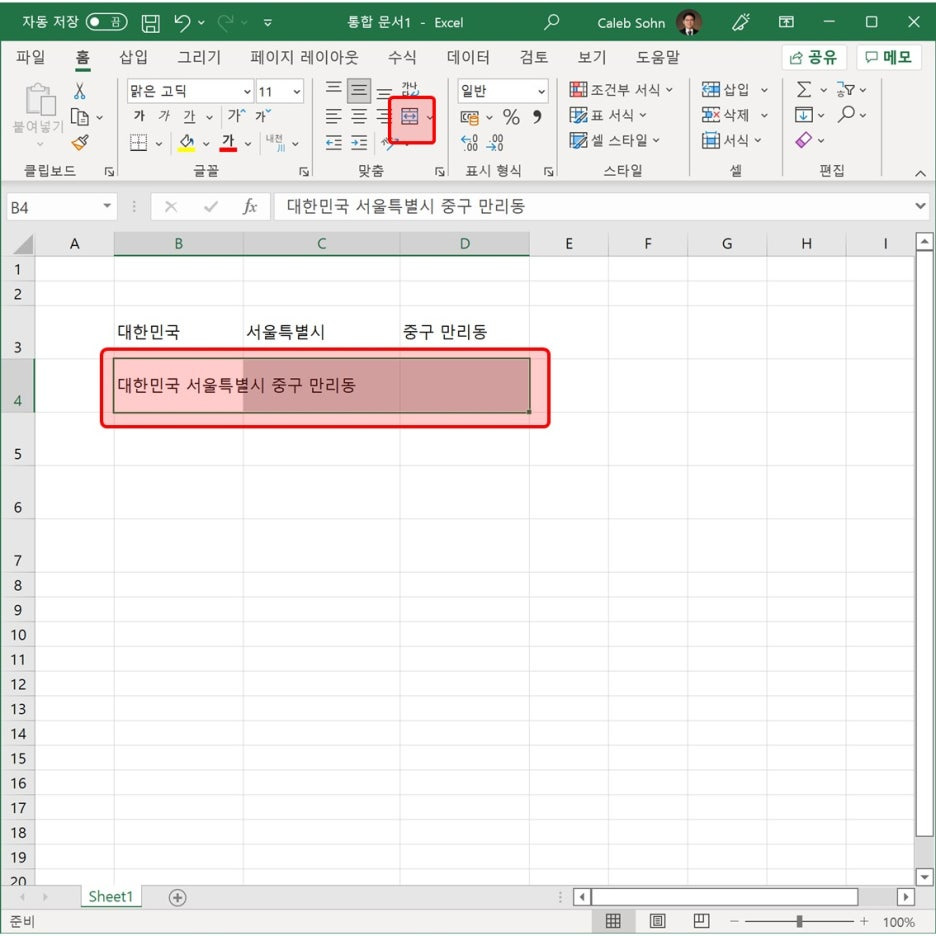
예쁘게 가운데 맞춤이 잘 되었네요.
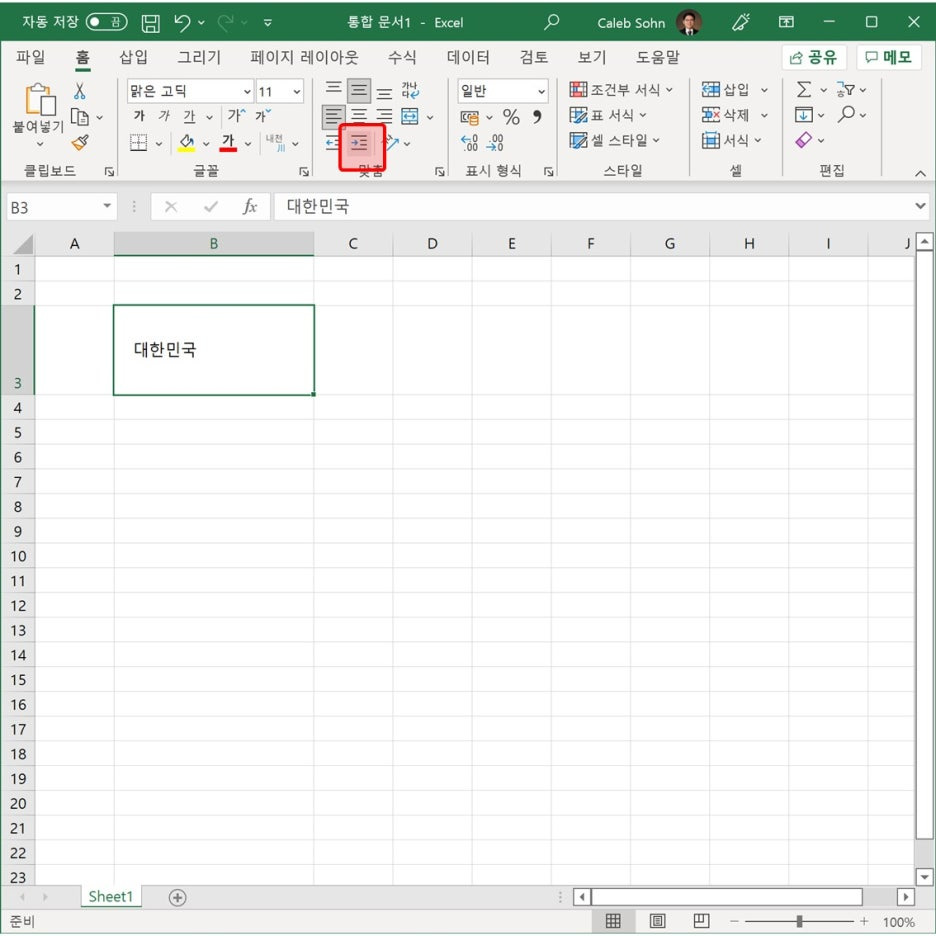
들여쓰기 내어쓰기
들여쓰기는 여러 개의 문장을 셀 열로 배치할 경우에 상용합니다. 들여쓰기를 한번 클릭하면 한글자가 오른쪽으로 이동합니다.
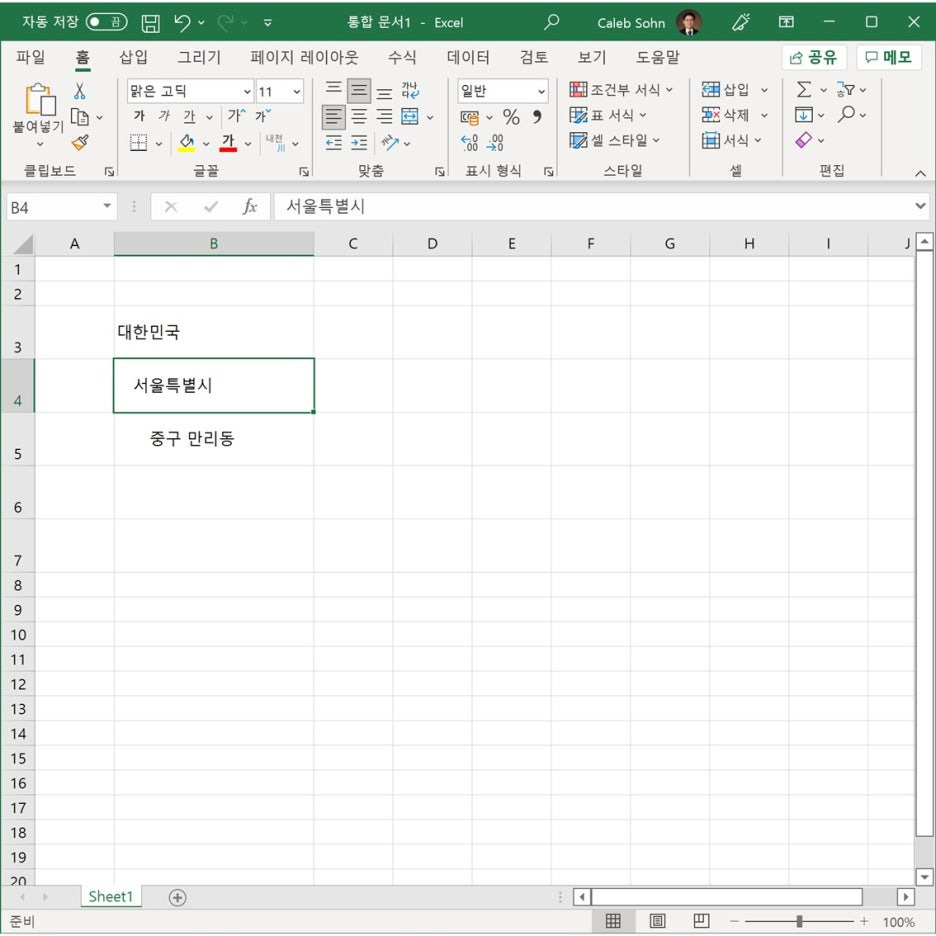
아래 사진처럼 3개의 행이 있는데, 위는 큰 카테고리이고 아래로 가면서 작은 카테고리인 경우에 들여쓰기를 해 놓으면 보기가 좋겠죠?
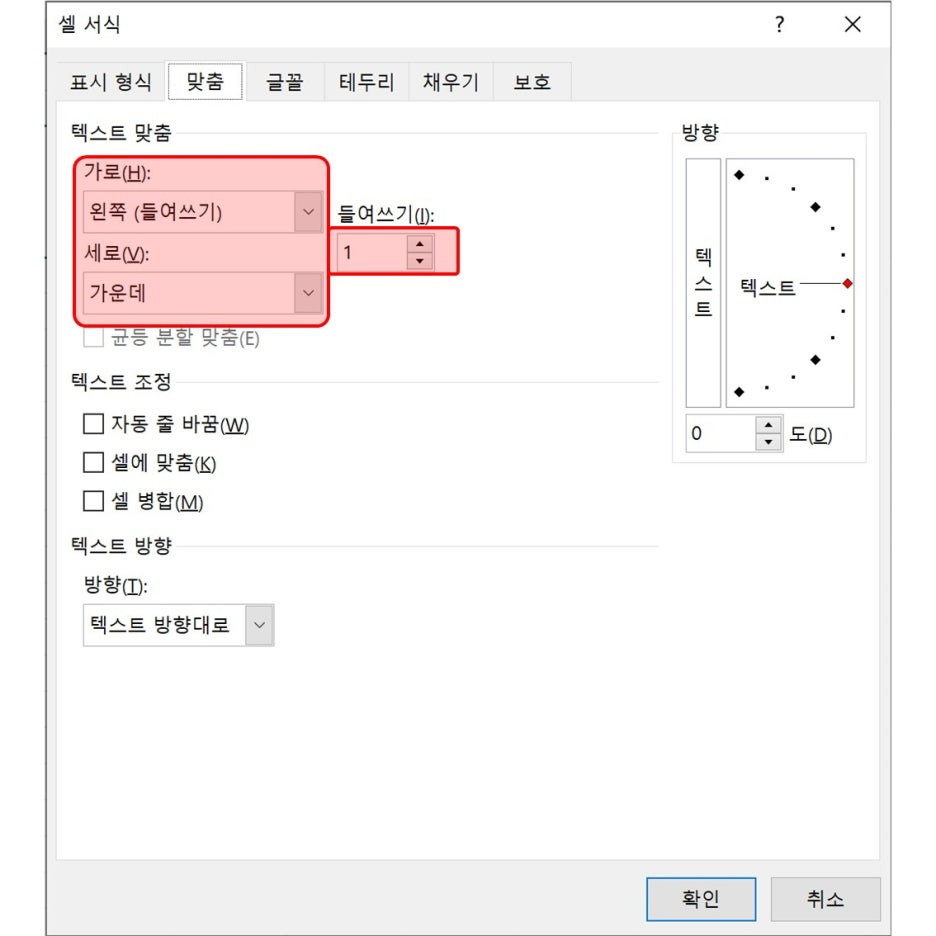
[셀 서식]에서도 설정이 가능합니다. [들여 쓰기] 에서 몇 글자를 들여 쓸지 한 번에 설정하실 수 있습니다.
글자 각도
이 기능은 거의 쓰이지 않는 기능인데, 필자는 한 번도 쓴 적이 없네요. 오히려 이번 글을 쓰면서 이런게 있었지? 했어요. 글자의 각도를 바꿀 수 있습니다.
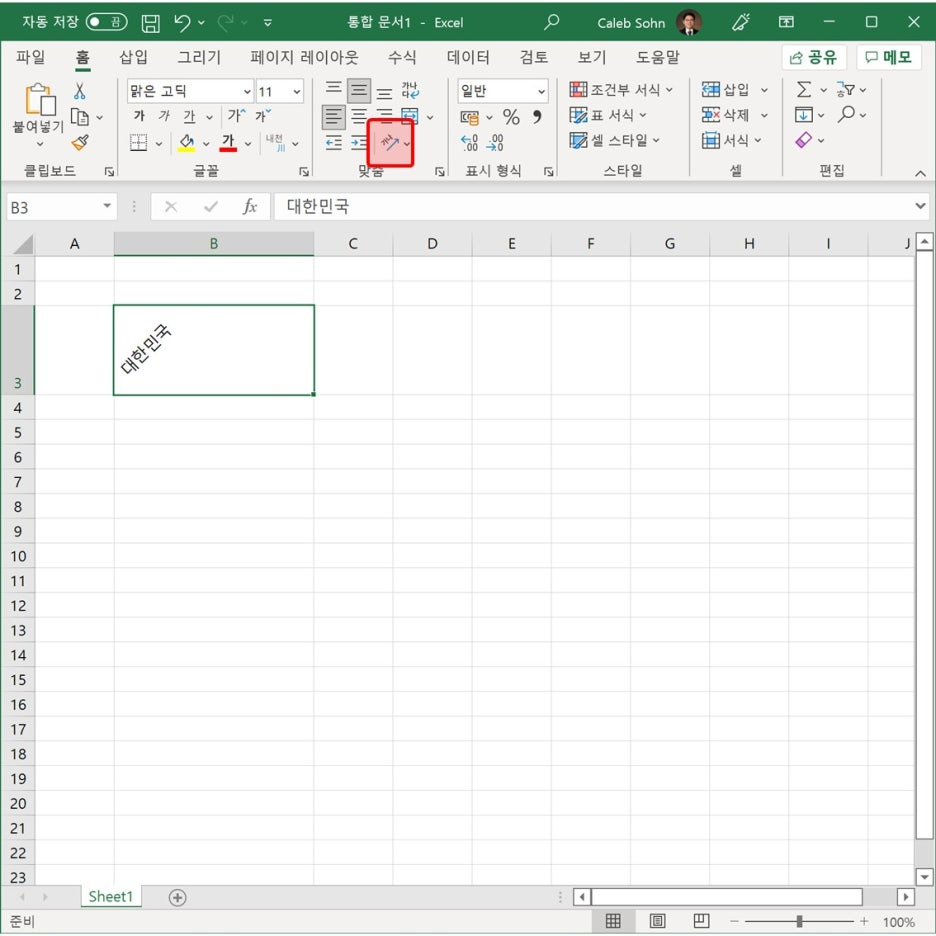
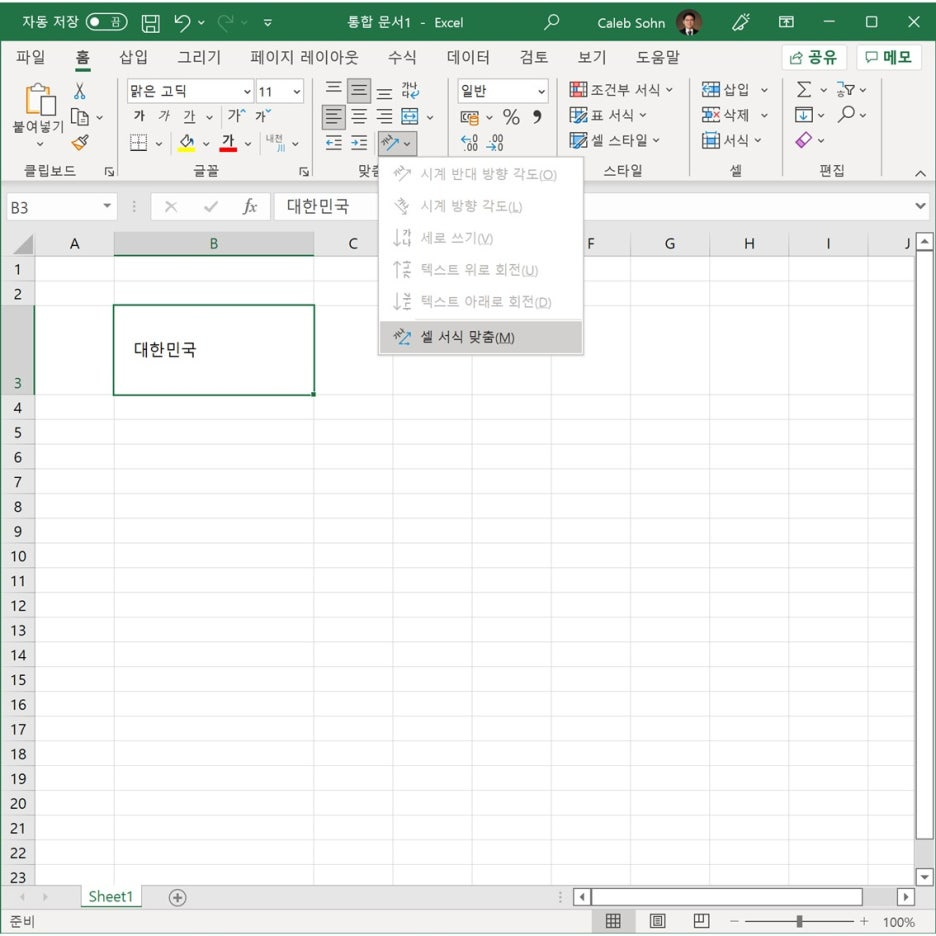
오른쪽에 방향 입 분을 바꾸는 것인데, 45도 각도로 조정해 보았습니다.
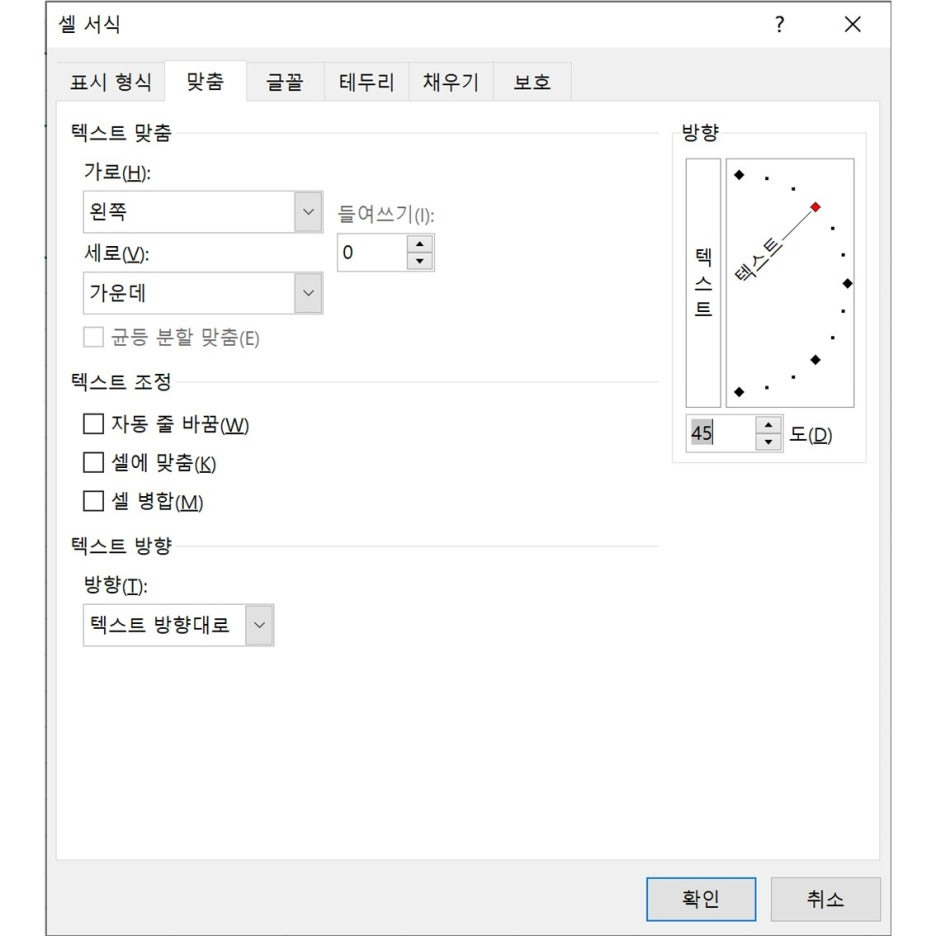
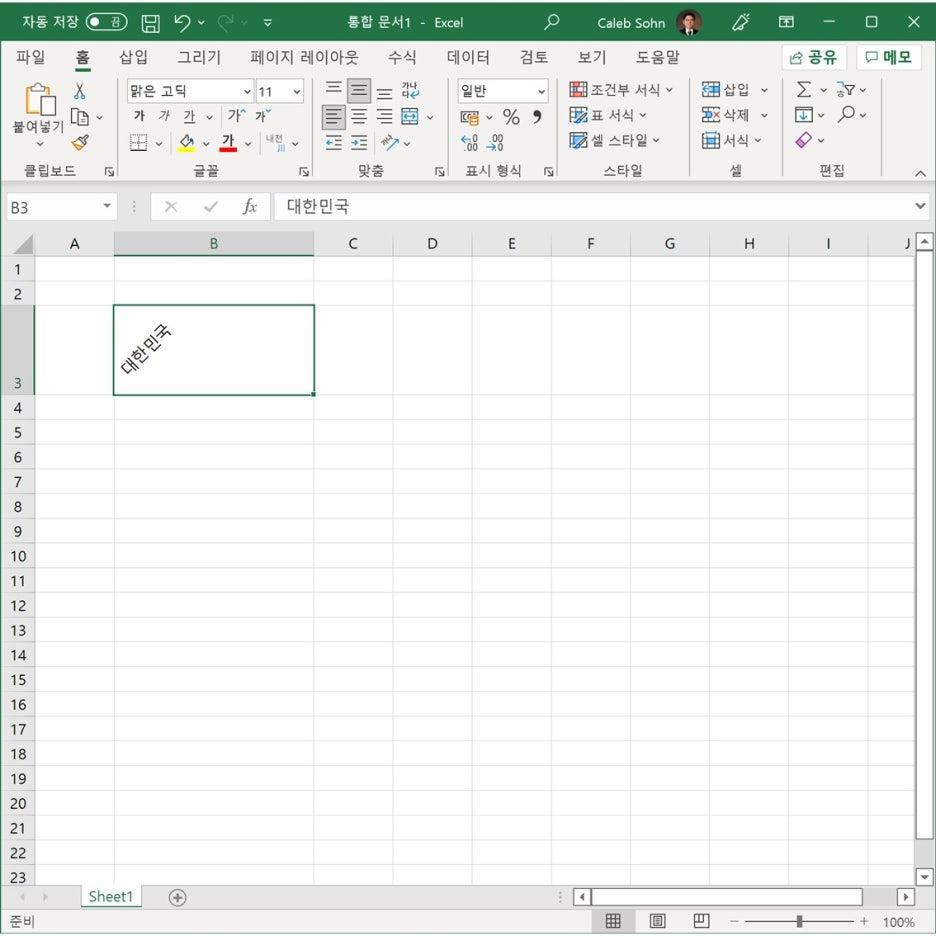
아래 사진처럼 45도 각도가 되었네요.
이번엔 맞춤에 대해서 알아보았습니다. 수고하셨습니다.
'IT > 엑셀' 카테고리의 다른 글
| {엑셀} 꼭 알아야 하는 복사와 붙여넣기 총정리 : 필독 (0) | 2026.09.28 |
|---|---|
| {엑셀} 한국어 숫자 표시 방법 - 견적서 작성 시 필요한 엑셀 기능 및 함수들 (2) | 2026.09.27 |
| {엑셀} 글꼴 총정리 : 이거 하나만 보세요. (1) | 2026.09.26 |
| {엑셀} 시트 완전 정복: 시트 이해부터 복사·이동까지 한 번에 배우기 (0) | 2026.09.25 |
| {엑셀} 셀·행(Row)·열(Column) 완벽 이해 (0) | 2026.09.25 |


