엑셀을 처음 시작하면 바둑판같이 칸이 일정하게 나누어져 있어요. 처음하시는 분은 뭐가 뭔지 하지만 금방 아시게 될 거예요. 혹시 이글 보시고 질문이 있으시면 편하게 여기로 불어보세요.
셀이란?
엑셀을 이해하려면 가장 먼저 셀이란 개념을 알아야 합니다. 가장 먼저 알아야 할 것이 "셀"입니다. 아래 그림과 같이 네모 한 칸을 셀이라고 합니다. 비어있는 모든 칸들은 셀입니다. 셀은 세포라고 하죠. 이 셀 하나에는 여러가지 정보를 갖고 있습니다. 지금은 그냥 지나가는 말로 봐주세요.
셀은 사용자가 입력한 입력값을 넣을 수 있습니다. 그리고 계산된 결과를 보여 줄 수도 있습니다. 또한 이 셀에는 각 테두리 박스의 색상, 두께, 글자의 크기 및 글자 정보, 표시 방법 등 다양한 정보를 갖고 있지만, 처음 보기엔 단순히 숫자와 글자 등의 들어가 있는 것으로 보이게 됩니다.
이 정도로 "셀"을 이해하시면 됩니다.
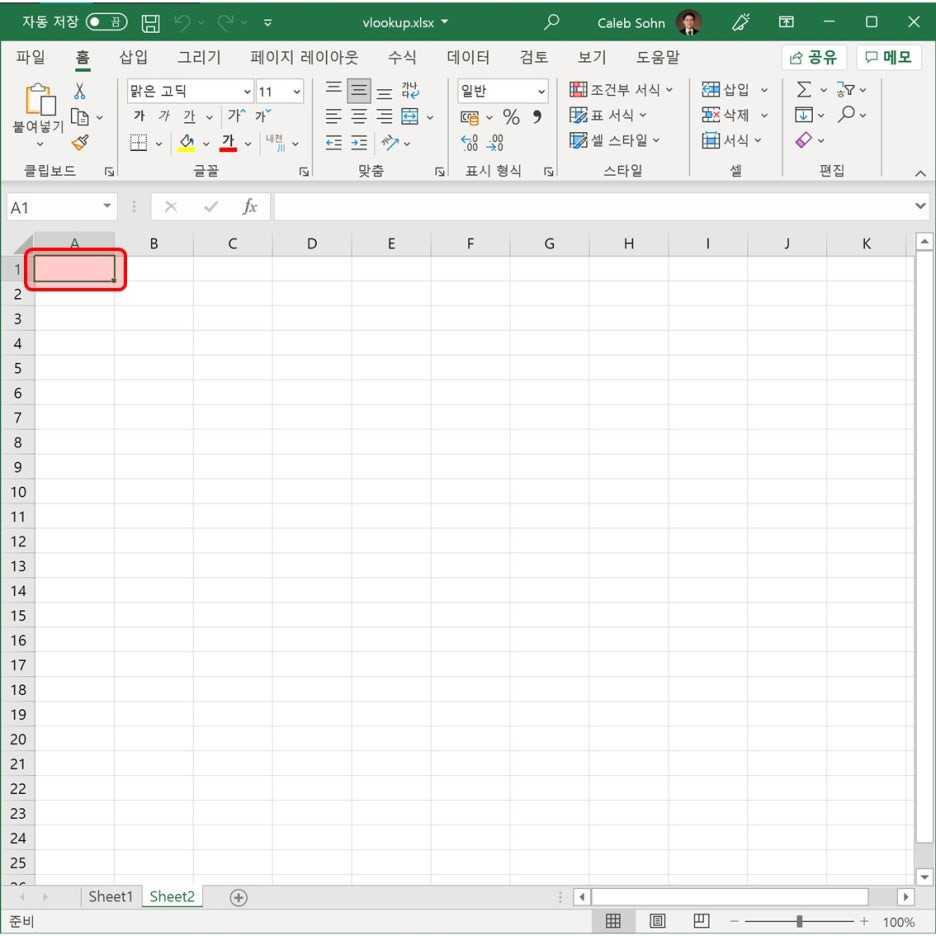
셀에는 무엇을 할 것인가? 와 결과가 무엇인가 두가지가 셀 내의 속성에 있습니다.
셀의 위치
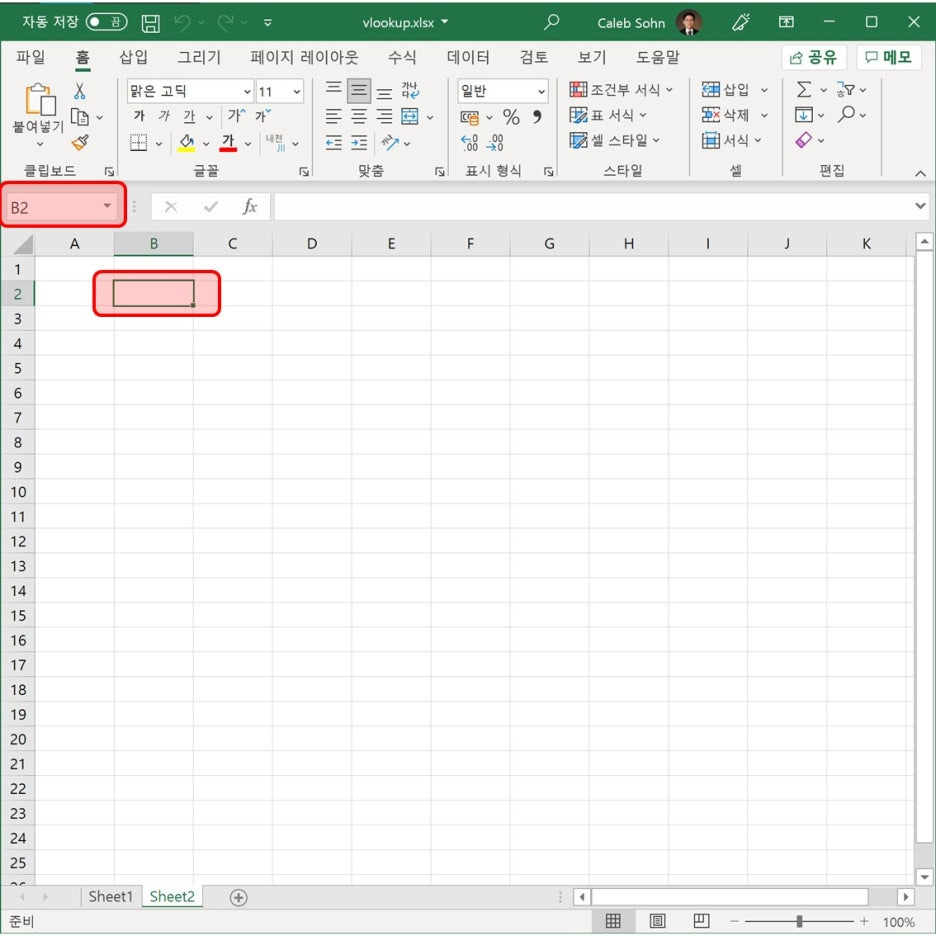
셀에는 위치 정보가 있습니다. 가로와 세로, 행과 열인데, 위에서 아래로 내려가는 것엔 숫자로, 왼쪽에서 오른쪽으로 영문으로 표시합니다.
아래 셀은 B열의 2번 행입니다.
행(Row)의 의미
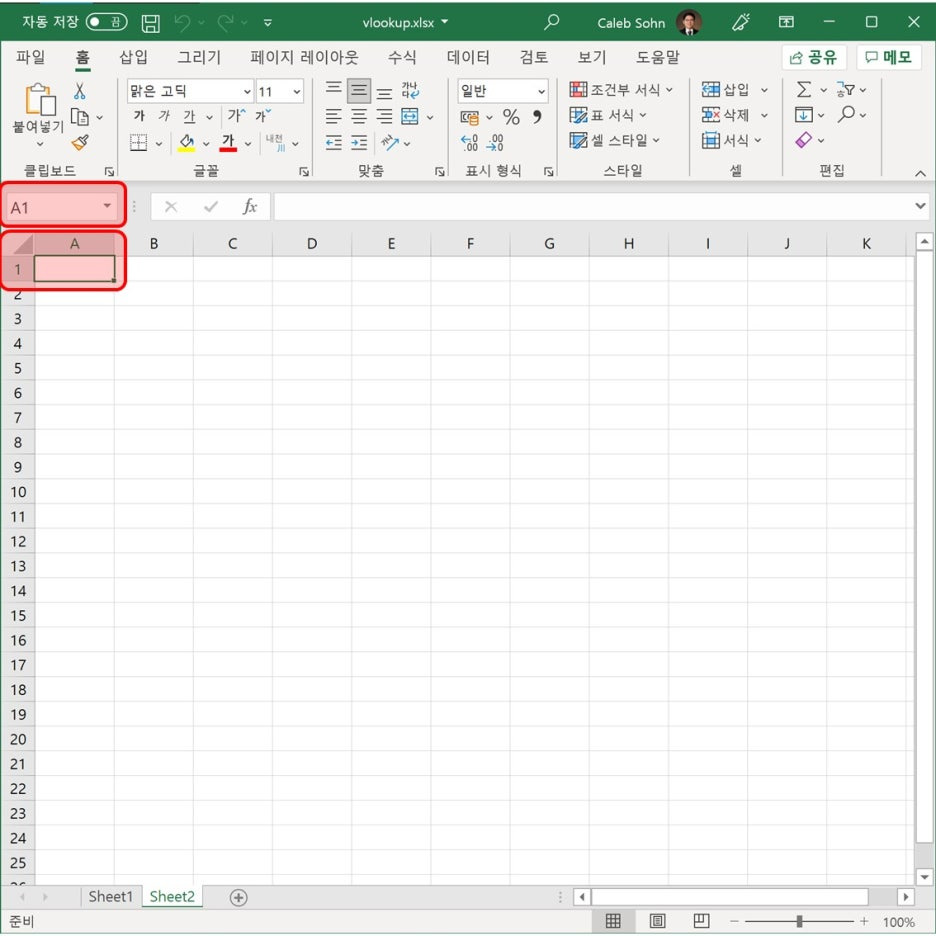
다음은 행입니다. 행(Row)은 위에서 아래로 매겨진 번호입니다. 숫자로 표시합니다. 아래 셀의 위치는 1번 행입니다. 위에 A1이라고 표시되어 있지요? 이 행의 번호는 1입니다.
행 전체를 선택하는 방법
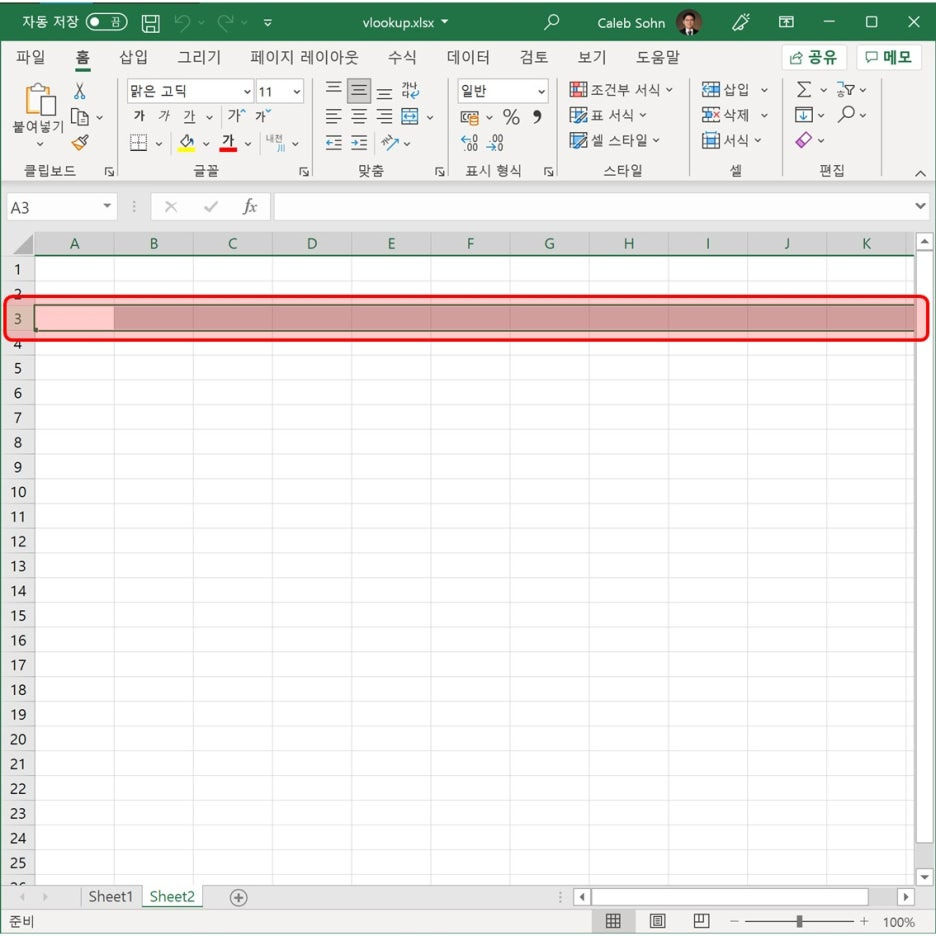
행 전체를 선택하는 방법은 엑셀 시트 왼쪽에 있는 회색 숫자를 마우스로 클릭하면 됩니다. 아래 그림은 "3"을 클릭했네요.
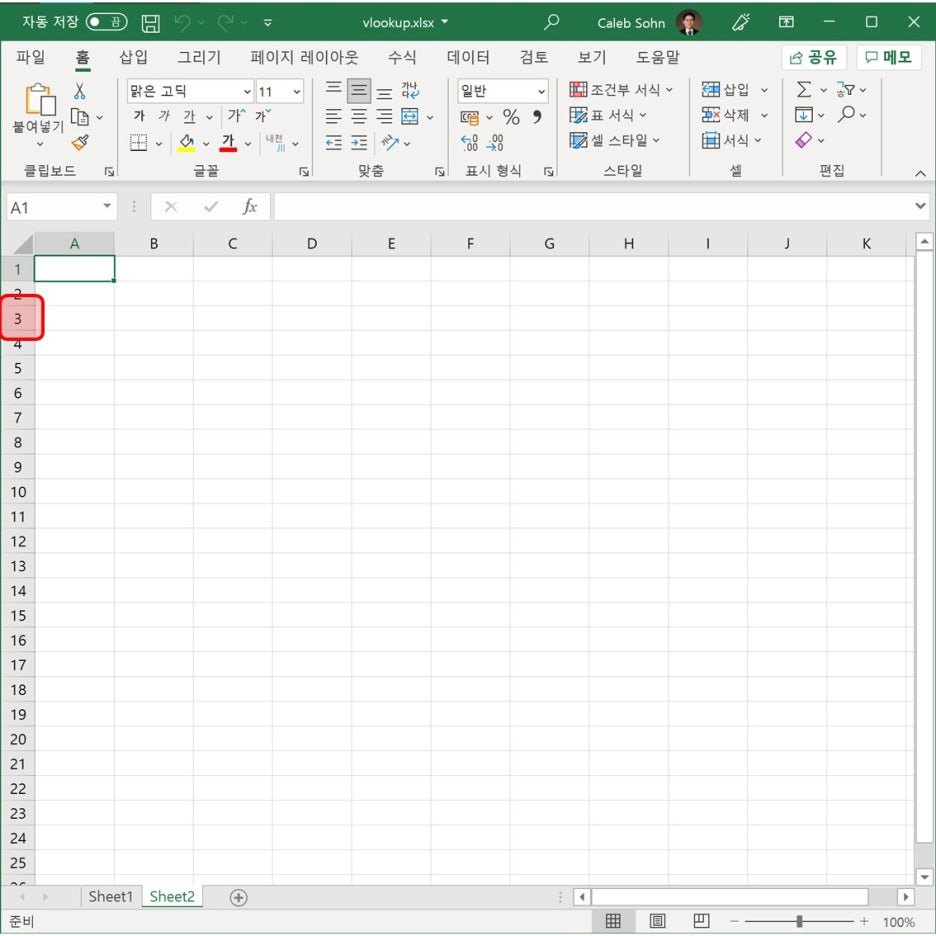
그럼 아래 그림과 같이 행 전체가 선택이 됩니다.
행의 끝 번호
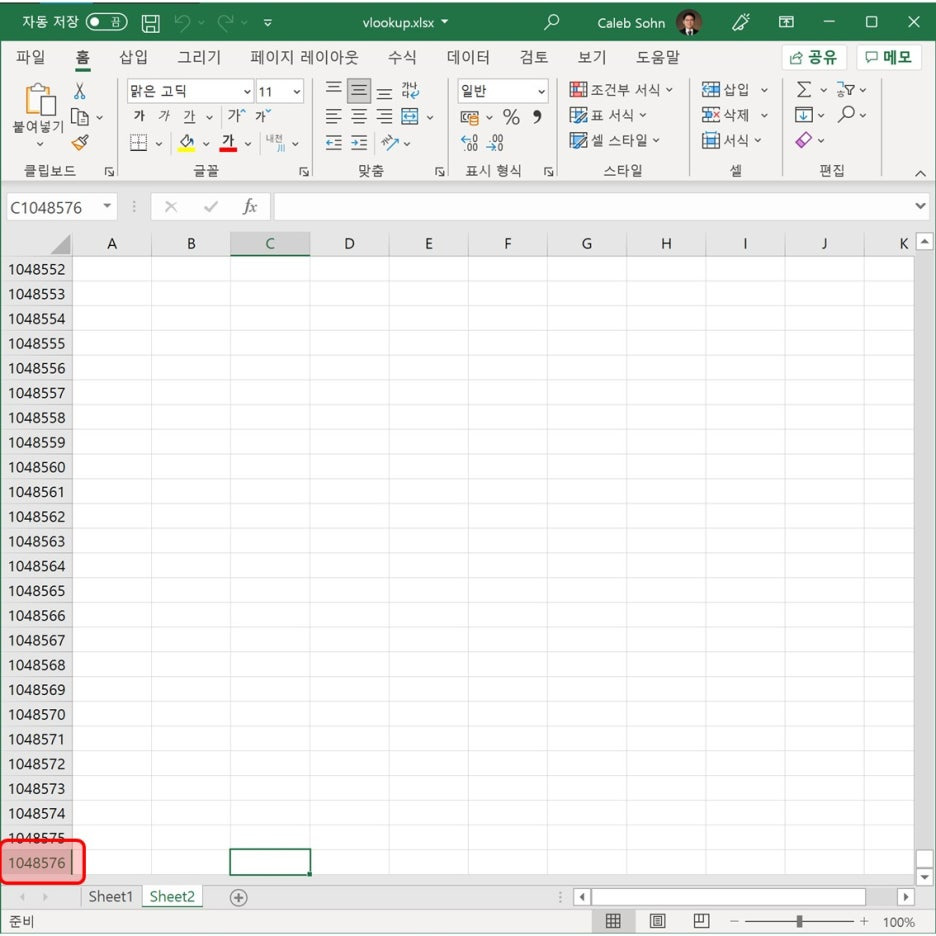
행의 끝번호를 알려면 키보드에서 Ctrl키와 아래 화살표 방향키를 함께 누르면 됩니다. 끝번호가 1,048,576이네요. 이렇게 행의 수가 많은 것은 그 만큼 많은 레코드(나중에 설명)처리하기 위하여 이렇게 만들어졌습니다. 사실 컴퓨터로 엑셀로 이렇게 많은 데이터를 처리하는 것은 불가능합니다. (나중에 설명)
열(Column)
열은 왼쪽에서 오른쪽으로 늘어나는 셀의 위치를 열(Column)이라 합니다. 열은 영문자로 표시합니다. 아래 그림은 D를 위치를 표시하고 있네요.
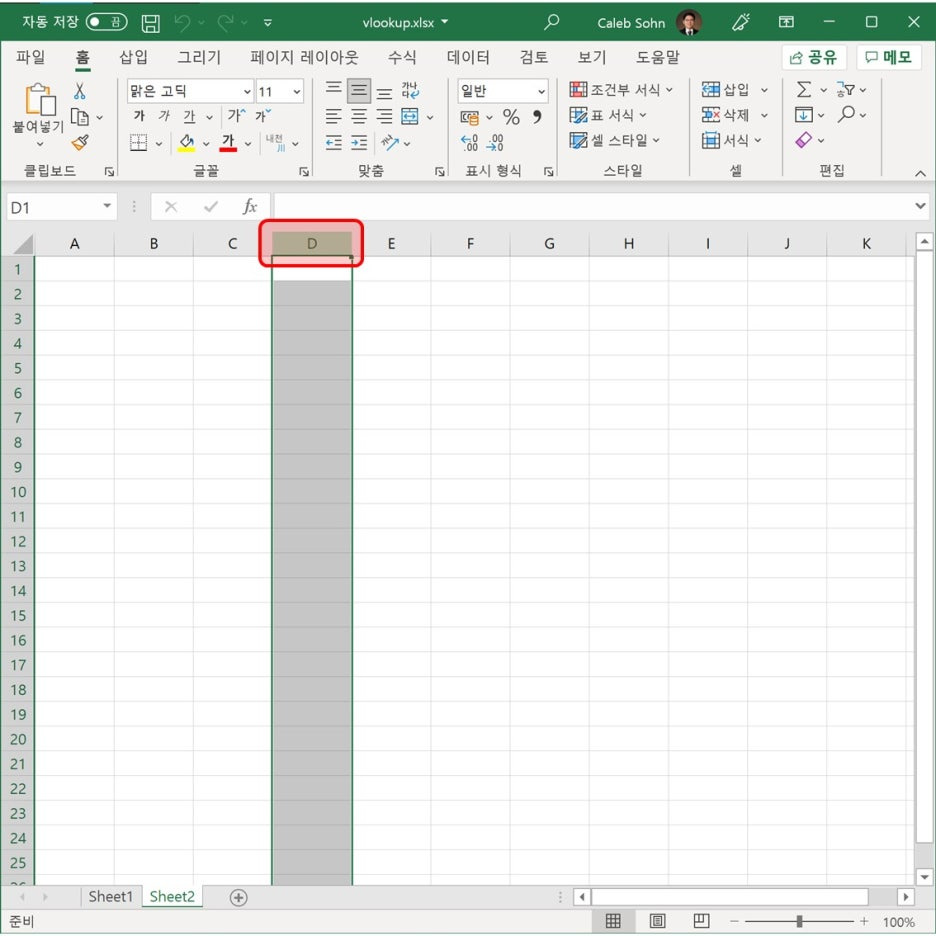
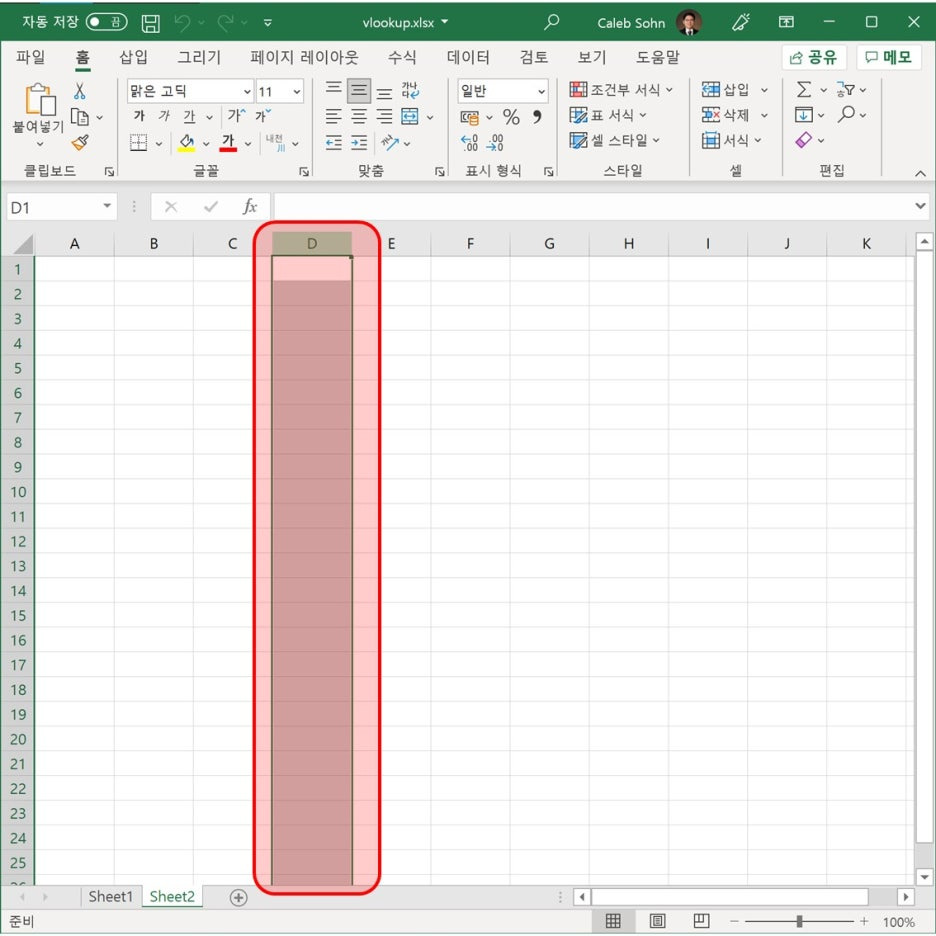
열 전체를 선택하는 방법은 앞서 말씀드린 행과 같습니다. 회색 부분의 열 영문자를 그림과 같이 클릭하시면 됩니다.
열의 끝 번호
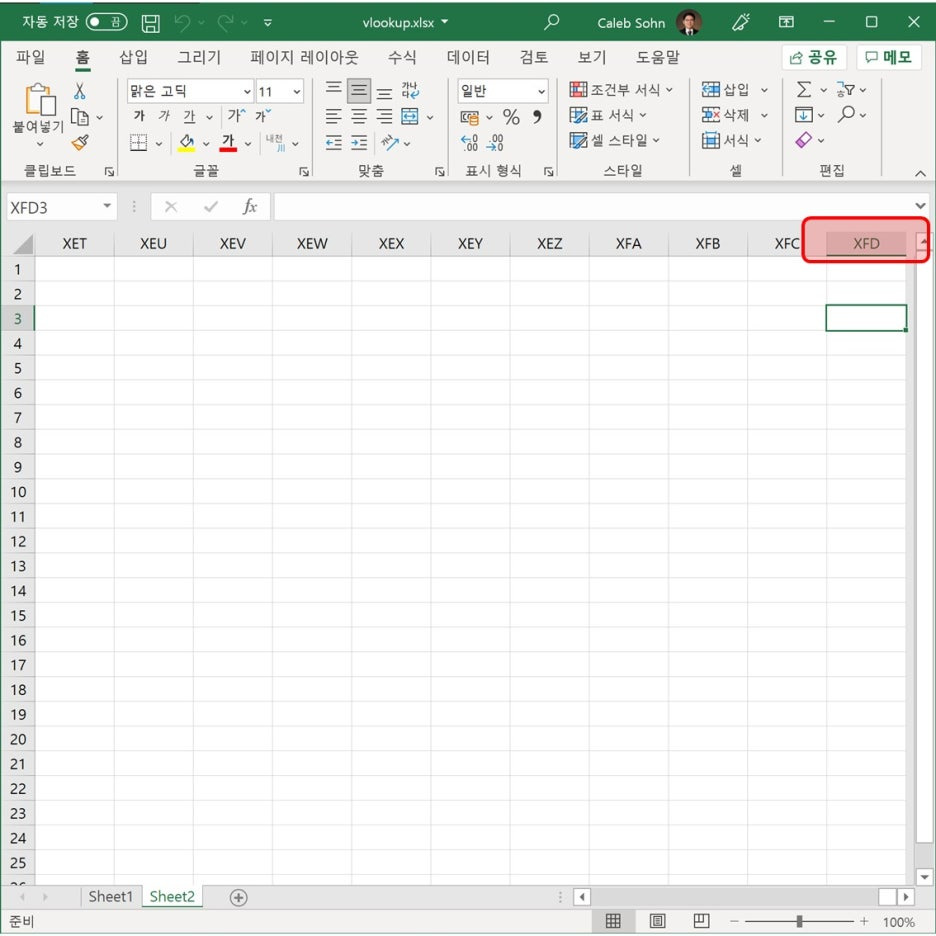
열의 끝번호는 Ctrl키와 오른쪽 방향키를 누르면 끝으로 셀이 이동합니다. XFD가 끝번호네요. 역시 아주 많은 데이터죠. 나중에 아시겠지만, 이렇게 큰 자료를 처리하는 건 사실 엑셀로는 불가능합니다. 너무 느리니까요. 이건 나중에 설명드리겠습니다.
자료 요청, 질문, 의견이 있으시면
본 문에서 사용된 자료가 필요하시면, turboson+excel@gmail.com으로 요청하세요. 또 궁금한점이 있으시면 질문하시고 의견이 있는 분도 연락주시기 바랍니다. 아래 베너를 클릭하시면 메일을 발송하실 수 있습니다. 안되시면 메일주소를 직접 입력하셔도 됩니다.

'IT > 엑셀' 카테고리의 다른 글
| {엑셀} 꼭 알아야 하는 복사와 붙여넣기 총정리 : 필독 (0) | 2026.09.28 |
|---|---|
| {엑셀} 한국어 숫자 표시 방법 - 견적서 작성 시 필요한 엑셀 기능 및 함수들 (2) | 2026.09.27 |
| {엑셀} 셀 글자 맞춤(정렬) 총정리 (0) | 2026.09.26 |
| {엑셀} 글꼴 총정리 : 이거 하나만 보세요. (1) | 2026.09.26 |
| {엑셀} 시트 완전 정복: 시트 이해부터 복사·이동까지 한 번에 배우기 (0) | 2026.09.25 |


