엑셀은 계산에 필요한 다양한 것들(마당)을 준비하고 있습니다. 셀, 열, 행에 대해서 배웠고 이번엔 시트에 대해 알아보겠습니다.
{엑셀} 셀·행(Row)·열(Column) 완벽 이해
엑셀을 처음 시작하면 바둑판같이 칸이 일정하게 나누어져 있어요. 처음하시는 분은 뭐가 뭔지 하지만 금방 아시게 될 거예요. 혹시 이글 보시고 질문이 있으시면 편하게 여기로 불어보세요. 셀
jamesohn.tistory.com
엑셀은 아주 많은 셀들을 하나의 마당에 펼쳐 놓은 것과 같습니다. 이를 시트라고 합니다. 한 개의 시트 내에는 아주 많은 셀들이 펼쳐져 있는 겁니다. 한 개의 시트엔 1,048,576 개의 행(Row)과 16,384(Column) 개의 열이 있습니다. 그러니까 곱하면 17,179,869,184 (백7십1억7철9백8십6만백8십4)개의 셀이 있는 거죠.
엄청난 셀이 한 개의 시트 내에 있습니다. 행(Row)가 많고 열(Cloum)이 적은 것은 하나의 정보에 들어가는 속성의 수가 대부분 적기 때문입니다. 예를 들어 한 사람에 대한 정보를 표시한다고 하면, 이름, 성별, 나이, 주소, 우편번호, 초등학교, 중학교, 고등학교 등과 같이 한 사람의 정보 내에 들어갈 내용이 그리 많지 않다고 본 겁니다. 즉 열(Column)의 숫자가 적은 거지요.
하지만 그런 사람들은 아주 많습니다. 홍길동, 김철수, 이영희 등과 같이 사람의 수는 많기 때문에 행(Row) 수는 많이 만들어 놓은 것입니다.
시트(Sheet)
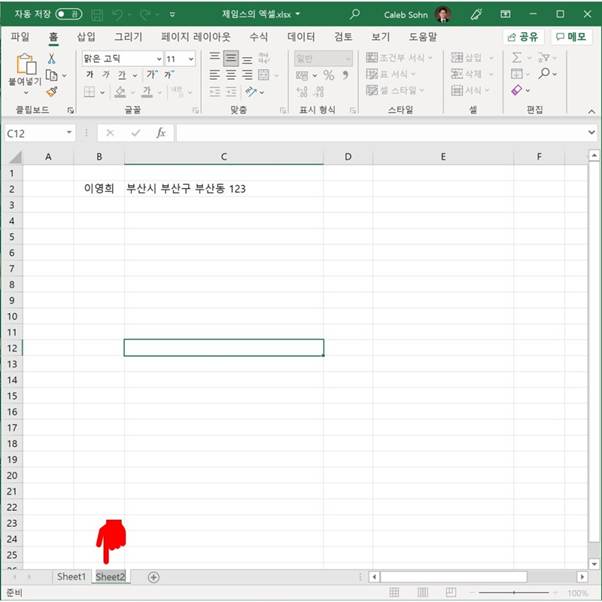
시트는 많은 셀을 갖고 있습니다. 시트는 엑셀 내에 이렇게 표시됩니다. 아래 화살표를 보세요. Sheet1, Sheet2 이것이 시트입니다. 이 시트 안에 홍길동, 김창수, 이영희, 최동연 등의 기본 정보들이 들어 있는 겁니다.
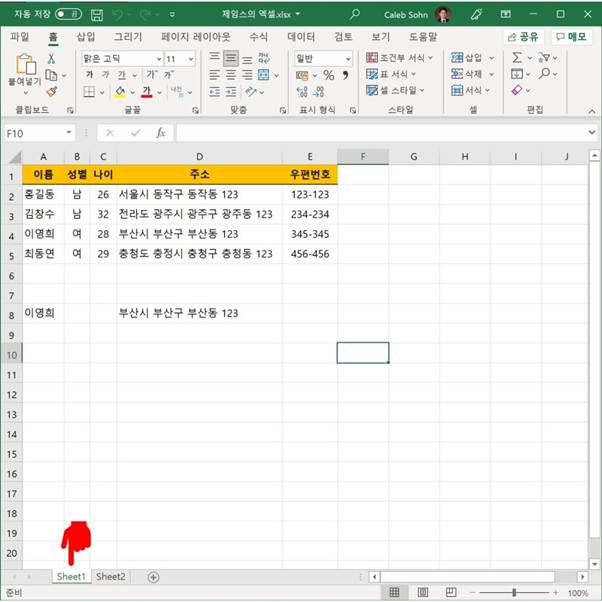
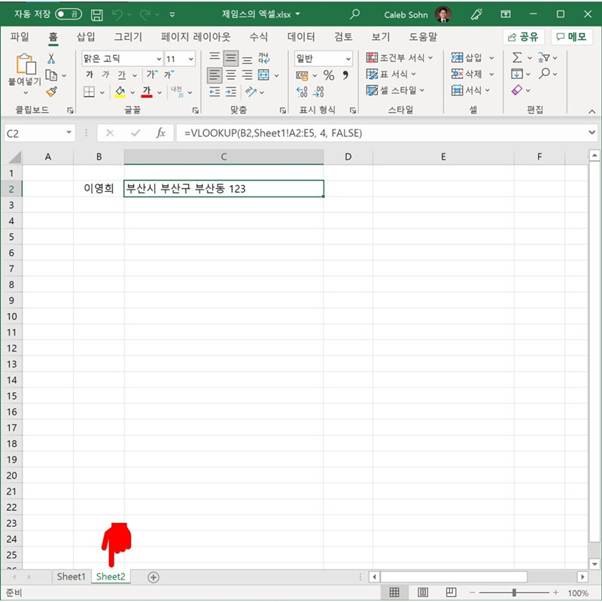
위 그림은 Sheet1 에 대한 것이 아래는 Sheet2에 대한 것입니다.
시트(Sheet) 추가하기(만들기)
각각의 시트를 클릭하면 각 시트 안에 있는 내용을 볼 수 있습니다. 현재는 2개의 시트 만 있네요. 이제 시트를 추가해 보겠습니다.
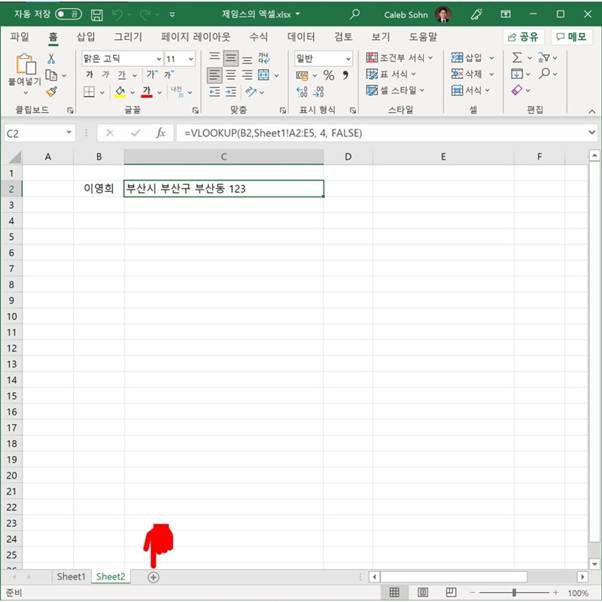
위 처럼 (+) 를 마우스로 클릭하세요. 그럼 새로운 시트가 만들어집니다.
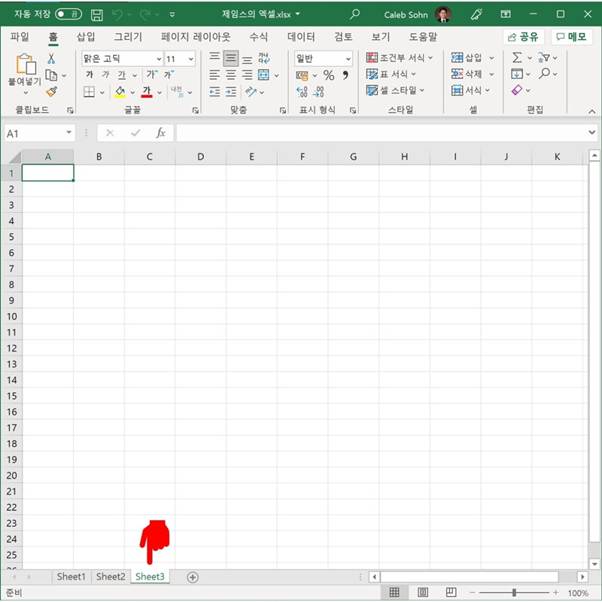
어때요. Sheet3가 만들어졌죠?
시트(Sheet) 삭제
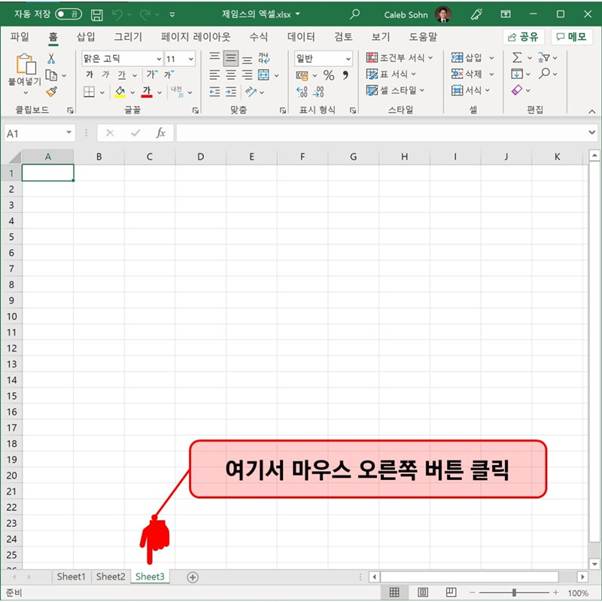
Sheet3를 삭제하고 싶다면 Sheet3 위에서 마우스 오른쪽 버튼을 클릭합니다. 그럼 아래와 같이 새로운 매뉴(Pop-up Menu)가 보입니다.
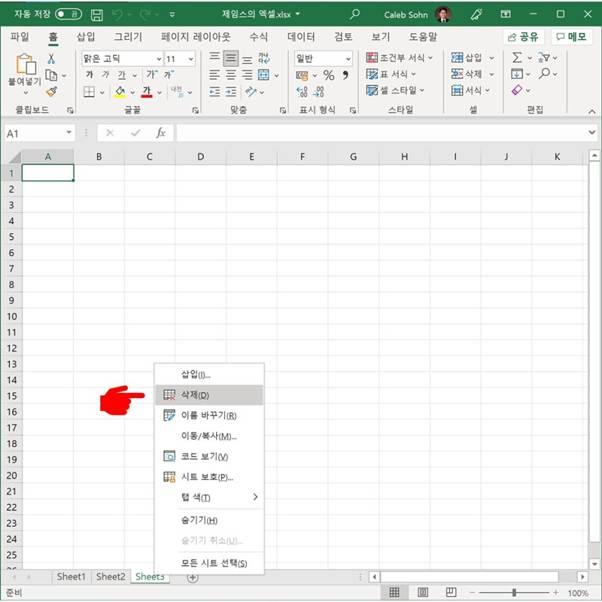
여기서 [삭제] 를 클릭합니다. 그럼 시트가 지워집니다.
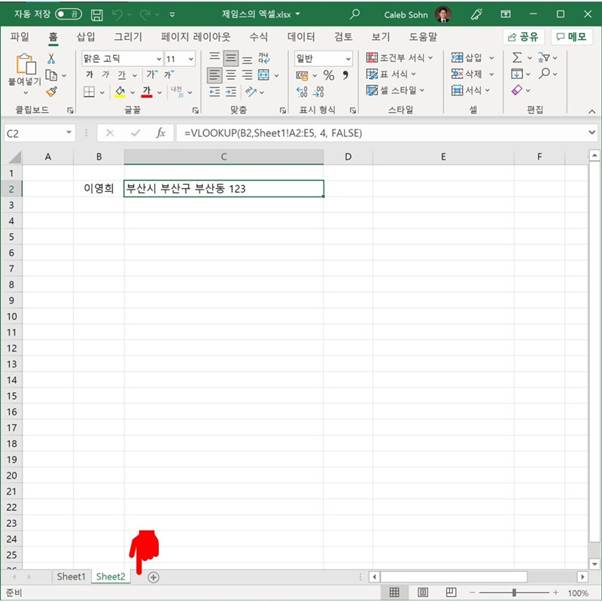
지워졌지요?
시트 이동/복사
시트를 이동하거나 복사하는 방법입니다. 사실 처음에 배우긴 조금 어려울 수 있는데요. 지금은 그냥 이런 것이 있구나 하는 정도만 알고 계시면 될 것 같네요. 나주에 보셔도 됩니다.
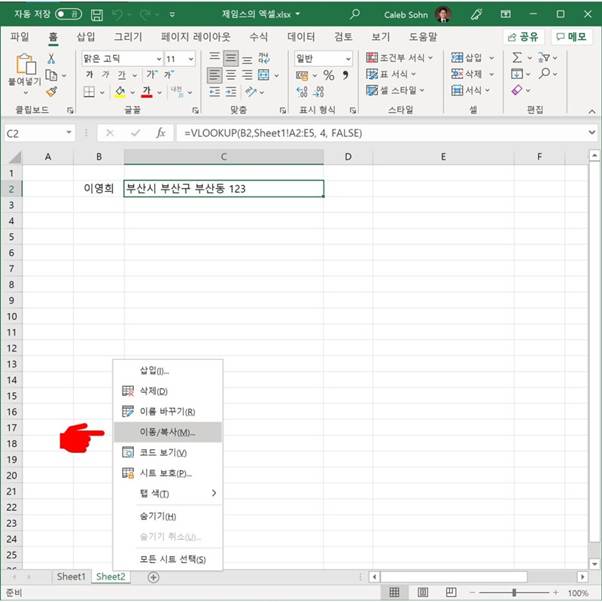
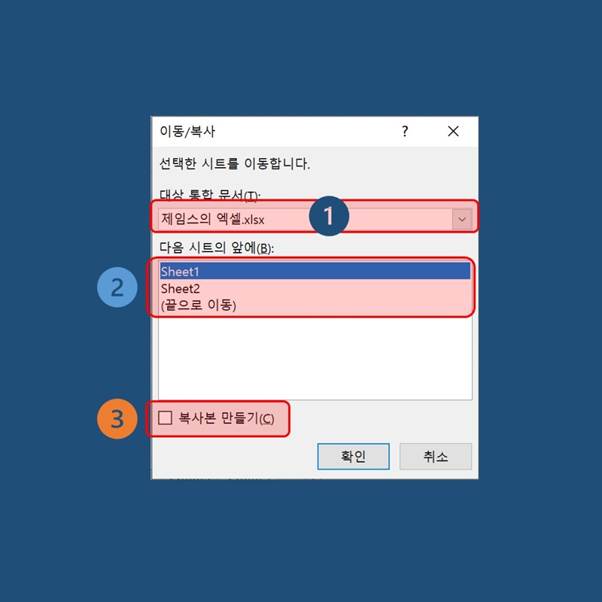
이동과 복사도 해당 시트 위에서 마우스 오른쪽을 클릭하면 위와 같은 메뉴가 나오고 거기서 [이동/복사]를 클릭하면 됩니다.
처음에 보이는 것이 [대상 통합 문서]가 보입니다. 이것은 현재 사용하고 있는 엑셀의 이름이 [제임스의 엑셀] 이란 파일을 사용하고 있음을 보여줍니다.
두번째는 [다음 시트의 앞에] 입니다. 앞서 보신 것처럼 시스가 엑셀 화면 아래쪽에 있는 것 보셨지요? 그 시트들 이름 앞으로 현재 선택한 시트를 [이동]하거나 [복사] 한다는 뜻입니다. 즉 Sheet1을 선택하였다면 Sheet1 앞 쪽으로 이동, 복사가 됩니다.
세번째는 [복사본 만들기] 입니다. 이것을 클릭하지 않은 상태는 즉 [이동]이 되고, 이것을 체크한 경우는 [복사]가 됩니다. 꼭 기억하셔야 합니다. 복사는 [채크], 이동은 그냥 두면 됩니다.
다른 엑셀 파일로 이동, 복사하기
다른 엑셀 파일로 현재 선택한 시트를 이동하거나 복할 수 있어야 합니다. 그러나 꼭 알고 계셔야 할 것은 예를 들어 [제임스의 엑셀]의 시트를 [제임스의 엑셀 - 복사본] 이란 파일에 이동, 복사 할 수 있는데, 이 두개의 파일이 모두 활성화 되어 있어야 합니다.
활성화되어 있어야 한다는 말은 두개의 엑셀 파일이 모두 실행 중이어야 한다는 말입니다. [제임스의 엑셀 - 복사본] 로 복사하고 싶다면 이 [제임스의 엑셀 - 복사본] 을 오픈하셔야 한다는 말입니다.
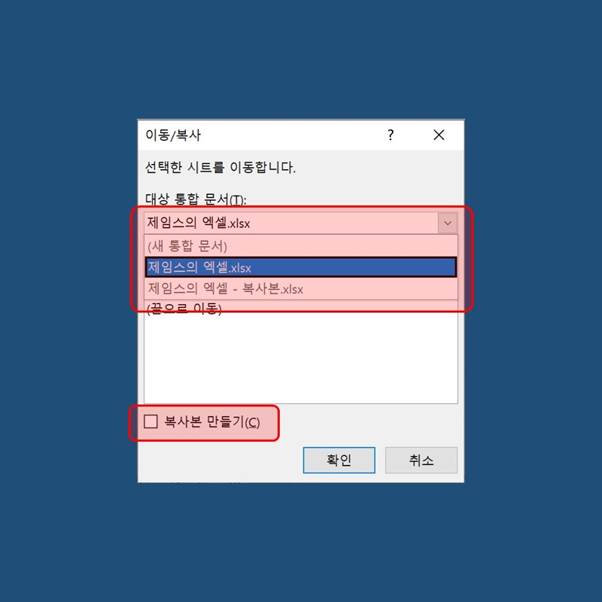
조금 전에 말씀드렸죠? [복사본 만들기]를 체크하지 않았다면 [제임스의 엑셀 - 복사본] 로 이동이 됩니다. 아래 화면처럼요.
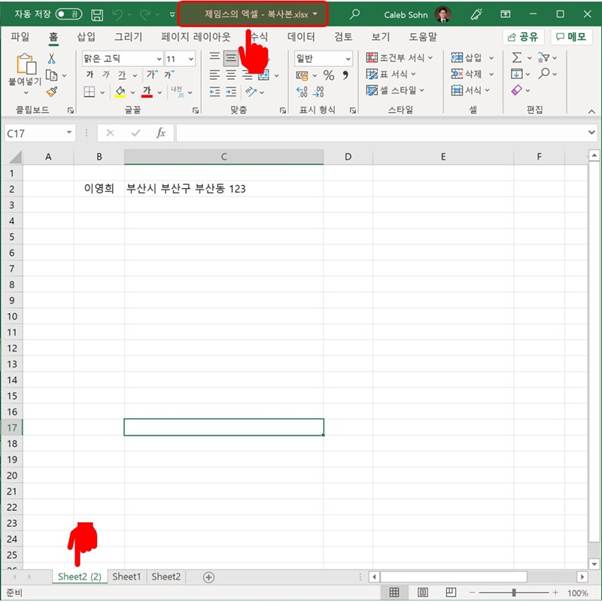
앞서 있는 그림에서 처럼 Sheet1에 선택되어 있었으니 [제임스의 엑셀] Sheet2가 [제임스의 엑셀 - 복사본] Sheet1 앞으로 이동이 된 그림입니다. 그런데 왜 (2)가 붙었냐고요? 기존에 Sheet2가 있었기 때문에 구분하기 위해 Sheet2 (2)라고 이름을 수정해서 이동되었네요.
시트를 이동하거나 복사하는 것은 아주 쓰임새가 많은 작업입니다. 꼭 기억해 두셔야 합니다. 하지만 처음 배우실 땐 쓸 일이 없으니 나중에 다시 찾아 보시면 좋겠네요.
시트 이름 바꾸기
시트 이름바꾸기는 아래 메뉴에서 작업하실 수 있습니다.
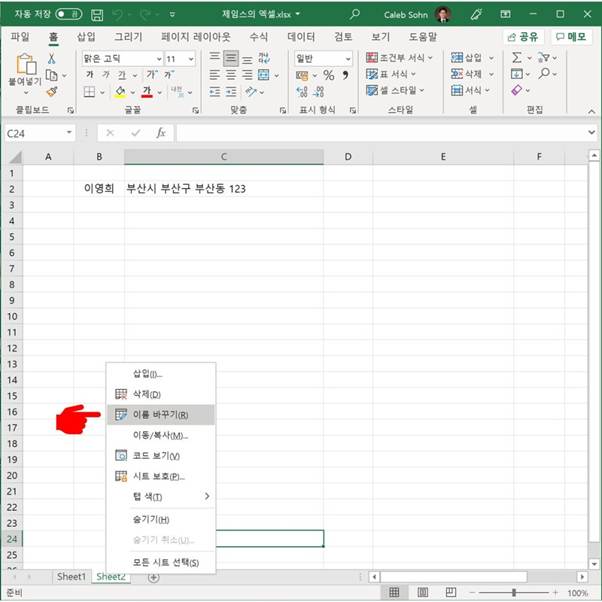
더 쉽고 빠르게 이름을 변경하고 싶으시다면 시트 이름 위에서 마우스를 두번 클릭하시면 됩니다. 그럼 아래 그림처럼 이름이 회색으로 바뀝니다. 즉 직접 편집을 할 수 있는 상태가 됩니다.
시트 색상 바꾸기
작업을 하다보면 여려개의 시트가 있는 경우가 생깁니다. 그런데 다른 시트에 비해 중요하거나 기억하고 싶다면 시트이름의 바탕색을 바꾸어 보기 좋게 만들 수 있습니다.
아래 그림처럼 빨간색을 클릭해 보았습니다.
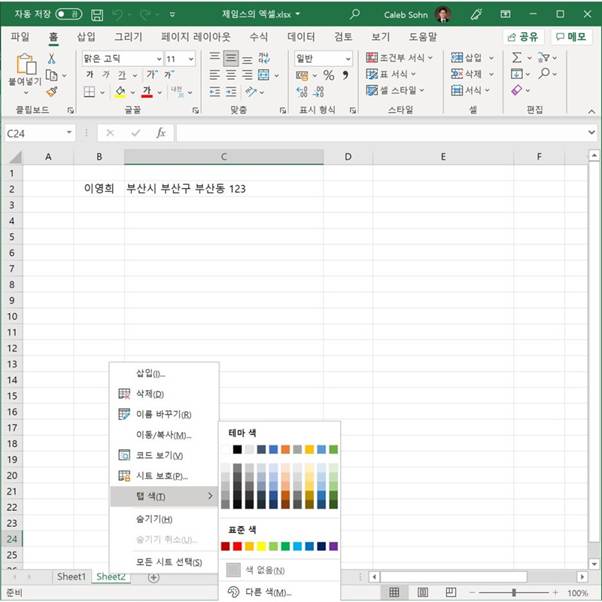
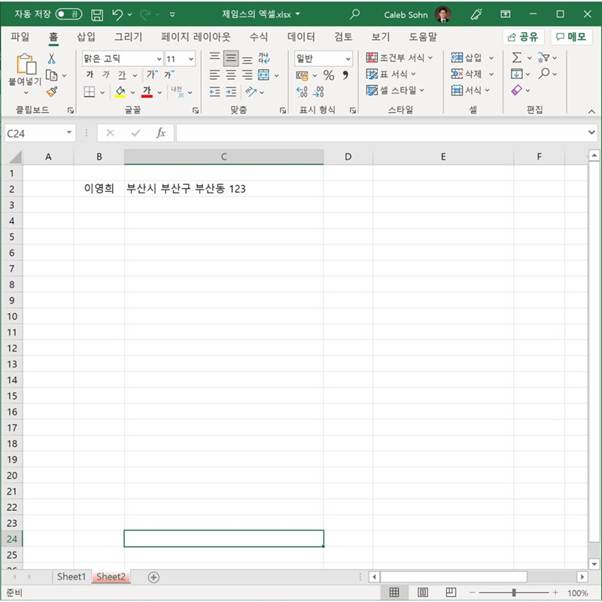
결과는 시트 이름 바탕색이 빨간색으로 바뀌었죠? 많은 시트를 작업할 때 유용하게 쓰일 수 있습니다.
자료 요청, 질문, 의견이 있으시면
본 문에서 사용된 자료가 필요하시면, turboson+excel@gmail.com으로 요청하세요. 또 궁금한점이 있으시면 질문하시고 의견이 있는 분도 연락주시기 바랍니다. 아래 베너를 클릭하시면 메일을 발송하실 수 있습니다. 안되시면 메일주소를 직접 입력하셔도 됩니다.

'IT > 엑셀' 카테고리의 다른 글
| {엑셀} 꼭 알아야 하는 복사와 붙여넣기 총정리 : 필독 (0) | 2026.09.28 |
|---|---|
| {엑셀} 한국어 숫자 표시 방법 - 견적서 작성 시 필요한 엑셀 기능 및 함수들 (2) | 2026.09.27 |
| {엑셀} 셀 글자 맞춤(정렬) 총정리 (0) | 2026.09.26 |
| {엑셀} 글꼴 총정리 : 이거 하나만 보세요. (1) | 2026.09.26 |
| {엑셀} 셀·행(Row)·열(Column) 완벽 이해 (0) | 2026.09.25 |


