엑셀 작업 시 셀을 삽입(삭제)하거나 열을 삽입(삭제)하거나 행을 삽입(삭제) 해야 하는 경우가 아주 많지요. 이번엔 삽입 삭제에 대해 알아보도록 하겠습니다.
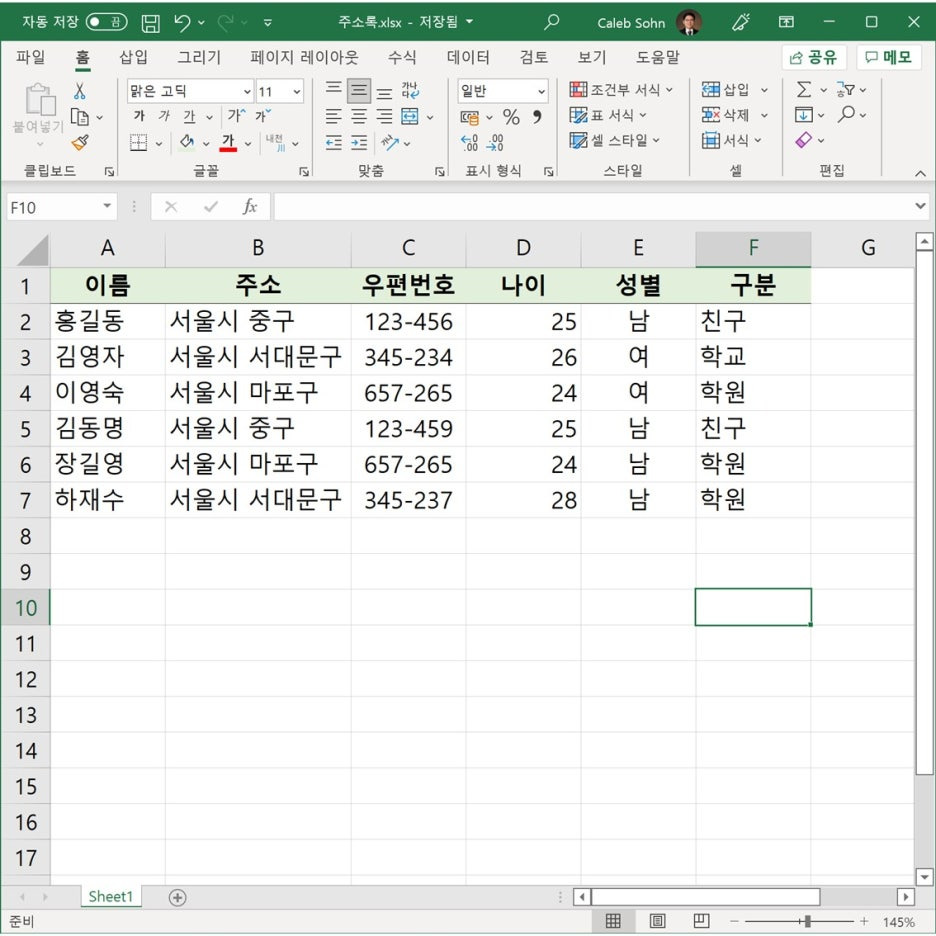
샘플 테이블
데이타베이스 작업의 시작은 단연 주소록이 아닐까 싶어서 주소록 일부를 만들었어요. 이름, 주소, 우편번호, 나이, 성별, 구분 이렇게 같은 성격을 정의하고, 그에 해당되는 내용을 행으로 정리한 것을 테이블이라고 합니다. 이렇게 만든 테이블은 통계, 분석 등을 위하여 사용하게 됩니다.
엑셀 작업은 이렇게 테이블을 만드는 일부터 시작됩니다. 테이블을 잘 만들어야 빠른 분석 작업이 가능해집니다. 엑셀은 계산 기능을 위한 것도 크지만, 데이타베이스 기능도 아주 큰 부분입니다.
이번엔 이 테이블을 만드는 과정에서 자주 쓰이는 삽입, 삭제, 잘라내기, 잘라낸 셀 삽입 등에 대해 알아봅니다.
삽입
삽입은 셀을 끼워 넣는 작업입니다. 끼워 넣을 자리(셀)에서 마우스 오른쪽 버튼을 클릭하면 아래와 같이 팝업 메뉴가 나오고, 거기서 [삽입]을 선택하면 됩니다.
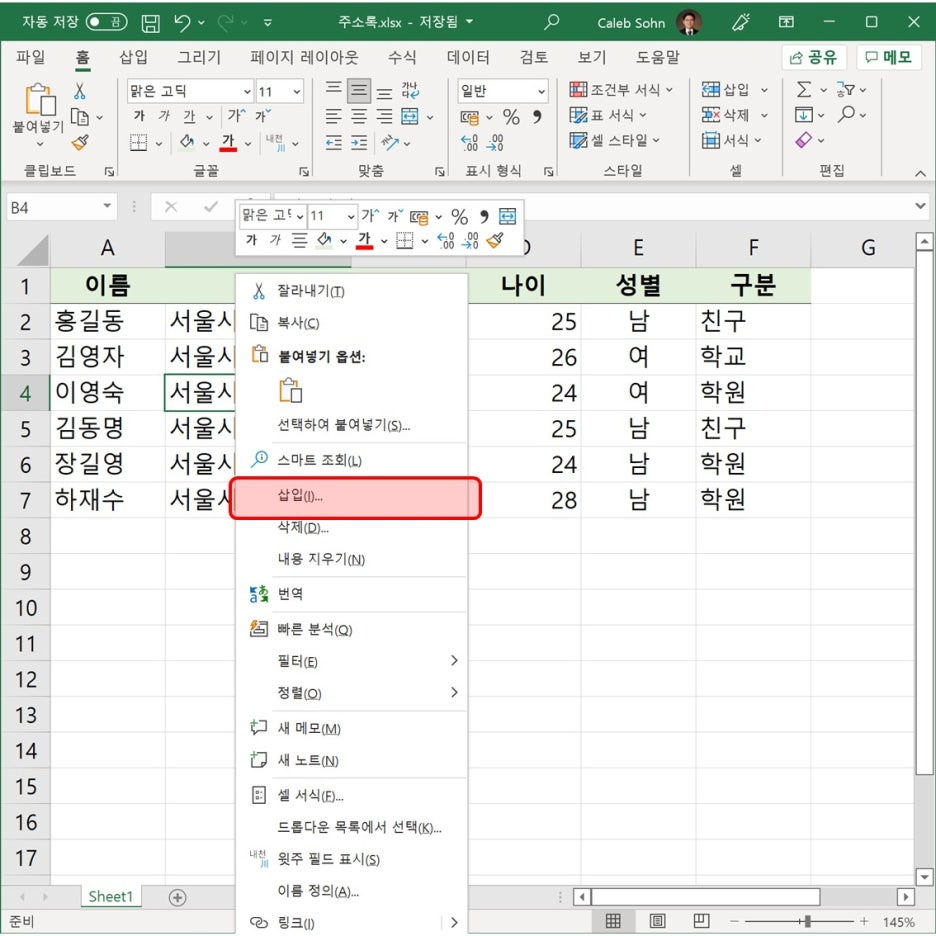
한 개의 셀 삽입
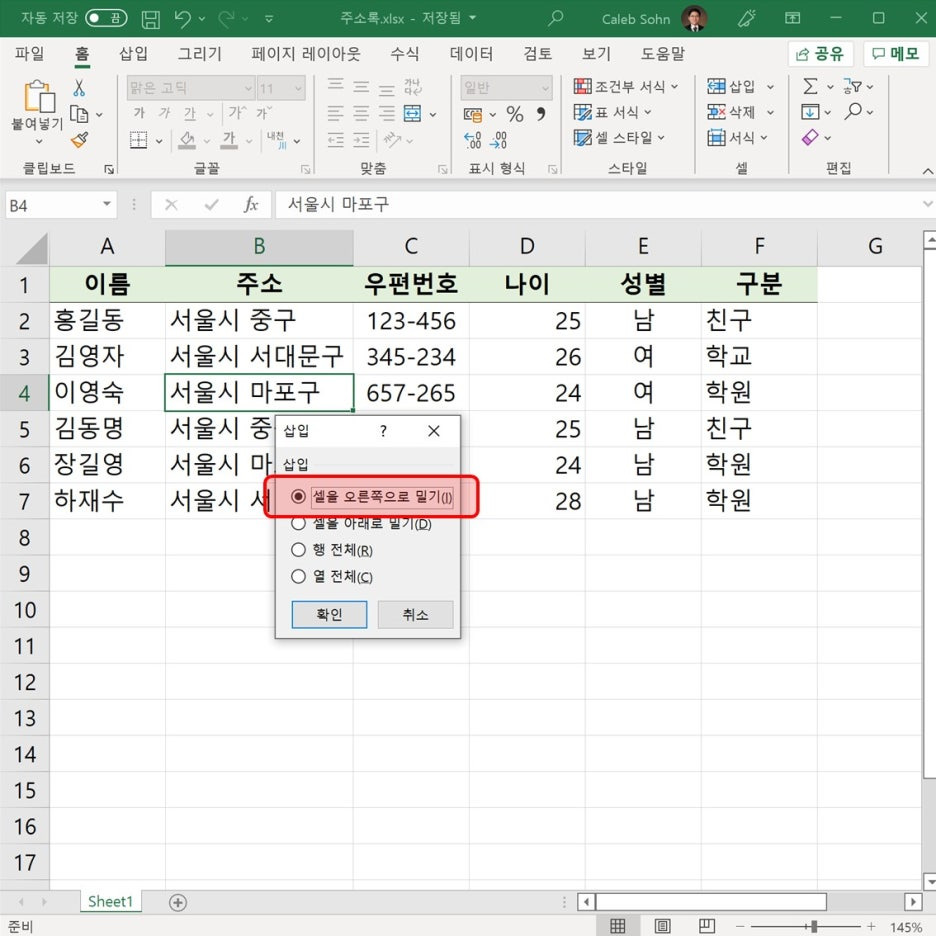
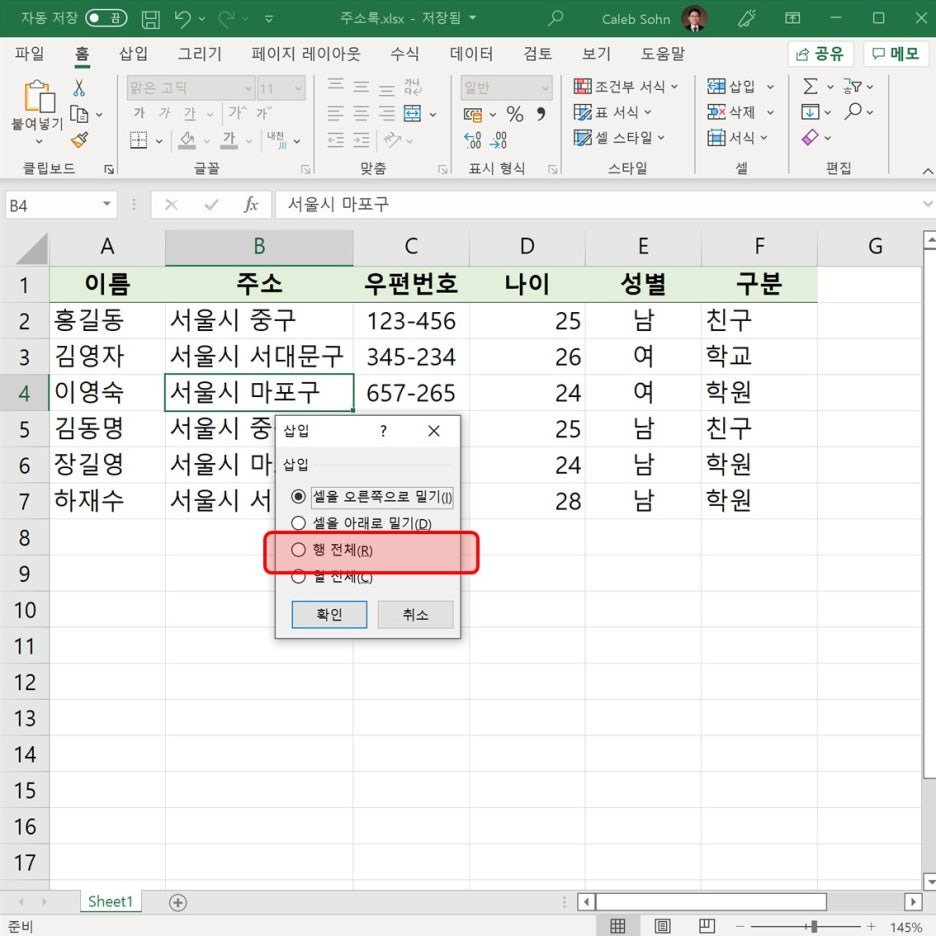
처음엔 한 개의 셀을 삽입해 봅니다. [삽입]을 하면 다시 작은 팝업 메뉴가 또 나오는데, [셀을 오른쪽으로 밀기], [셀을 아래쪽으로 밀기], [행 전체], [열 전체] 중 선택할 수 있는 메뉴가 나옵니다.
[셀을 오른쪽으로 밀기], [셀을 아래쪽으로 밀기] 두 개는 같은 작업인데, 오른쪽인지 아래인지를 선택합니다. 저는 오른쪽으로 밀기 한 개만 해보도록 하겠습니다.
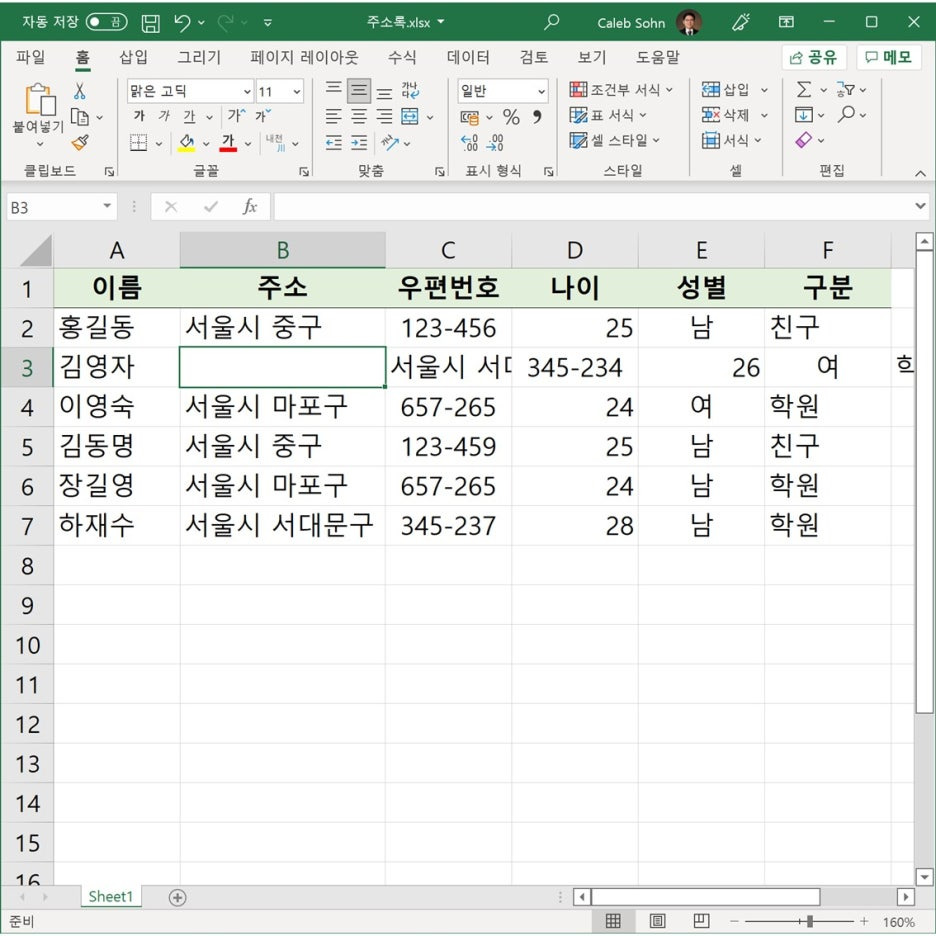
오른쪽으로 하니 해당 셀로부터 모두 오른쪽으로 밀리고 빈 셀이 하나 만들어졌네요. 아래쪽으로 밀기도 같은 방법이므로 설명은 생략하겠습니다.
행 전체 삽입
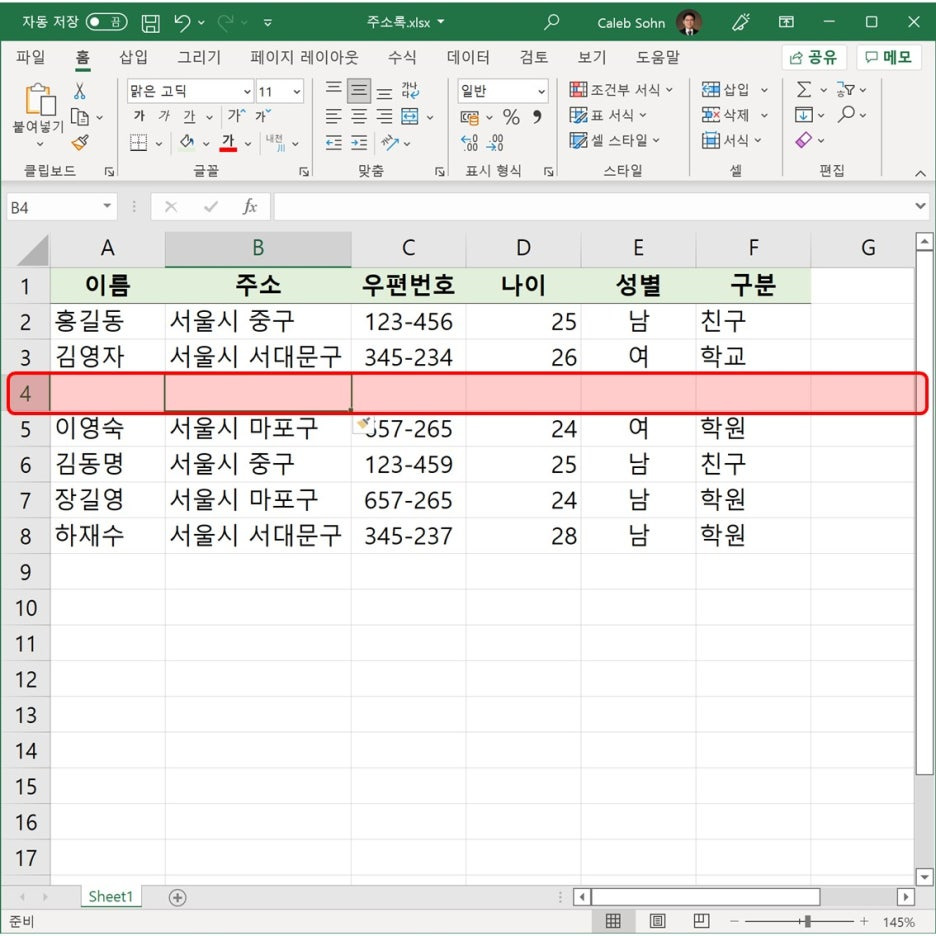
행은 데이타베이스에서 레코드라고 생각하시면 됩니다. 아주 자주 사용되는 기능이니 꼭 기억해 주셔야 합니다.
아래 화면처럼 행 전체를 아래로 밀고 한개의 레코드를 입력할 수 있는 공간이 확보되었네요.
열 삽입
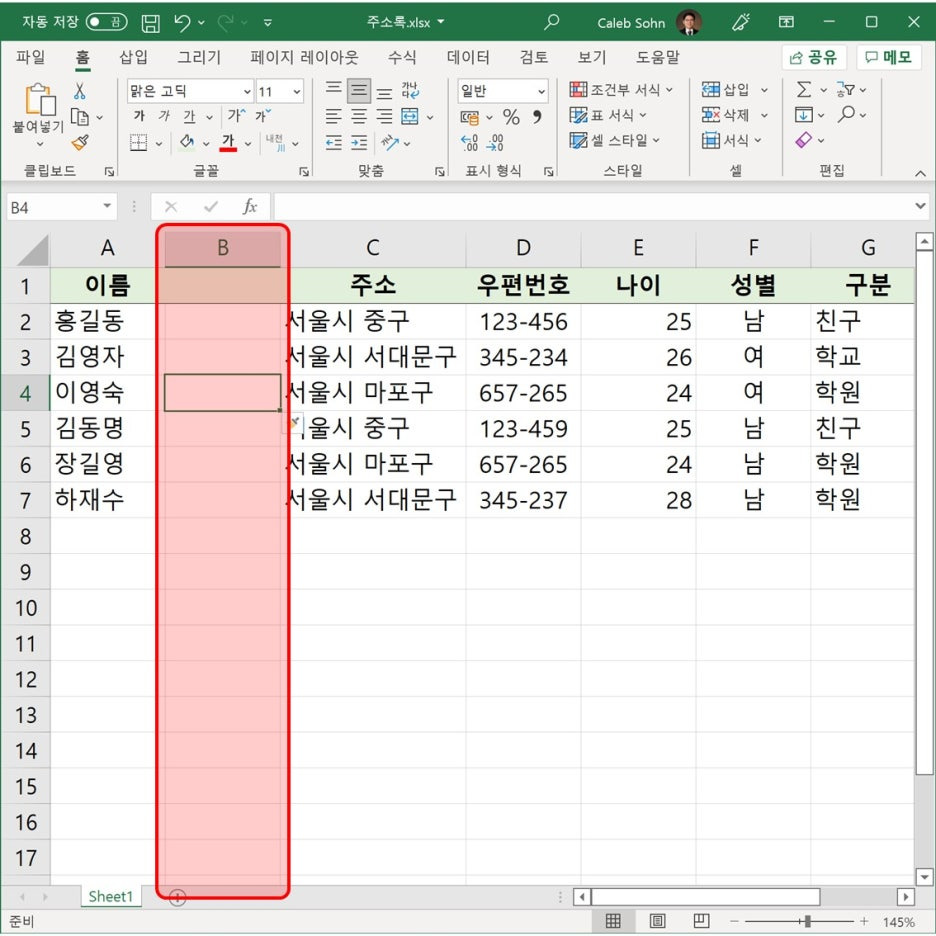
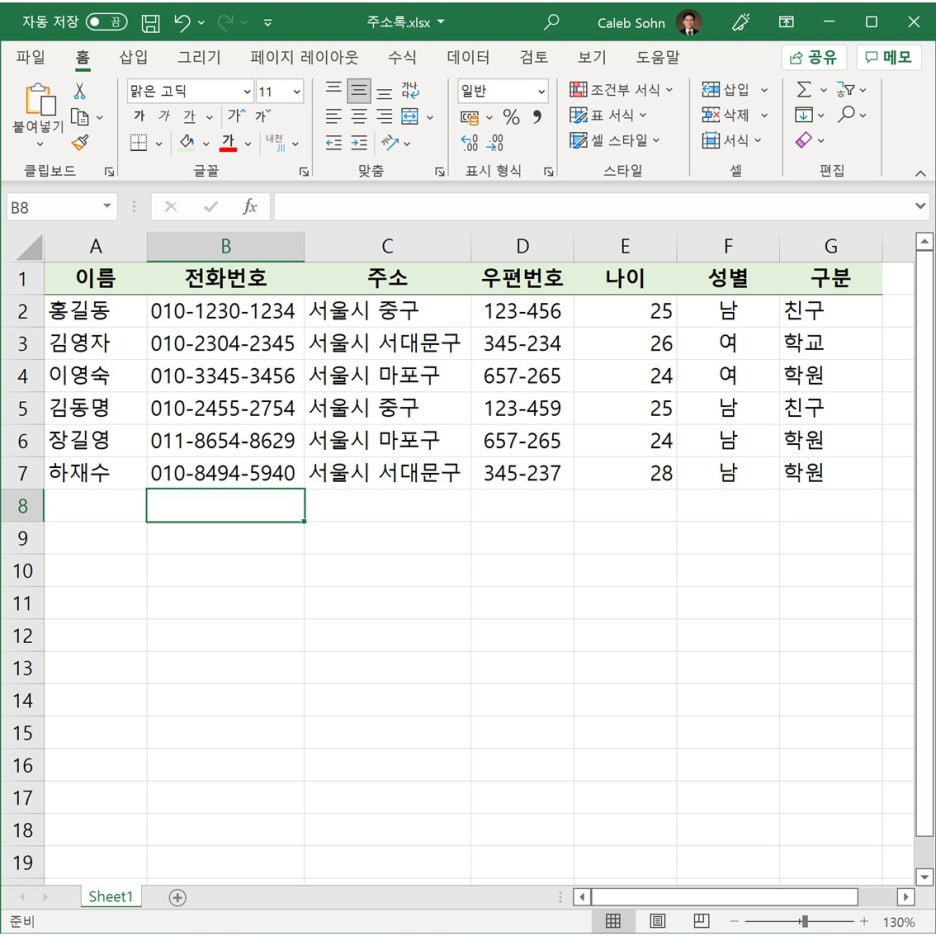
열 삽입도 자도 쓰이는 기능입니다. 테이블을 만들 때 새로운 분류 코드를 만들어 할 경우가 있지요. 아래처럼 이름, 주소 등등으로 했는데, 전화번호를 넣어야 할 필요가 있다면, 그럴 때 사용합니다.
전화번호 열을 만들고 거기에 데이터를 넣는 거죠.
삭제
이번엔 삭제 기능입니다. 전화번호를 추가했으니 지워보도록 하겠습니다.
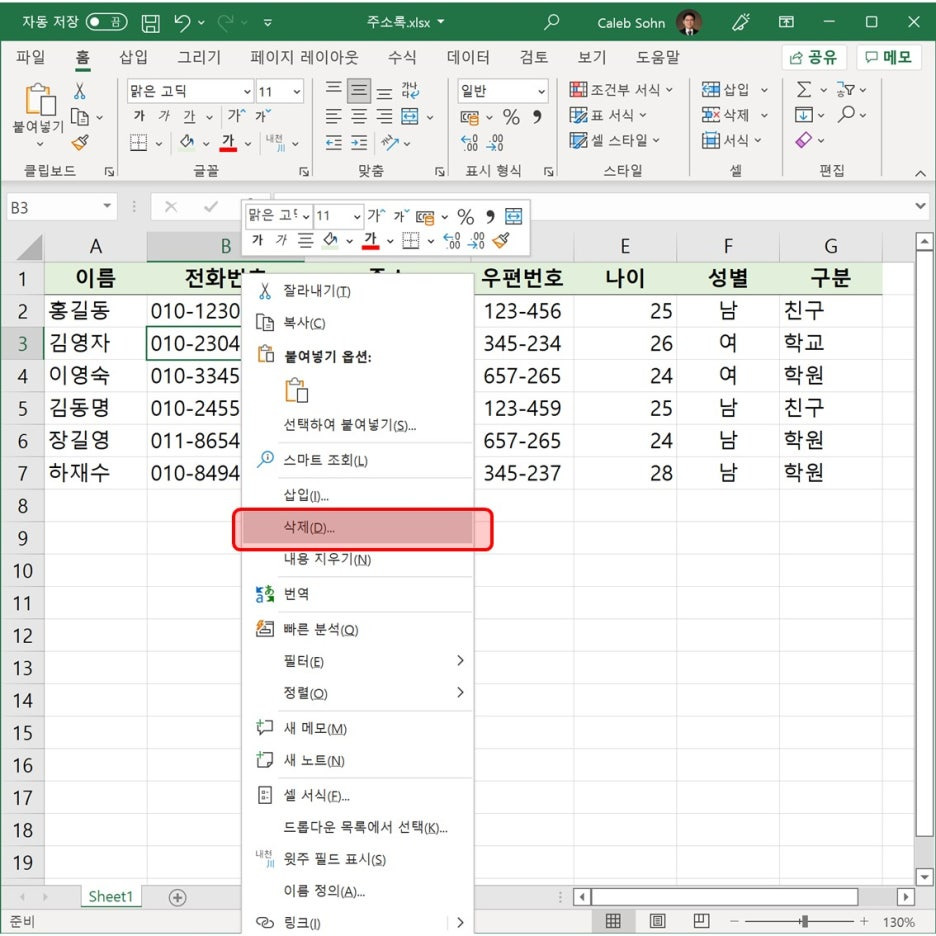
열 전체를 선택하고 [확인]하니 전화번호 전체 열이 삭제가 되었네요.
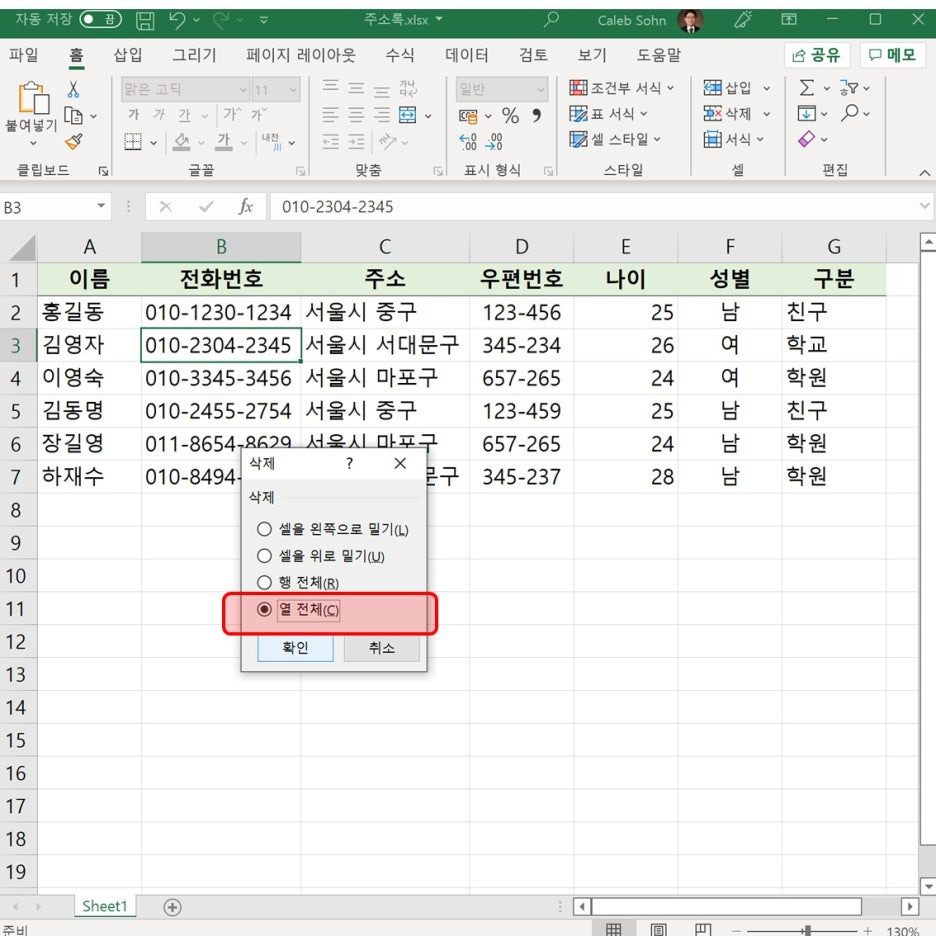
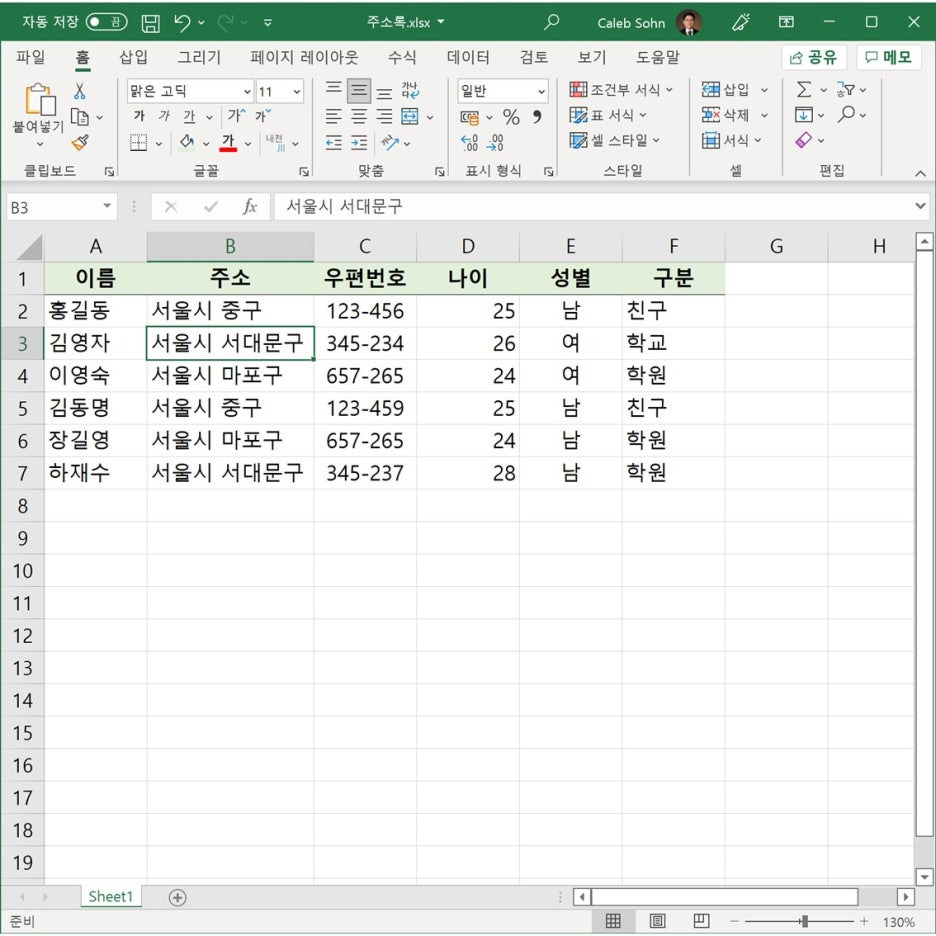
열이 삭제된 상황입니다.
잘라내기
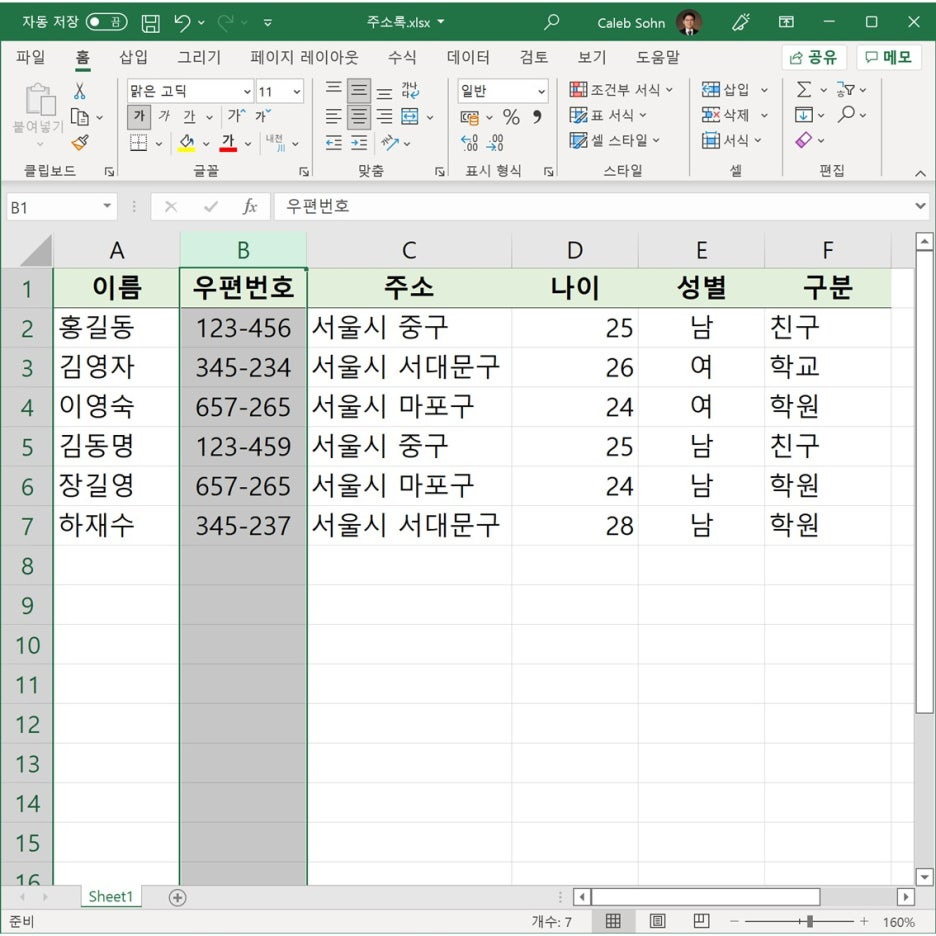
이번엔 잘라내기 기능을 해 보겠습니다. 우편번호 열을 주소 앞으로 옮기려고 한다면, 이렇게 하시면 됩니다.
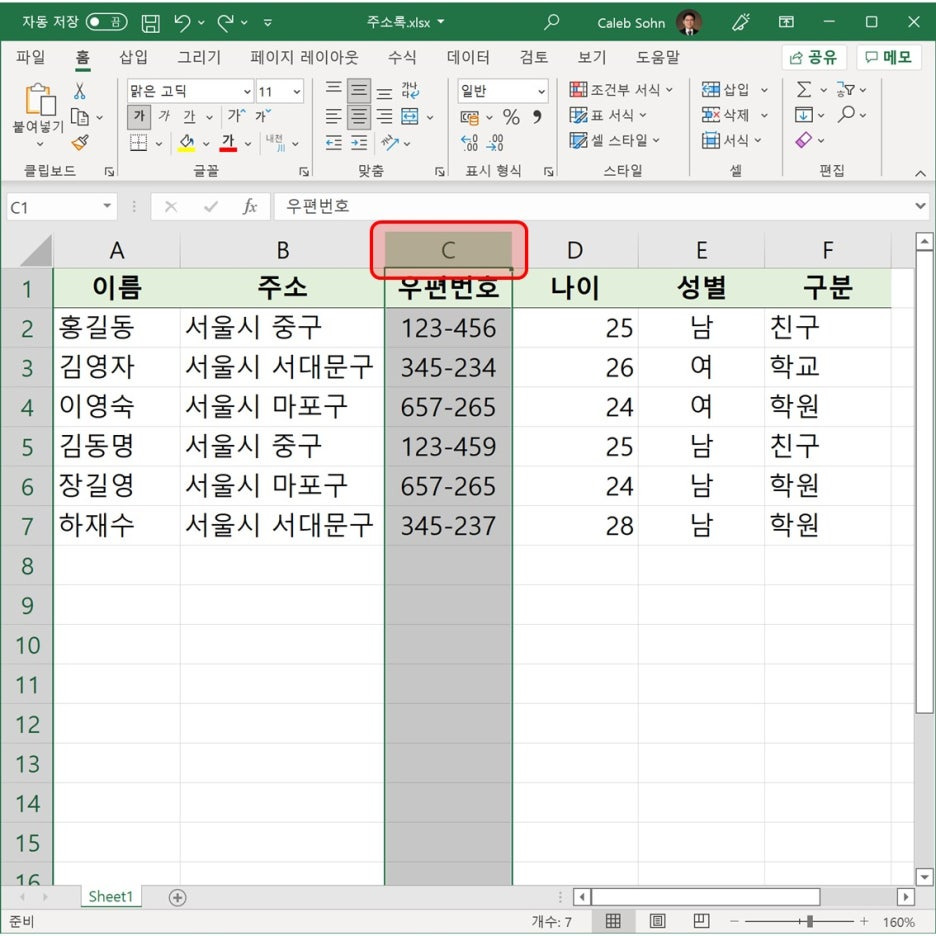
행을 표시하는 곳 우편번호 위의 C 이곳을 클릭하면 전체 C열이 선택됩니다. 또는 바로 C에서 오른쪽 버튼을 클릭하여 팝업메뉴가 나오면 [잘라내기]를 합니다.

잘라내기 동작이 진행되는 동안 어떤 것을 잘라낼지 선택된 샐 테두리에 점선이 생기는 것을 확인할 수 있습니다.
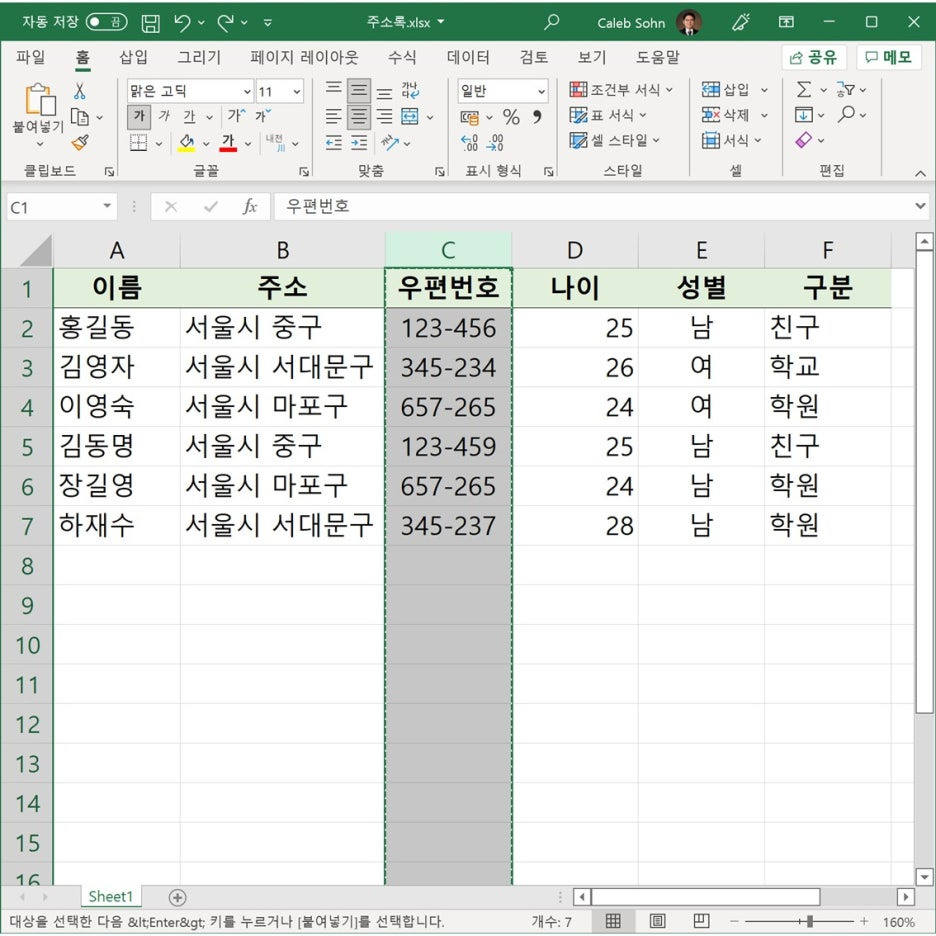
이제 옮겨놓을 장소로 가서 B열에 끼워 넣을 것이니 B열에서 마우스 오른쪽 버튼을 클릭하고 [잘라낸 셀 삽입]을 하시면 됩니다.

자 우편번호 열이 주소 열 앞으로 옮겨졌네요.
이번엔 상비, 삭제, 잘라내기 등의 작업에 대해 알아보았습니다. 지면으로 설명하려니 그림도 많이 들어가고 글도 길어져 읽기가 어려우실 것 같네요. 그래서 유튜브가 좋은데, 나중에 함수를 설명할 때 또는 도저히 글로 표현하기 어려워지면 영상도 생각해 볼까 합니다.
오늘도 고생하셨습니다.
'IT > 엑셀' 카테고리의 다른 글
| {엑셀} 참석율 계산 - 막대 그래프 그리기 (0) | 2026.10.01 |
|---|---|
| {엑셀} 드디어 엑셀 계산 시작 - 가감승제 : 필독 (0) | 2026.09.30 |
| {엑셀} 가독성을 높이는 표시형식 총정리 (0) | 2026.09.29 |
| {엑셀} 마우스로 자동 입력하기 총정리 : 필독 (0) | 2026.09.29 |
| {엑셀} 셀 열너비 행높이 조정 총정리 (0) | 2026.09.28 |


