안녕하세요? 제임스입니다. 이번엔 문자열과 관련된 것을 배워보도록 하겠습니다. 엑셀을 일회용으로 쓴다면 생산성이 낮은 방법을 선택한 것이죠. 엑셀을 쓴다면 적어도 재활용이 되고 반복작업을 줄이고 더 빠르게 더 쉽게 써야 엑셀을 쓴다 하겠죠?
엑셀은 생산성을 높이는 방법을 제공합니다. 오늘은 그런 면에서 문자와 관련된 것을 배워보도록 하겠습니다. 먼저 쉽게 할 수 있는 문자열 붙이기입니다.
문자열 붙이기
함수를 사용하지 않고 문자를 붙이는 방법입니다. 숫자를 더할 땐 "+"를 사용하면 되지만, 엑셀을 "+"를 문자열 붙이는 것으로 인식하지 않고 에러("#VALUE!")를 냅니다.
예를 들어 "독도는 " + "대한민국 " + "영토입니다." 이렇게 하면 에러가 납니다. 일부 프로그램 언어에서는 자동으로 "+"를 문자열 붙이는 용으로 사용되지만, 엑셀을 용납이 안되네요.
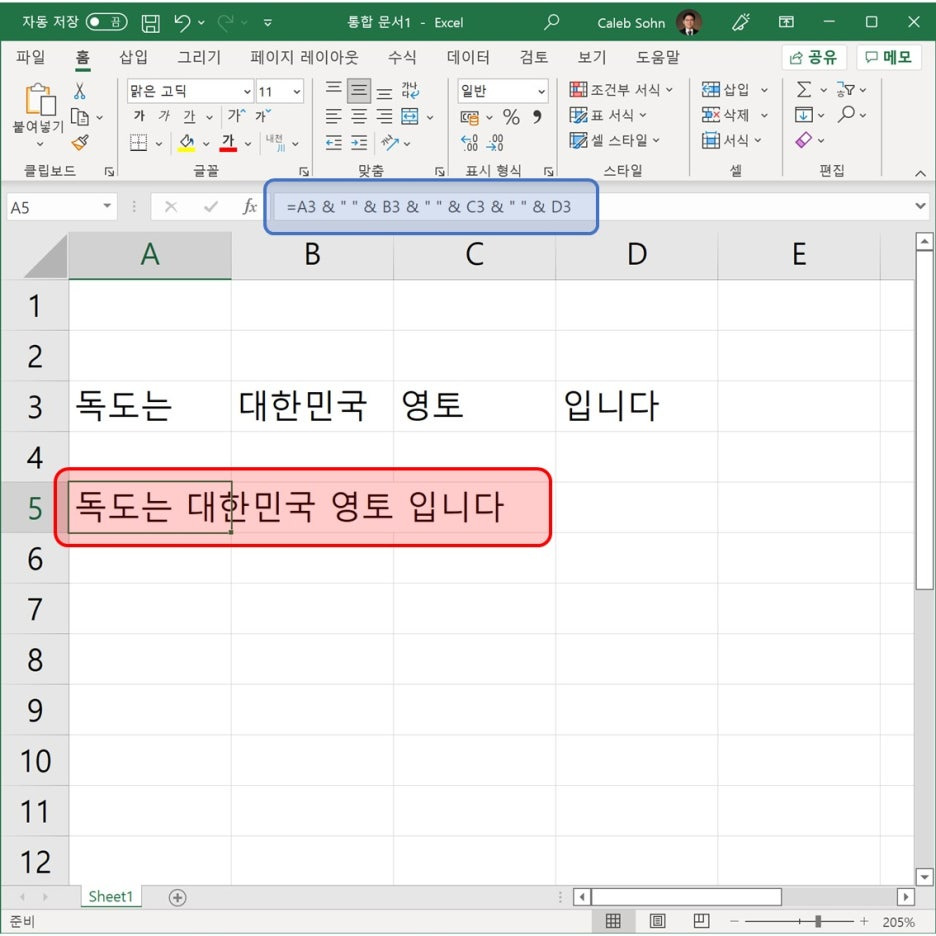
A3셀에 "독도는", B3셀에 "대한민국", C3셀에 "영토", D3셀에 "입니다" 이렇게 입력하고, A5셀에 이 4개의 셀을 참조하여 문자를 붙여 보겠습니다.
문자를 붙이는 수식은 "&"입니다. 아래 화면처럼 =A3 & " " & B3 & " " & C3 & " " & D3" 이렇게 A5셀에 입력하면 아래와 같이 "독도는 대한민국 영토 입니다" 이렇게 보입니다. 4개의 셀의 문자를 참조하여 하나의 문자열이 만들어졌네요.
여기서 " " 를 중간에 넣은 것은 띄어쓰기를 위해 Space 를 넣기 위함입니다. 끝에 "영토"와 "입니다" 사이엔 공백이 필요 없는데 들어갔네요.
그런데, 위와 같이 문자열을 붙이는 걸 왜 공부해야 하냐고요? 이유는 이렇습니다. 만약 견적서를 작성하는데 "견적 금액 : " 그리고 그 뒤에 원화 금액을 붙여 보여준다고 한다면, 원화 금액이 수시로 내용에 따라 바뀌겠지요? 그럴 때마다 직접 문자로 수정한다면 그건 자동화를 부인(거부)하고 반복작업을 하겠다는 뜻이겠죠. 엑셀을 쓰는 이유는 자동화를 위한 것입니다.
본론으로 돌아와서 위 방법 외에 문자열을 다루기 위해서는 위 방법 외엔 모두 함수를 사용해야 합니다.
문자 추출 함수
문자 추출 함수엔 LEFT(), LEFTB(), RIGHT(), RIGHTB(), MID(), MIDB() 이런 함수가 있습니다. 함수명을 보시면 알겠지만 그냥 LEFT()와 뒤에 B가 붙어 있는 것이 있지요. 사실 B가 붙어있는 함수는 쓸 일이 좀 적습니다.
설명이 길어지는데, 윈도우는 처음엔 영어만 쓰기 때문에 영문만 필요했지요. 글자를 표시하는 테이블을 만들 때 1Byte에 영문자를 다 넣어도 충분했습니다. 그러나 다른 나나 언어를 취급하게 되면서 1Byte로 문자를 모두 표시할 수 없게 되었습니다.
한글 표기는 좀 더 어려운 문제인데, 이 이야기는 나중에 포스팅 제목으로 올리도록 하겠습니다. 아무튼 윈도우는 2Byte로 한글을 표기하기로 했습니다. "가", "나", "다" 를 각각 2Byte로 표시합니다.
문자 함수에 B가 붙어있는 것은 Byte 단위로 문자를 추출하겠다는 것이죠. 아래 설명을 이어서 보시면 조금 도움이 될 겁니다.
LEFT(), LEFTB() 함수
문법
○ LEFT()는 텍스트 문자열의 첫 번째 문자부터 시작하여 지정한 문자 수만큼 문자를 반환합니다.
○ LEFTB()는 텍스트 문자열의 첫 번째 문자부터 시작하여 지정한 바이트 수만큼 문자를 반환합니다.
구문
○ LEFT(text, [num_chars])
○ LEFTB(text, [num_bytes])
인수 설명
○ text : 필수 요소, 대상 텍스트 문자열
○ num_chars : 추출할 문자 수
○ num_chars가 문자열의 길이보다 길면 LEFT는 텍스트 전체를 반환합니다.
앞에 사용한 예를 그대로 사용해 보겠습니다. B3셀의 "대한민국"에서 "한"과 "국"을 추출해 보겠습니다. B5셀에서 추출 작업을 해 보겠습니다.
입력은 아래 화면과 같이 =MID(B3, 2, 1) & RIGHT(B3, 1) 이렇게 입력하면 B7 셍에 "한국" 이렇게 결과가 얻어집니다.
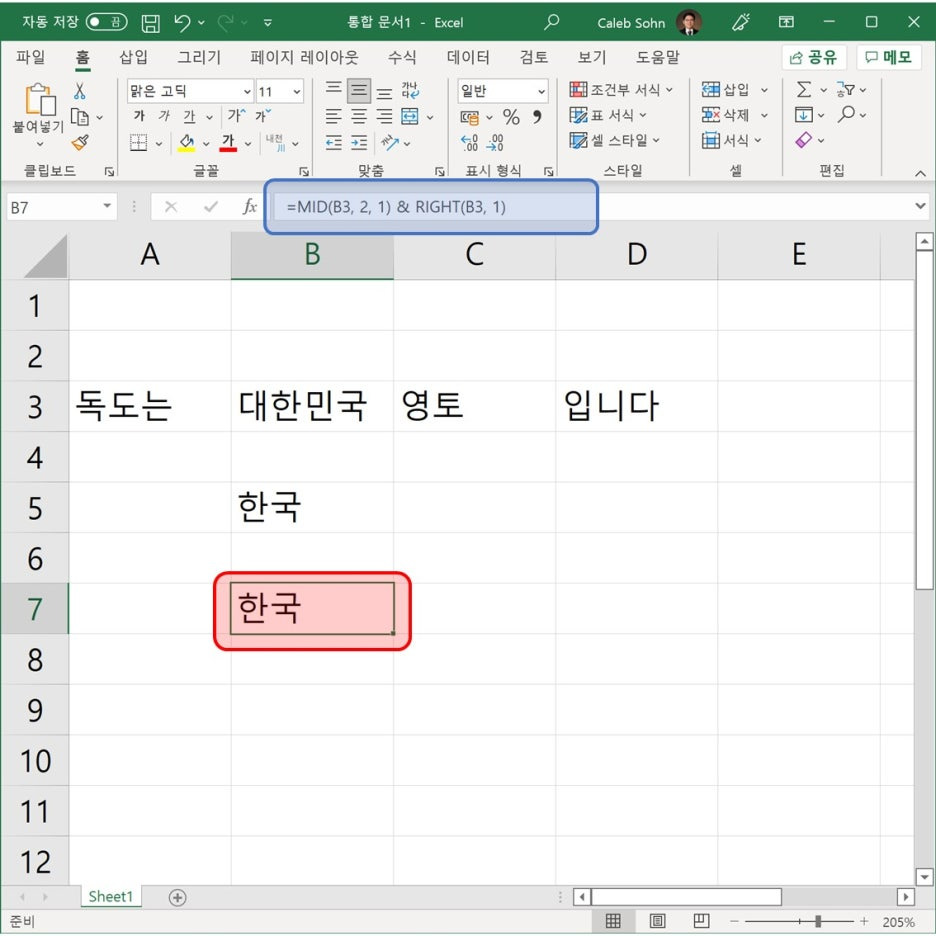
설명을 드리면 =MID(B3, 2, 1) 이란 문법은 B3셀의 문자열을 가져오되 2번째 문자부터 1개의 문자를 가져오라는 뜻입니다. "대한민국"에서 2번째 문자는 "한"이니 "한"부터 1개의 문자는 곧 "한" 한 자를 가져오라는 뜻입니다.
그다음 RIGHT(B3, 1) 은 오른쪽에서부터 1개의 문자를 가져오라는 뜻이니, "대한민국"의 오른쪽은 "국"이고 여기서 1개이니 "국" 한 문자가 되겠죠.
그 다음 & 는 앞에서 배운 바와 같이 두 개의 문자를 붙이라는 말입니다. 곧 결과는 "한국"이 되는 거죠.
Byte 계산
=MIDB(B3, 3, 2) & MIDB(B3, 7, 2) 이 문법을 알아볼까요? 뒤에 붙은 B를 이해하여야 하는데, 앞에서 설명드렸지만 한글 문자를 두 개의 Byte로 표현한다고 했습니다. "대" 를 컴퓨터는 2개 Byte로 표현된다는 점을 다시 기억해 보세요.
=MIDB(B3, 3, 2) 이 문법은 B3의 문자열 3번째 문자로부터 2개의 Byte의 문자를 가져오라는 뜻입니다. 3번째 Byte의 문자는 결국 "한"이 시작되는 Byte입니다. 그리고 그로부터 2개 Byte의 글자는 곧 "한"이 되는 거죠. 이해가 되셨나요?
이거 이해 못하셔고 상관없습니다. 안쓸거니까요... ㅎㅎ

이제 문자열 관련하여 설명은 다 드린 거나 다름없습니다. 이제 문법 몇 가지만 더 설명드리겠습니다.
MID(), MIDB() 함수
문법
○ MID는 텍스트 문자열에서 지정된 위치로부터 지정된 수만큼 문자를 반환합니다.
○ MIDB는 지정한 바이트 수에 따라 문자열의 지정한 위치로부터 지정한 개수의 문자를 표시합니다.
구문
○ MID(text, start_num, num_chars)
○ MIDB(text, start_num, num_bytes)
인수 설명
○ text : 필수 요소, 대상 텍스트 문자열
○ start_num : 텍스트에서 추출할 첫 문자의 위치
○ num_chars : 반환할 문자의 개수
RIGHT(), RIGHTB() 함수
문법
○ RIGHT는 지정한 문자 수에 따라 텍스트 문자열의 마지막 문자부터 지정된 개수의 문자를 반환합니다.
○ RIGHTB는 지정한 바이트 수에 따라 텍스트 문자열의 마지막 문자부터 지정된 길이의 문자를 반환합니다.
구문
○ RIGHT(text,[num_chars])
○ RIGHTB(text,[num_bytes])
인수 설명
○ text : 필수 요소, 대상 텍스트 문자열
○ num_chars : 추출할 문자 수
○ num_chars가 문자열의 길이보다 길면 LEFT는 텍스트 전체를 반환합니다.
글로 설명을 드려서 잘 전달이 되었을지 걱정이 되네요. 잘 전달되어 모두 이해가 되셨으면 합니다. 다만 B가 붙은 것은 혹시 이해가 안 되셔도 괜찮으니 다음에 좀 더 깊이 있는 이야기를 할 때 다시 설명드리도록 하겠습니다.
LEN(), LENB() 함수
문법
○ LEN 함수는 텍스트 문자열의 문자 수를 반환합니다.
○ LENB는 텍스트 문자열의 문자를 나타내는 데 사용되는 바이트 수를 반환합니다.
구문
○ LEN(text)
○ LENB(text)
설명
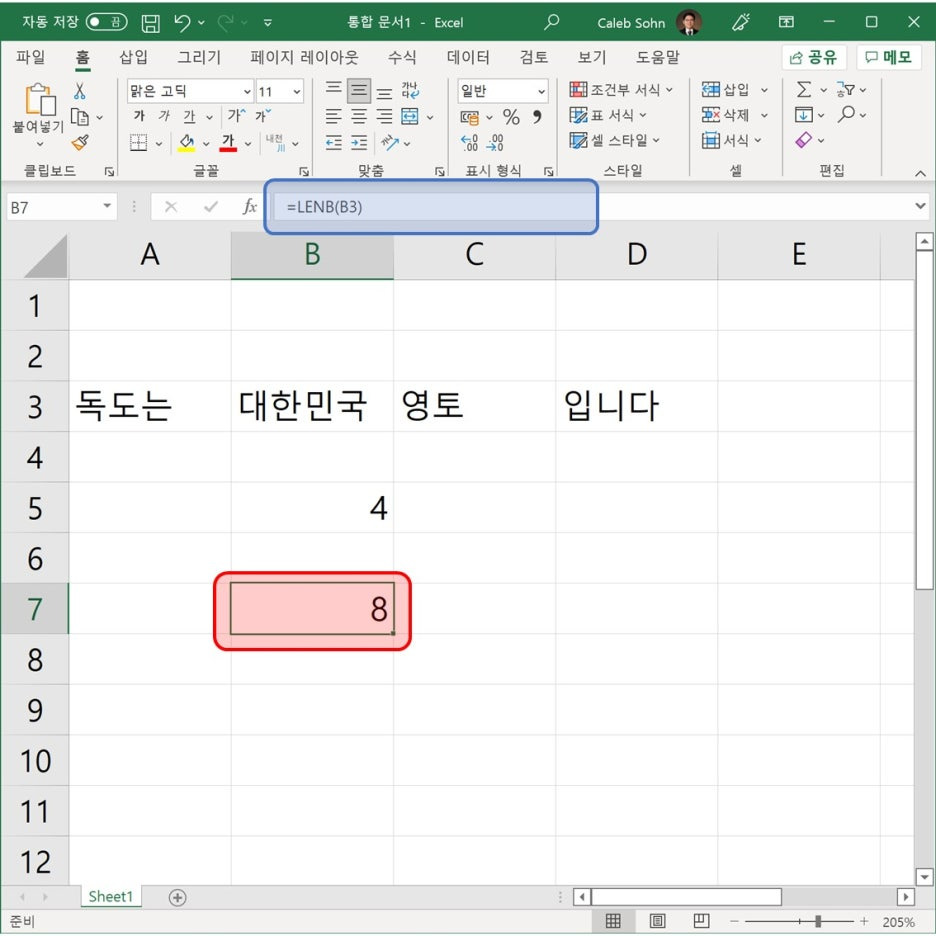
예를 들어 설명드리도록 하겠습니다. 아래 B5 셀에는 =LEN(B3) 이렇게 입력하고 B7 셀엔 =LENB(B3) 이렇게 입력했습니다.
아까 설명드렸듯이 Byte 도 계산하는 것이 B가 붙은 함수라고 말씀드렸지요? 그래서 위쪽은 "대한민국" 4글자이니 값이 4가 되었고, 아래 B7에는 Byte 단위로 계산하기 때문에 8이 된 것입니다.
조금 더 이해가 되셨나요? 아니어도 좋아요. 아직 이해가 안 되셔도 좋습니다. 안 쓰면 되는 거니까요... ㅎㅎ 나중에 기회가 될 때 또 설명드리겠습니다.
문자열과 관련된 함수가 몇 개 남았습니다만, 이 정도만 아셔도 사용하는데 크게 문제가 안될 거예요.
오늘은 문자열 관련하여 배웠습니다. 조금 어려워졌나요? 이제 시작입니다. 힘내시고 천천히 따라오세요. 엑셀의 도사가 되실 때까지 파이팅!
수고하셨습니다. 제임스였습니다.
'IT > 엑셀' 카테고리의 다른 글
| {엑셀} '데이터 유효성 검사' - 필수사용 (0) | 2026.10.03 |
|---|---|
| {엑셀} 셀 이름 정의 하기 : 필독 (0) | 2026.10.02 |
| {엑셀} 참석율 계산 - 막대 그래프 그리기 (0) | 2026.10.01 |
| {엑셀} 드디어 엑셀 계산 시작 - 가감승제 : 필독 (0) | 2026.09.30 |
| {엑셀} 셀, 열, 행 - 삽입 삭제 총정리 : 필독 (0) | 2026.09.30 |


