엑셀 작업을 마치고 인쇄를 하거나 pdf 파일로 만들 때 고려해야 할 것은 여백입니다. 화면에서 본 것과 인쇄했을 때 모습이 다르면 좀 그렇죠?
오늘은 인쇄 작업을 알아보겠습니다. 사실 설명은 길지만 마진 조정하는 것 하나만 잘 아시면 될 것 같습니다. 그럼 시작합니다. 작업 파일은 지난번에 사용했던 견적서를 그대로 쓰겠습니다.
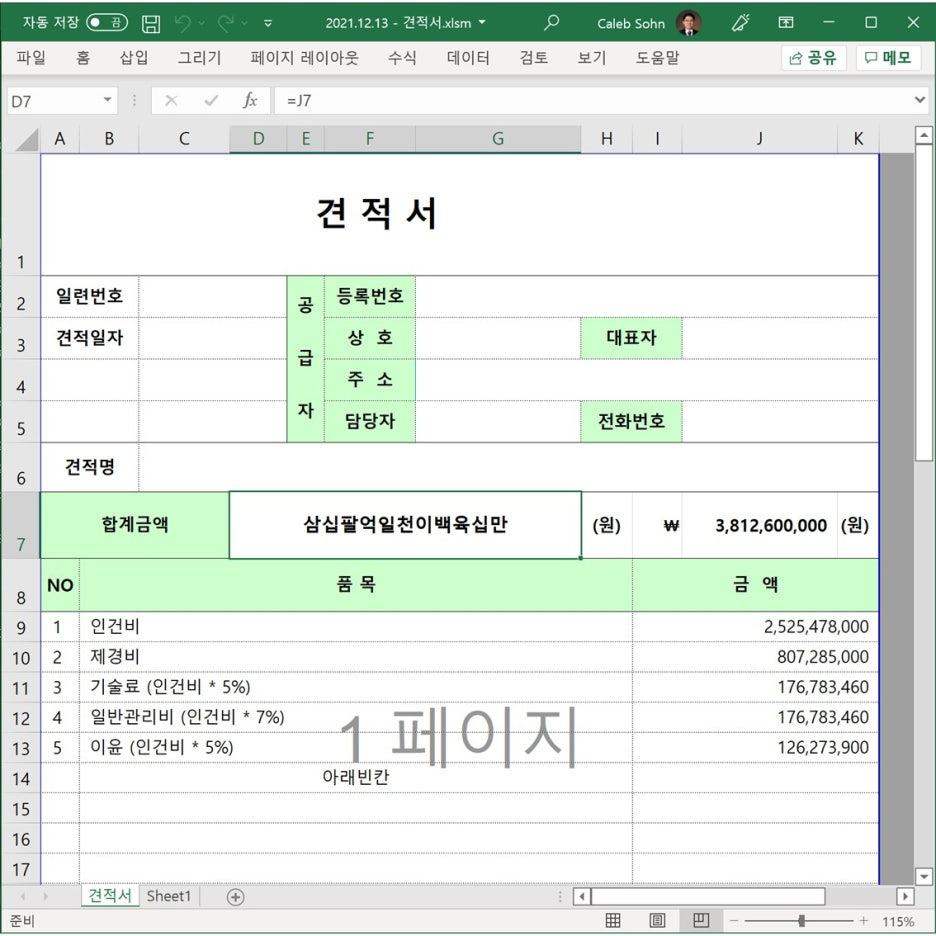
화면은 보기 좋게 하려고 메뉴 툴바 부분을 안 보이도록 했어요. 인쇄를 하려면 바로 Ctrl + P 를 누르시면 됩니다. 그럼 바로 아래 화면이 보이지요. 이 화면은 여러번 사용하여 아주 정렬이 잘 된 파일이기 때문에 그렇지만 여러분이 하시면 아마도 다른 모양일 것 같네요.
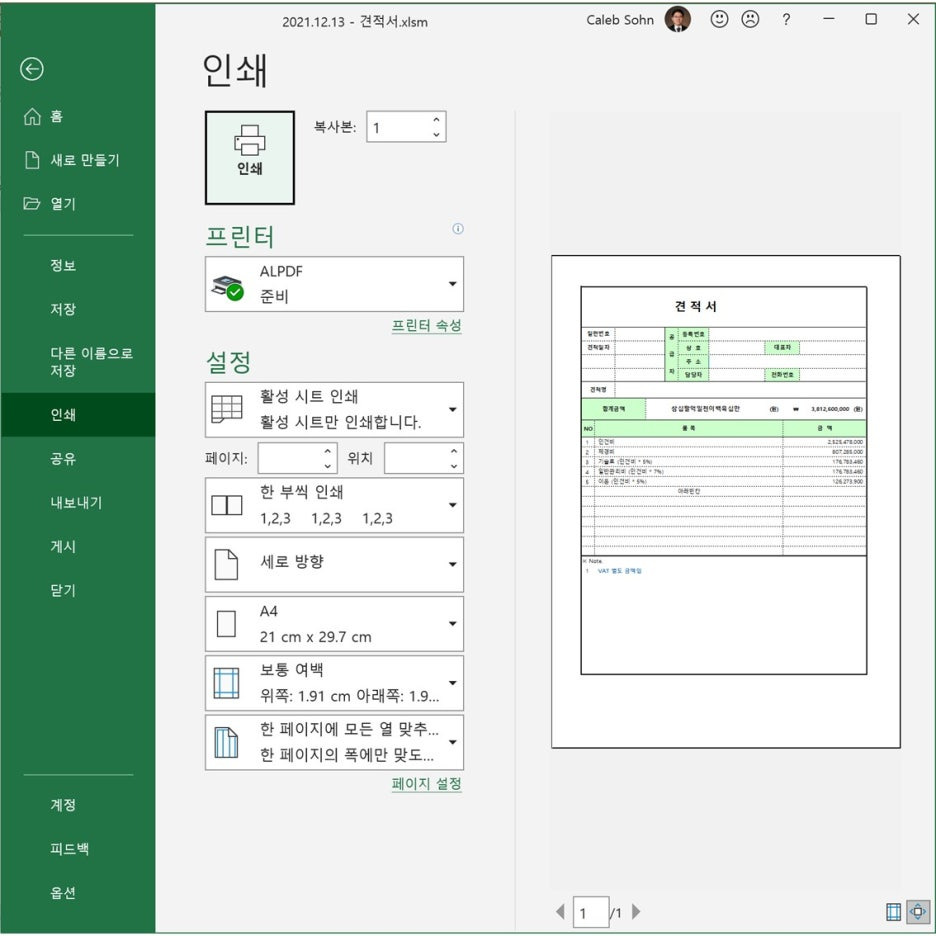
인쇄할 때 선택하여야 하는 항목들이 보입니다. 가장 먼저 할 일을 프린터를 선택하는 거겠죠? 저는 프린터가 설치되어 있지 않아서 pdf 파일이 기본으로 잡혔네요.
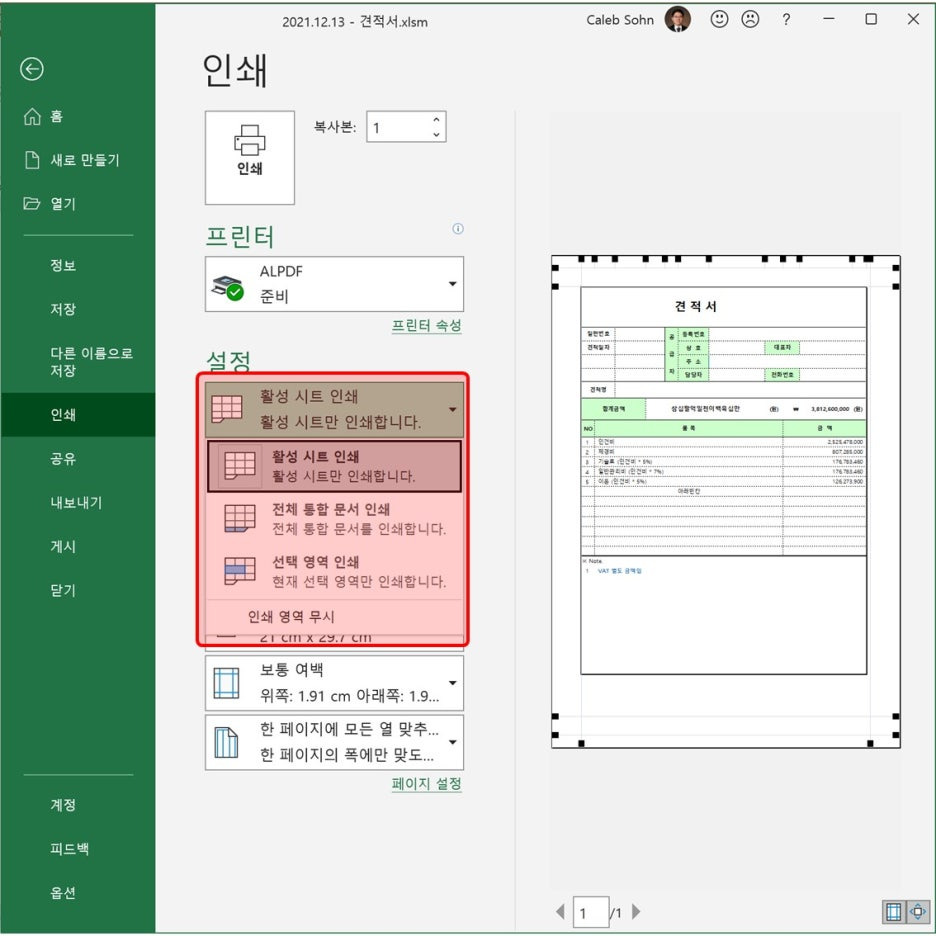
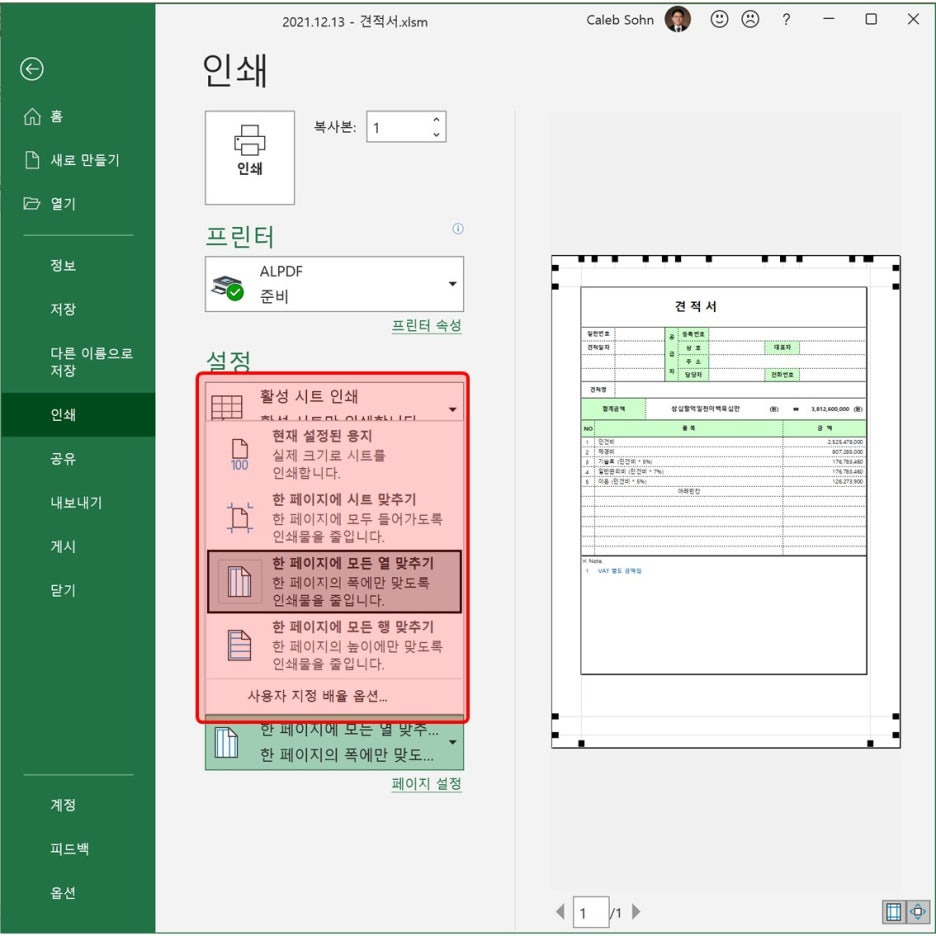
그다음은 어디를 인쇄하려고 묻는 건데, 3가지 옵션이 있네요. 현재 작업한 시트만 할 것인지, 이 파일 전체를 인쇄할 것인지, 내가 지정한 부분만 인쇄할 것인지, 제가 설명을 안 드려도 이해하실 수 있겠지요?
만일 견적서라면 첫 페이지 외에도 뒤에 산출 근거가 많이 있을 겁니다. 그런 경우 전체 통합 문서 인쇄가 쓰일 겁니다. 특수한 경우엔 내가 지정한 부분만 인쇄(선택 영역 인쇄) 할 경우도 있겠죠?
그다음 방향이 있을 텐데, 방향은 설명하지 않도록 하겠습니다. 종이의 긴 쪽을 세워서 인쇄할 것인지, 아니면 가로를 길게 인쇄할 것인지를 선택합니다. 화면 예시는 하지 않았습니다
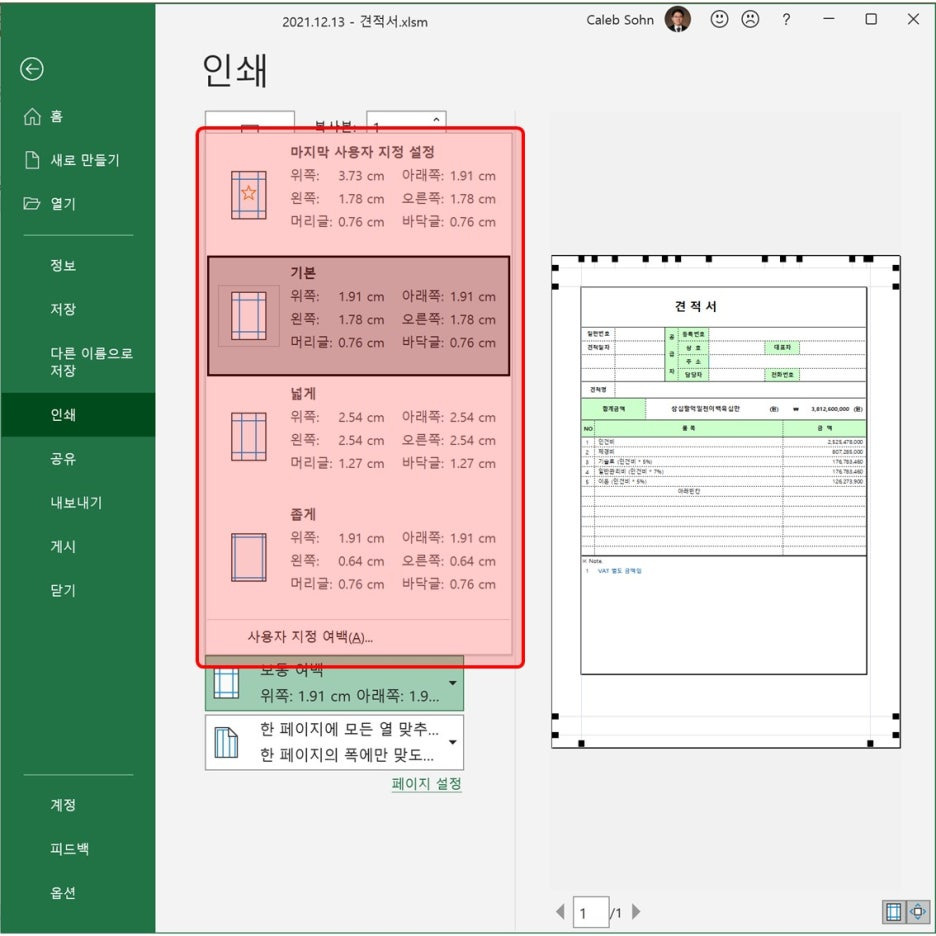
다음 여백을 선택합니다. 넓은 여백을 할 것인지 좁게 할 것인지 등을 선택할 수 있습니다.
그다음 맞추기인데요. 사실 쓸 일이 별로 없었던 것 같아요. 한번 해 보시면 좋겠고 혹시 안되시면 저에게 질문해 보세요. 찾아서라도 알려드리겠습니다.
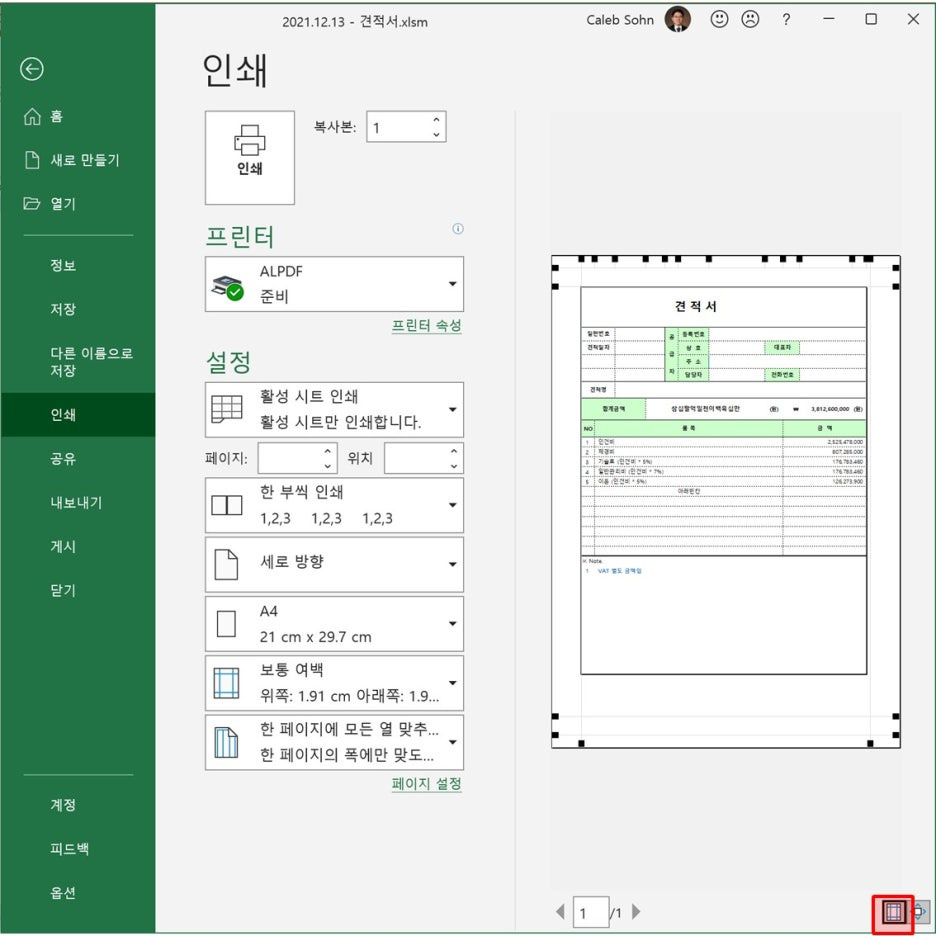
가장 중요한 것은 마진도 중요하지만 각 셀의 글자들이 깨지지 않고 잘 보이느냐 하는 문제입니다. 오른쪽 아래에 여백 표시 가 있습니다. 이걸 클릭해 보세요. 그럼 아래 화면처럼 인쇄할 종이 주변에 각 탭들이 보입니다. 또한 Ctrl 키를 누른 상태에서 마우스를 스크롤 해서 확대해 보세요. 그럼 각 셀을 자세히 확대해서 보실 수 있습니다. 이때 글자가 셀보다 크거나 작어서 깨지는 부분이 생기면 다시 조정해야겠죠?
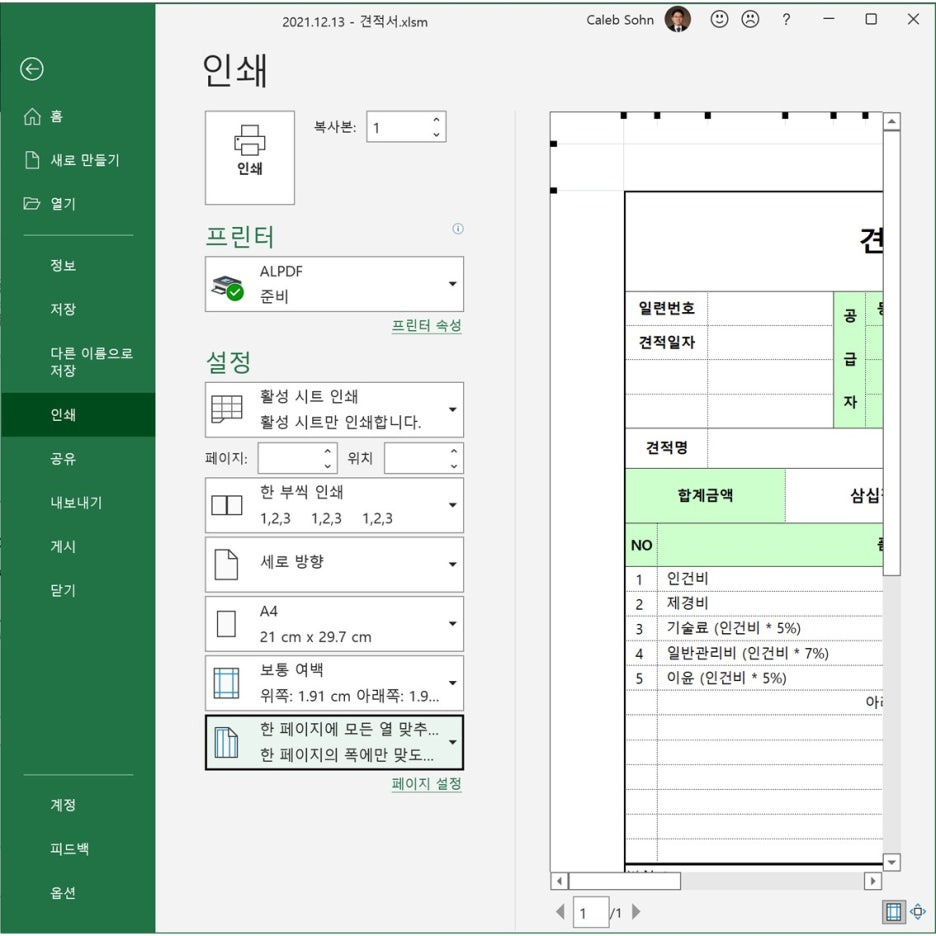
다시 시트로 이동해서 수정 작업을 하시거나 아래와 같이 셀 너비를 조정할 수 있습니다.
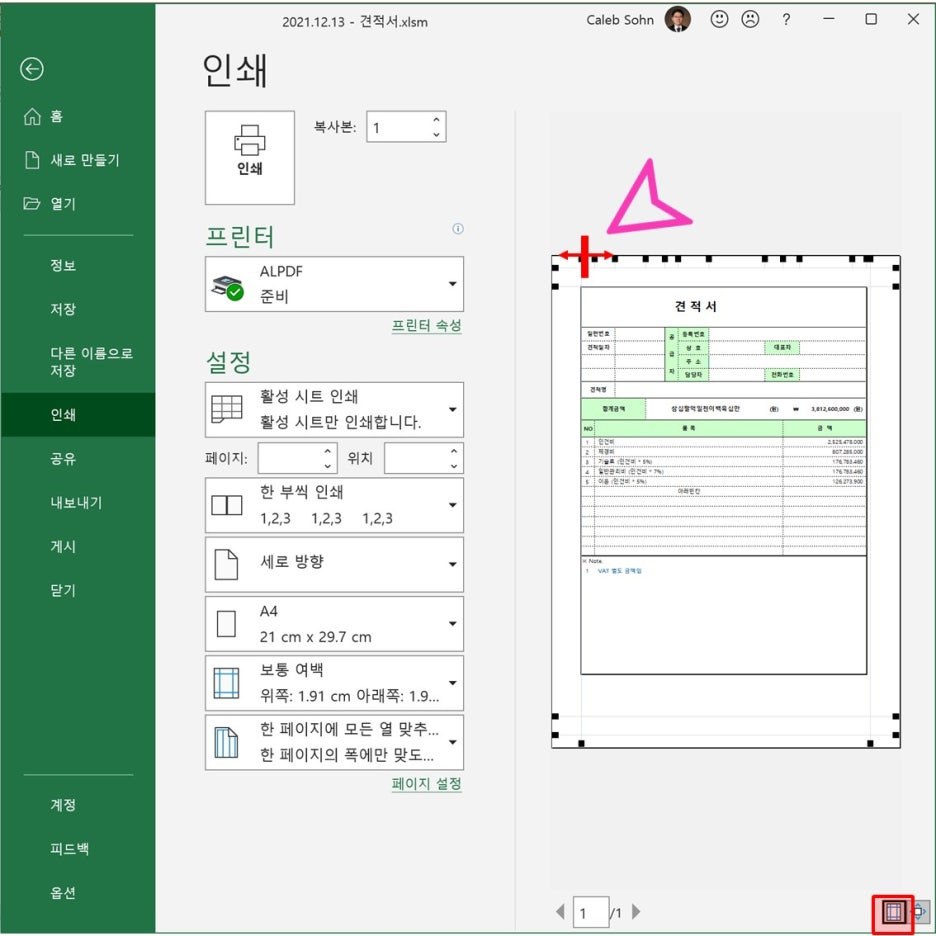
방법은 종이 끝부분의 텝에 마우스를 가져가면 아래와 같은 모양으로 마우스가 바뀝니다. 이때 마우스를 클릭하여 좌우로 또는 위아래로 이동해 보시면 셀의 너비가 바뀌는 것을 보실 수 있을 겁니다. 그렇게 조정하셔도 됩니다.
오늘은 인쇄 방법에 대해 알아보았습니다. 감사합니다. 지금까지 제임스였습니다.
자료 요청, 질문, 의견이 있으시면
본 문에서 사용된 자료가 필요하시면, turboson+excel@gmail.com으로 요청하세요. 또 궁금한점이 있으시면 질문하시고 의견이 있는 분도 연락주시기 바랍니다. 아래 베너를 클릭하시면 메일을 발송하실 수 있습니다. 안되시면 메일주소를 직접 입력하셔도 됩니다.

'IT > 엑셀' 카테고리의 다른 글
| {엑셀} 주민등록번호 표시 방법과 입력 오류 확인 하기 (0) | 2026.10.05 |
|---|---|
| {엑셀} 요일 표시 방법 - TEXT 함수 (0) | 2026.10.05 |
| {엑셀} 필터 - 필요한 것만 찾을 때, 항목별 검색 (0) | 2026.10.04 |
| {엑셀} 여러 조건으로 정렬 하기 (0) | 2026.10.03 |
| {엑셀} '데이터 유효성 검사' - 필수사용 (0) | 2026.10.03 |


