안녕하세요? 제임스입니다. 오늘도 엑셀 한 걸음 더 나아가가 보겠습니다. 현재 매출 대장으로 업그레이드하면서 새로운 기능을 배워가고 있는 중입니다. 앞에 설명드렸던 내용은 가급적 중복 설명을 안 하려고 하니 모르시면 앞 설명을 찾아보시면 좋을 것 같네요.
상호 테이블 이름 정의
상호 테이블을 만들고 이름 정의하여 매출 대장에 상호를 모두 콤보 박스로 작업할 수 있도록 데이터 유효성 검사까지 작업해 보겠습니다. 중복 설명은 가급적 하지 않으려니 모르시면 앞 블로그 내용을 보시면 좋겠습니다.
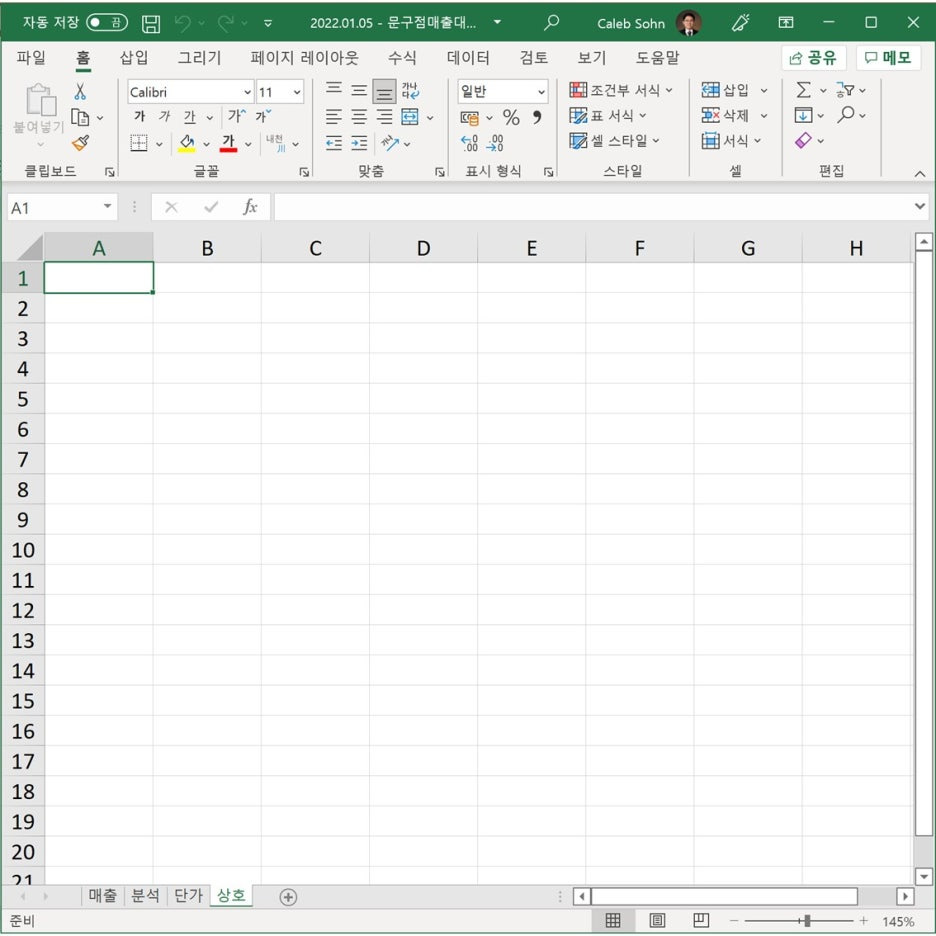
먼저 상호 시트를 만듭니다.
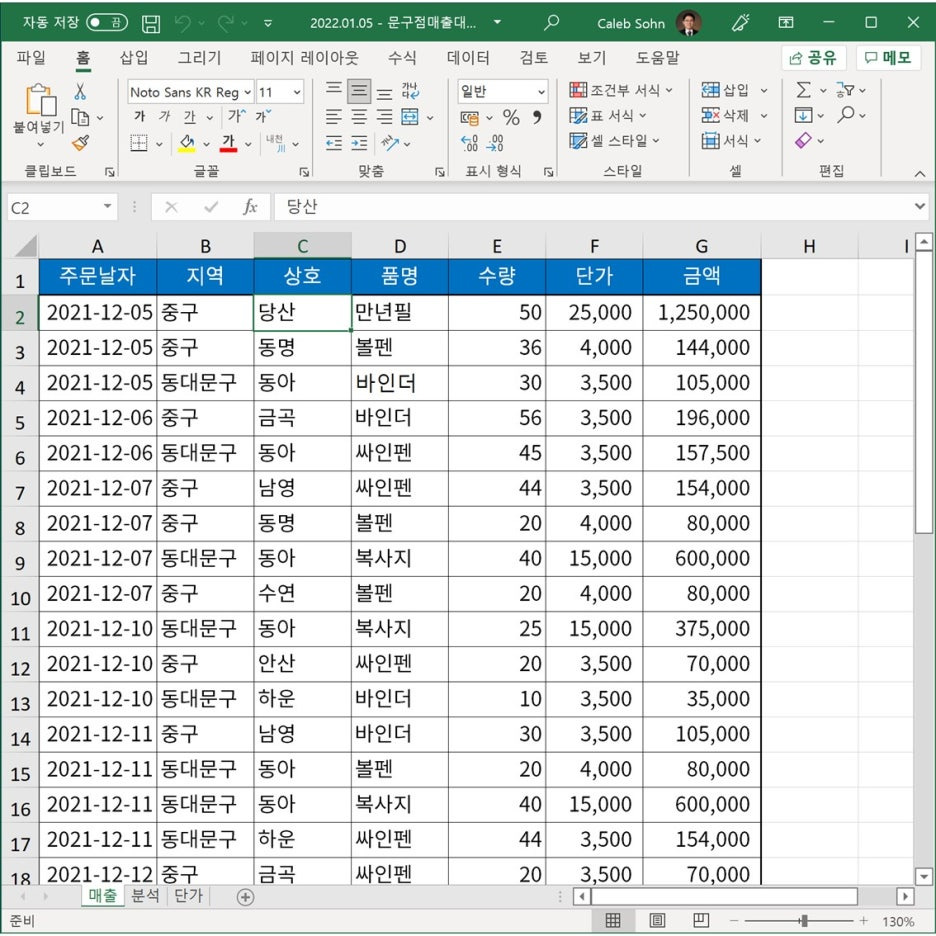
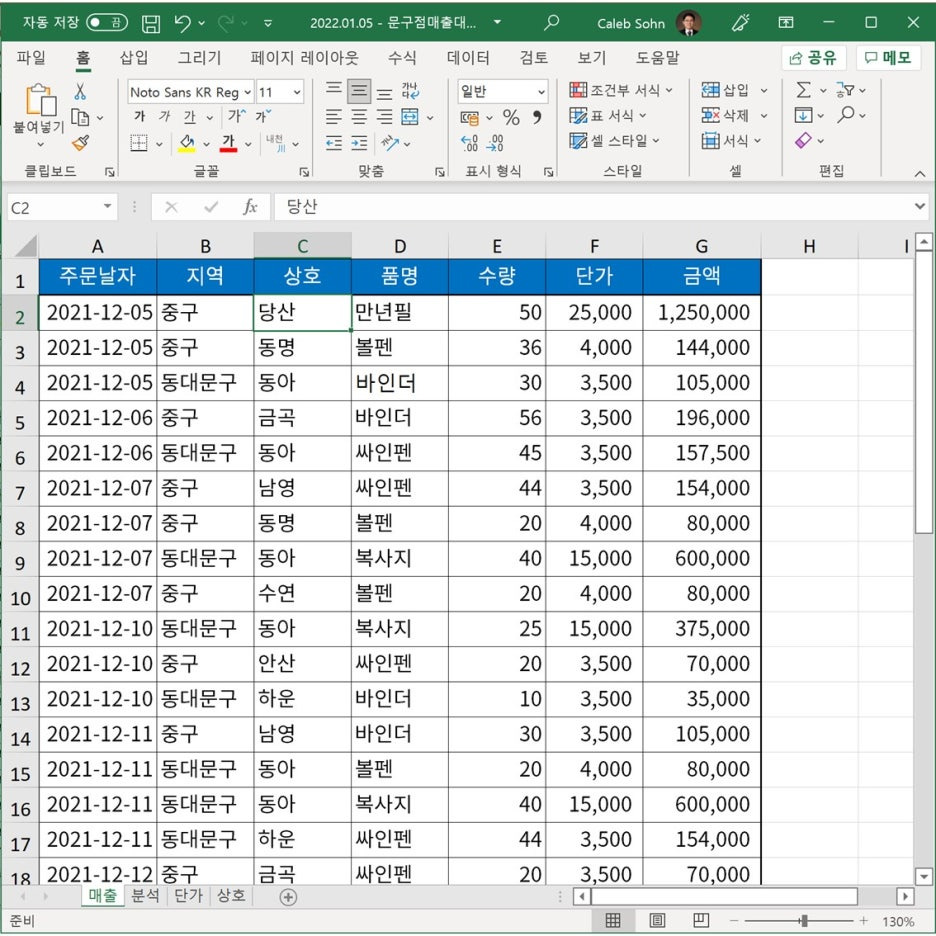
매출 시트로 와서 상호 C1을 선택하고 C열의 마지막 데이터까지를 선택합니다.
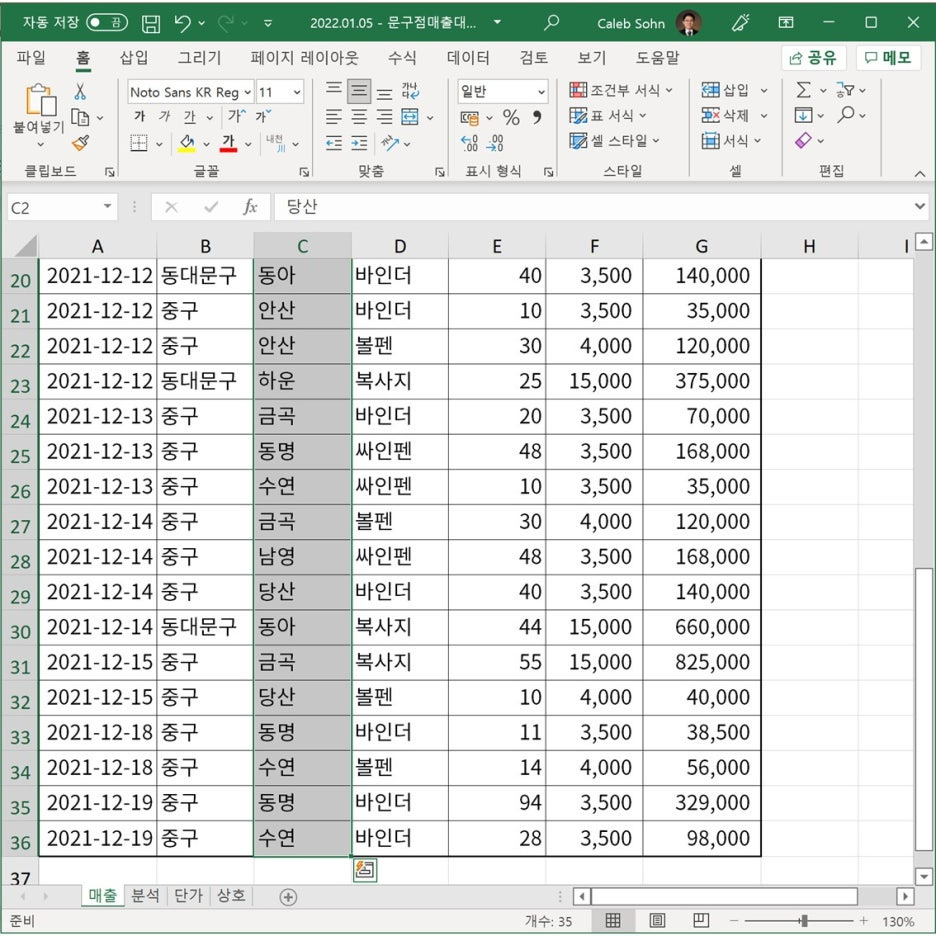
선택하는 방법은 C1 셀을 선택한 상태에서 Ctrl + Shift + 아래 방향키 를 누르면 상호열의 모든 데이터가 선택됩니다. 이 단축키도 알고 계셔야 작업 속도가 빨라집니다.
복사(Ctrl + C)를 하고 상호 시트로 와서 A1에 붙여넣기(Ctrl + V)를 합니다.
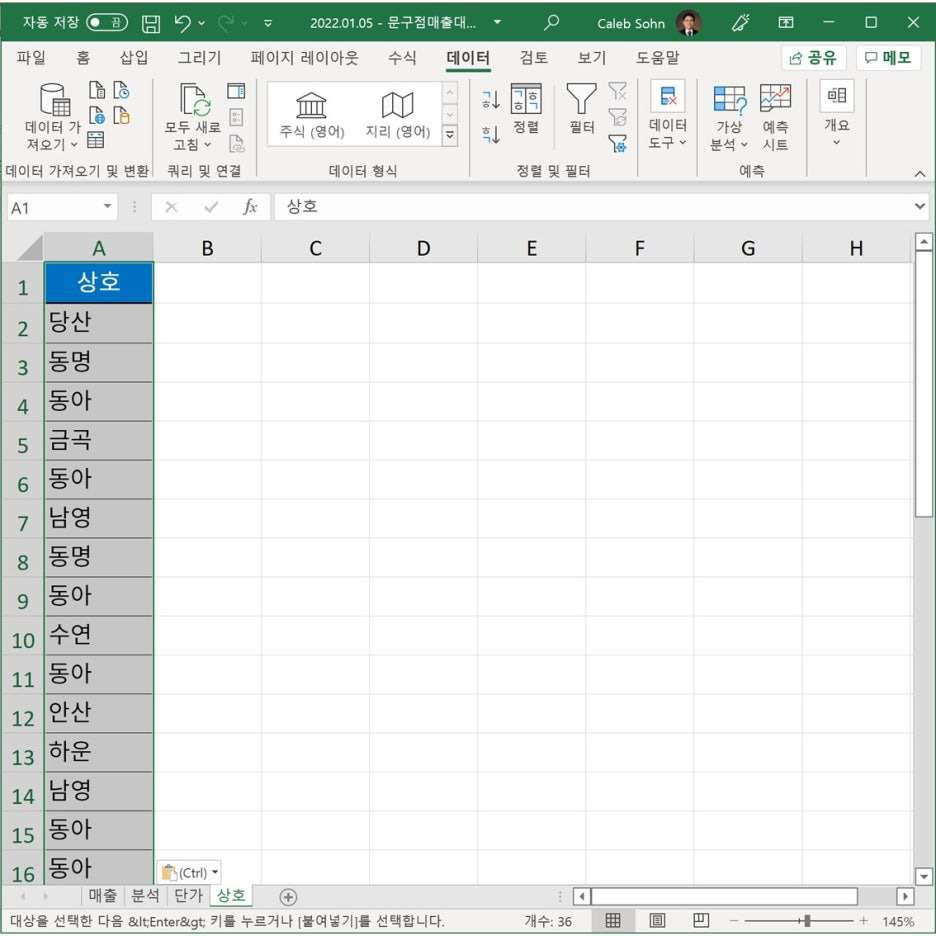
이제 붙여 넣은 상호들을 보면 동일한 상호가 많이 있지요. 이것을 한 개씩만 남기고 나머지는 삭제해야 상호 테이블을 만들 수 있겠지요?
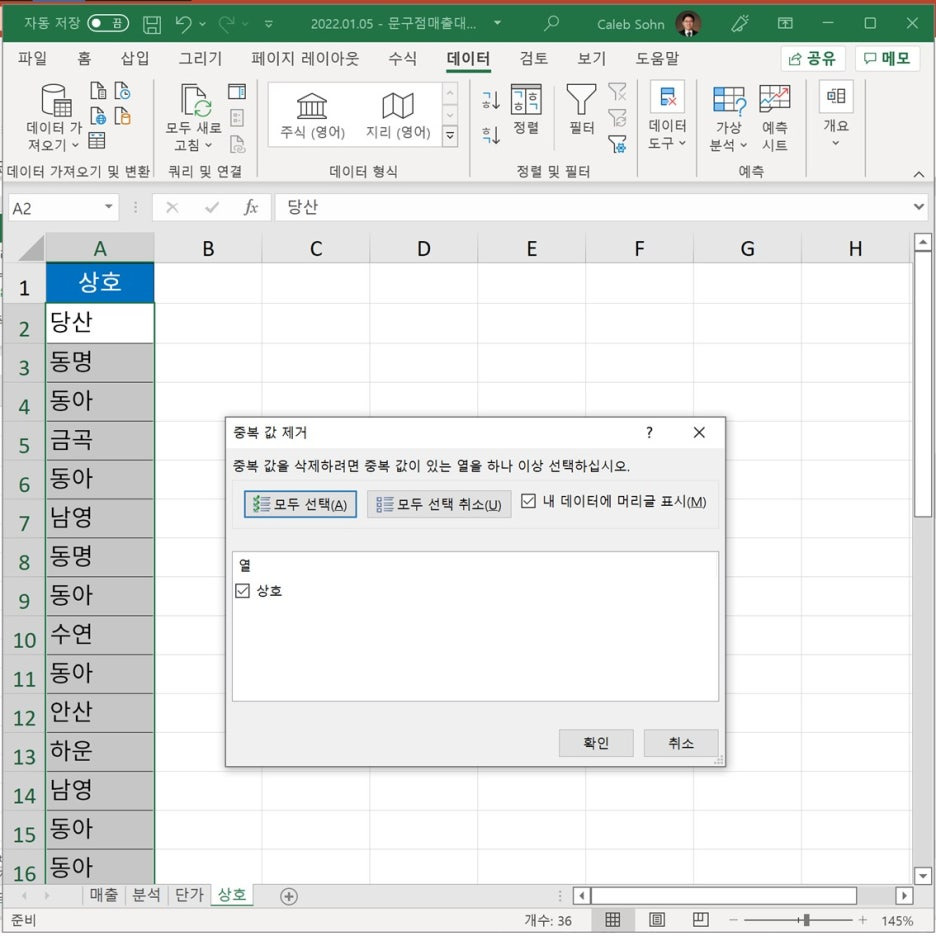
데이터 도구 아래 중복된 항목 제거를 클릭합니다. 그럼 아래와 같은 다이얼로그 창이 나옵니다. 아무것도 안 하고 그냥 확인을 누릅니다.
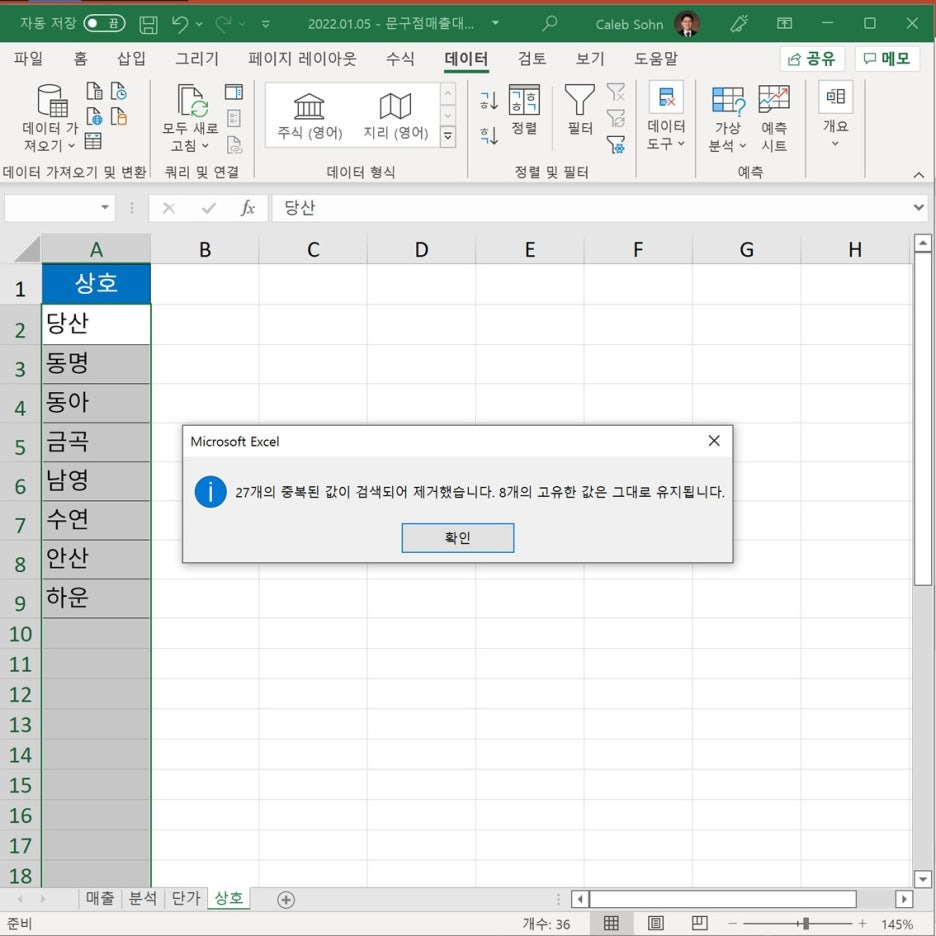
그럼 아래와 같이 27개의 중복된 값을 제거했다는 메시지가 보입니다.
이제 상호 테이블의 이름 정의를 하시면 됩니다. 모르시면 앞 블로그를 참고하세요. 그리고 매출 대장에 와서 상호 전체 C2:C36을 선택한 다음 데이터 유효성 검사를 해서 컴보박스로 입력이 가능하도록 합니다. 이 부분도 앞에 설명드렸으니 앞 블로그를 참고하세요.
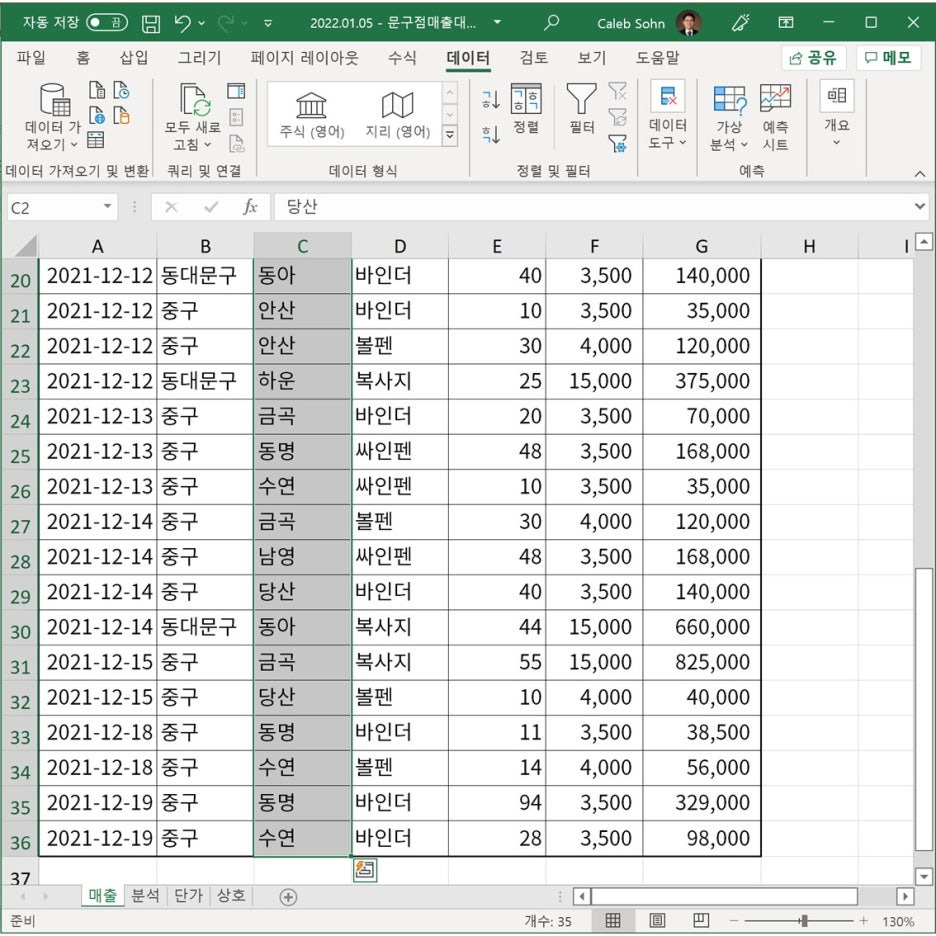
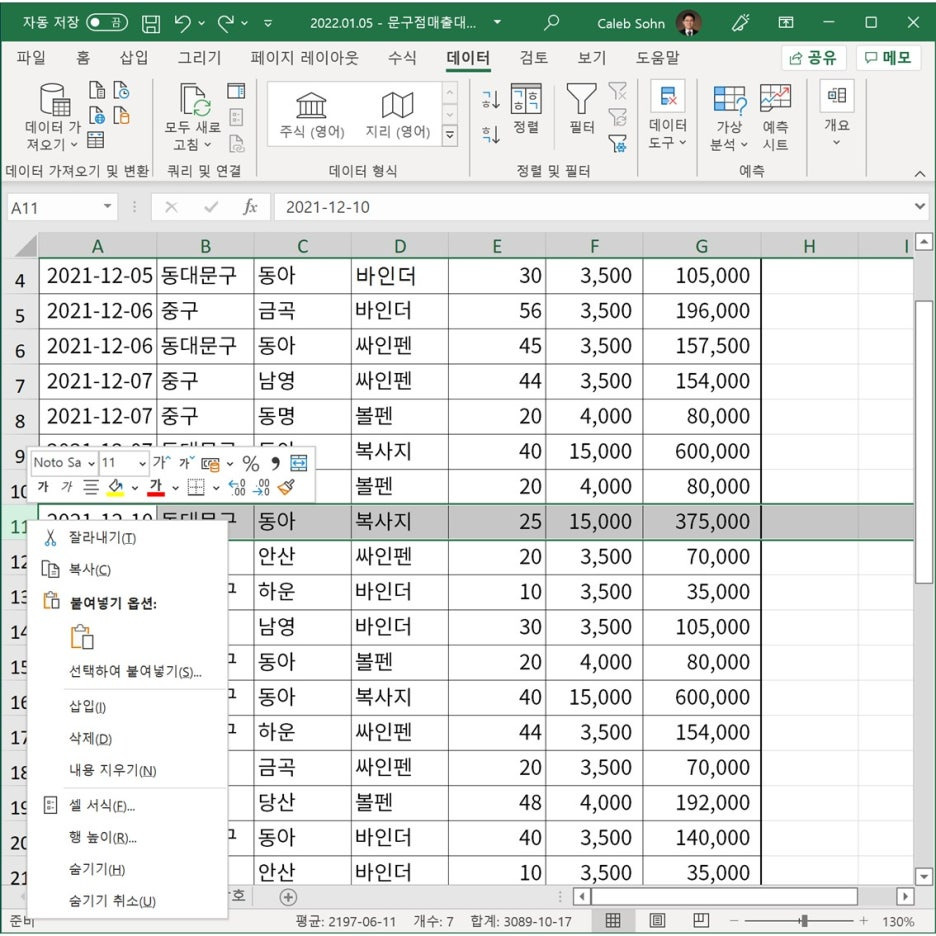
혹시 누락된 자료가 있으셨나요? 그럼 데이터 삽입을 합니다. 11번 행에서 마우스 오른쪽 을 클릭해 삽입을 합니다.
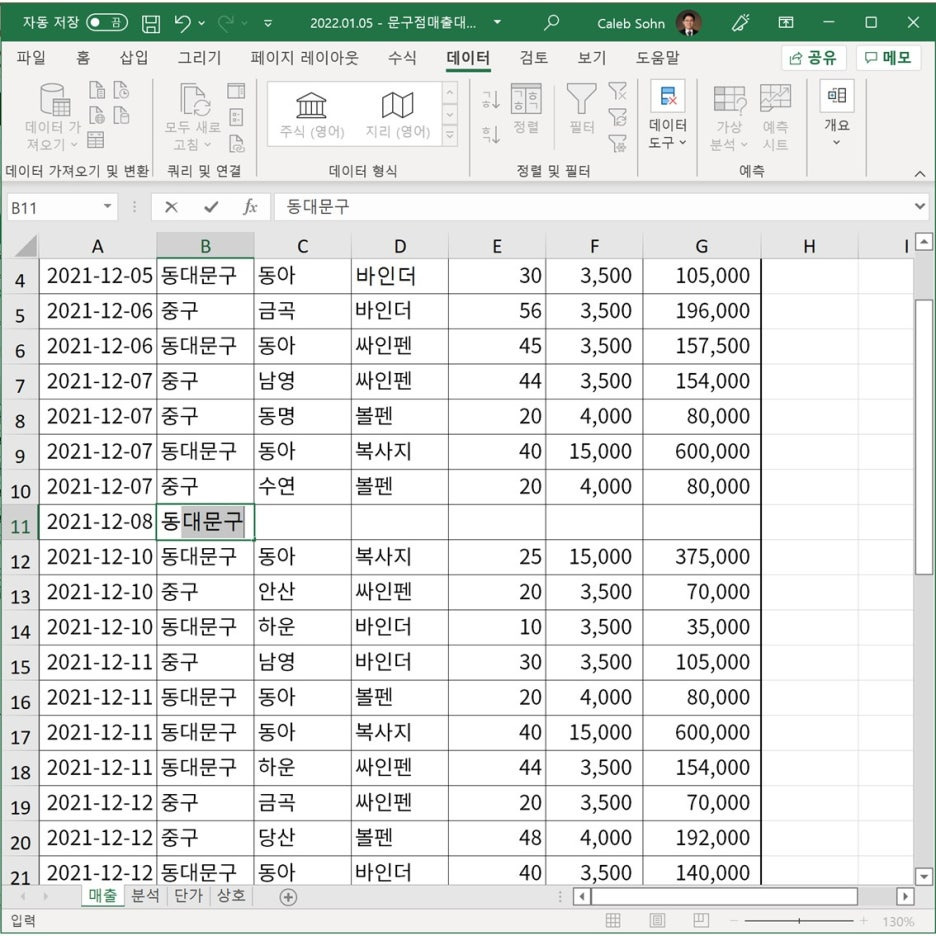
날짜를 8일 데이터를 입력하고 지역에 와서 "동"하고 입력하면 바로 동대문구가 나올 겁니다. 이는 행의 위쪽에 동으로 시작되는 값을 참조하여 엑셀이 자동으로 입력해 줍니다. 아주 편리하죠. 다음 품목은 컴보박스로 입력하고, 수량을 직접 입력합니다.
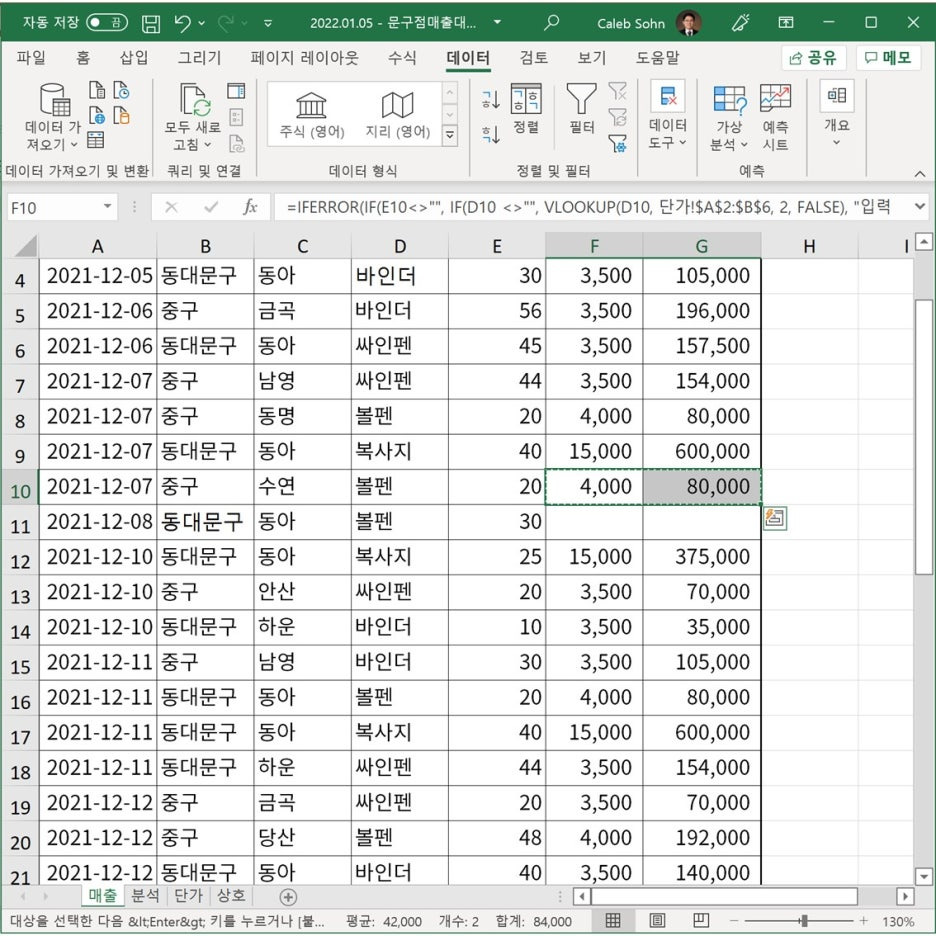
단가와 합계 금액은 삽입 과정에서 위의 식이 복사되지 않았으니 아무 동작도 안하지요. 그러니 바로 위의 F10:G10을 복사한 후 F11:G11에 붙여넣기 합니다.
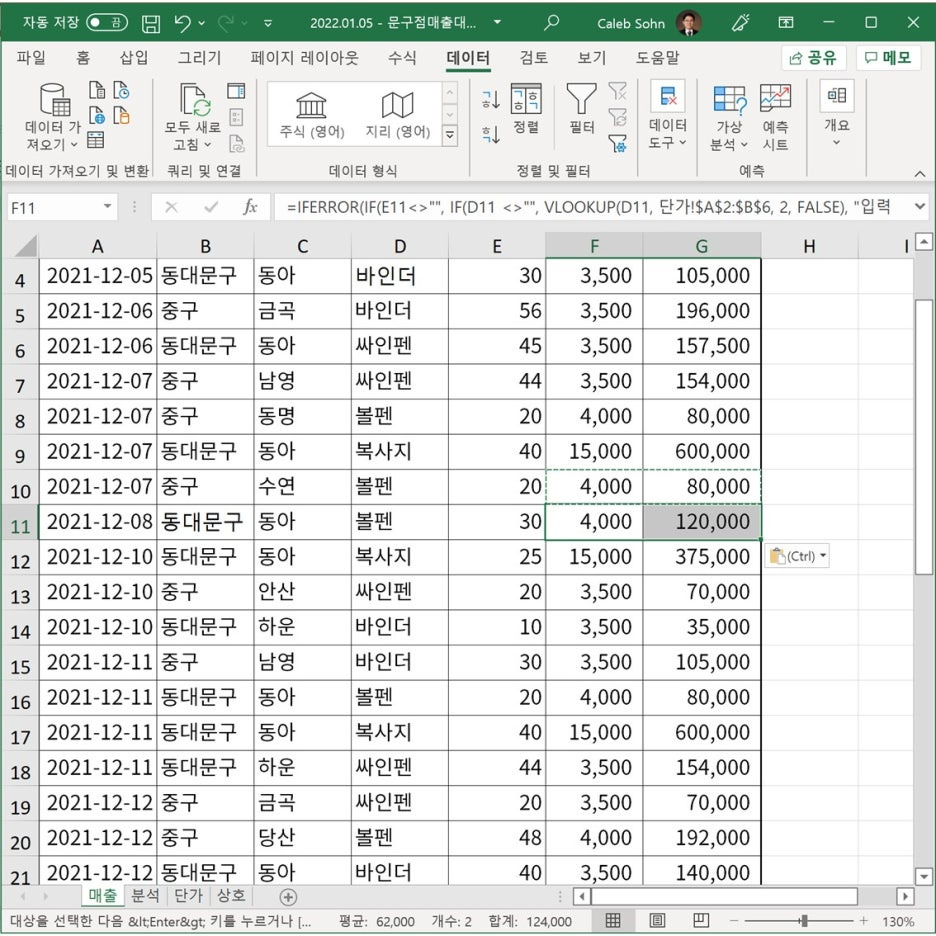
그럼 자동으로 식이 연산을 하여 값이 바뀔 겁니다.
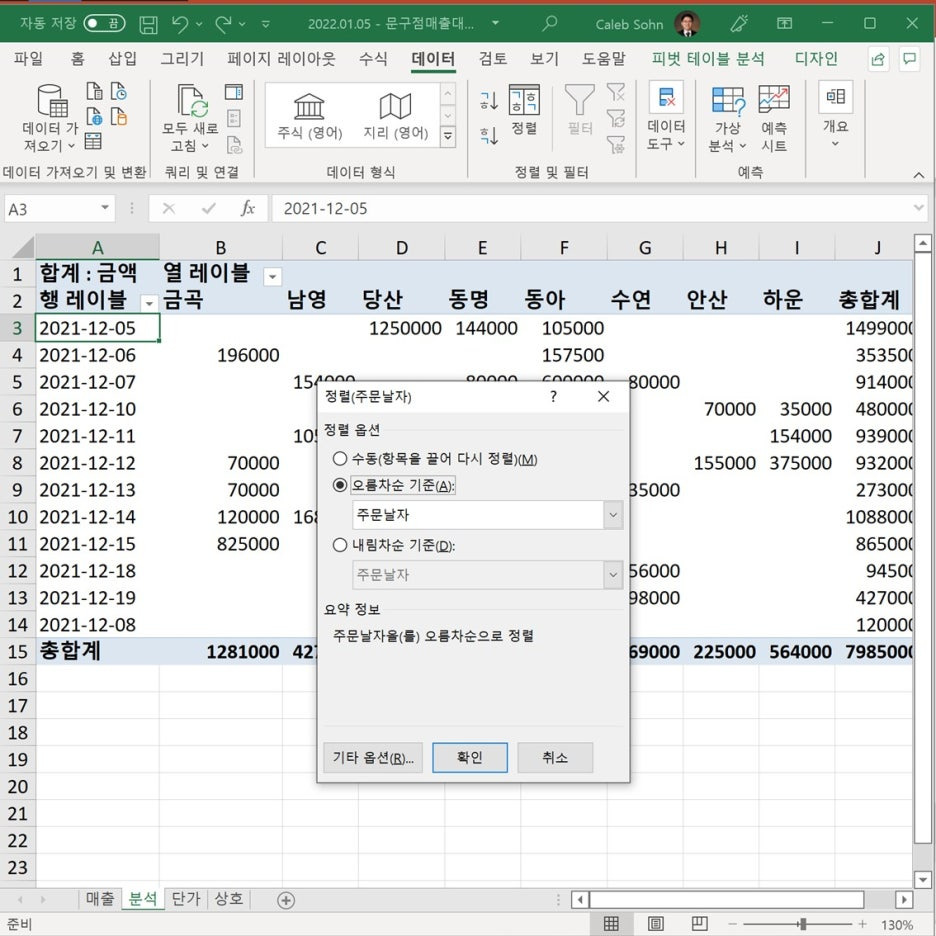
이제 분석 시트로 와서 마우스 오른쪽 버튼을 클릭하고 새로 고침을 합니다. 그런데 8일 자료가 끝부분에 붙었네요. 정열 작업까지 자동으로 해 주진 못했군요.

날자 첫 줄에 셀을 선택하고 정렬을 합니다. 오름차순 기준으로 선택하고 확인을 누르면
다시 분석 자료가 만들어졌네요.
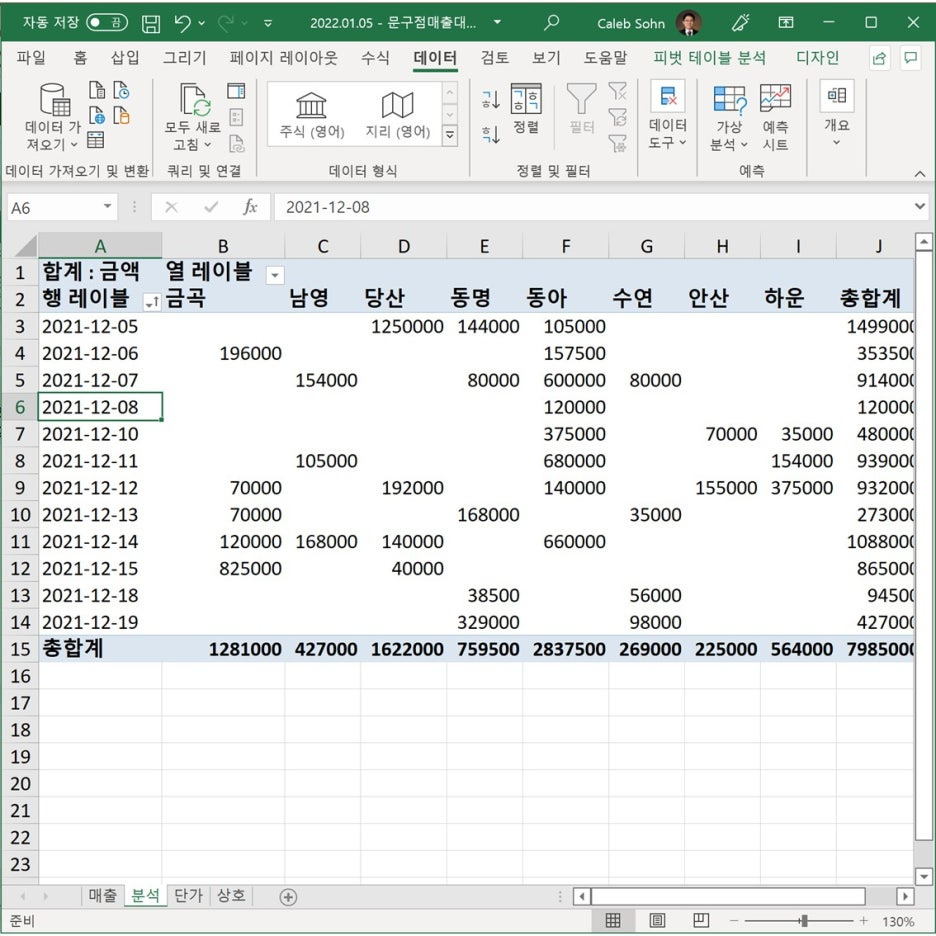
오늘은 매출 대장을 작업하다가 다시 테이블을 만들고 그것을 기존 매출 대장에 적용하는 방법과 분석 표를 다시 새로 고침하는 방법을 배웠습니다.
조금씩 어려워지네요. 그래도 잘 하셨습니다. 앞으로 모르시면 다시 설명해 달라고 하세요. 혹시 블로 진행 방법이 어려우시면 바꿔달라고 하셔도 됩니다.
수고하셨습니다. 지금까지 제임스였습니다.

'IT > 엑셀' 카테고리의 다른 글
| {엑셀} 할일 목록 만들기, 진행률 자동 계산하기 (0) | 2026.10.09 |
|---|---|
| {엑셀} 숫자 형식 총정리 - 한방에 모아서 (0) | 2026.10.08 |
| {엑셀} 틀 고정 하기 - 제목 고정하기 (0) | 2026.10.07 |
| {엑셀} 이름정의, 피벗테이블, 통계 (0) | 2026.10.07 |
| {엑셀} VLOOKUP 함수, 오류 해결 방법 (0) | 2026.10.06 |


