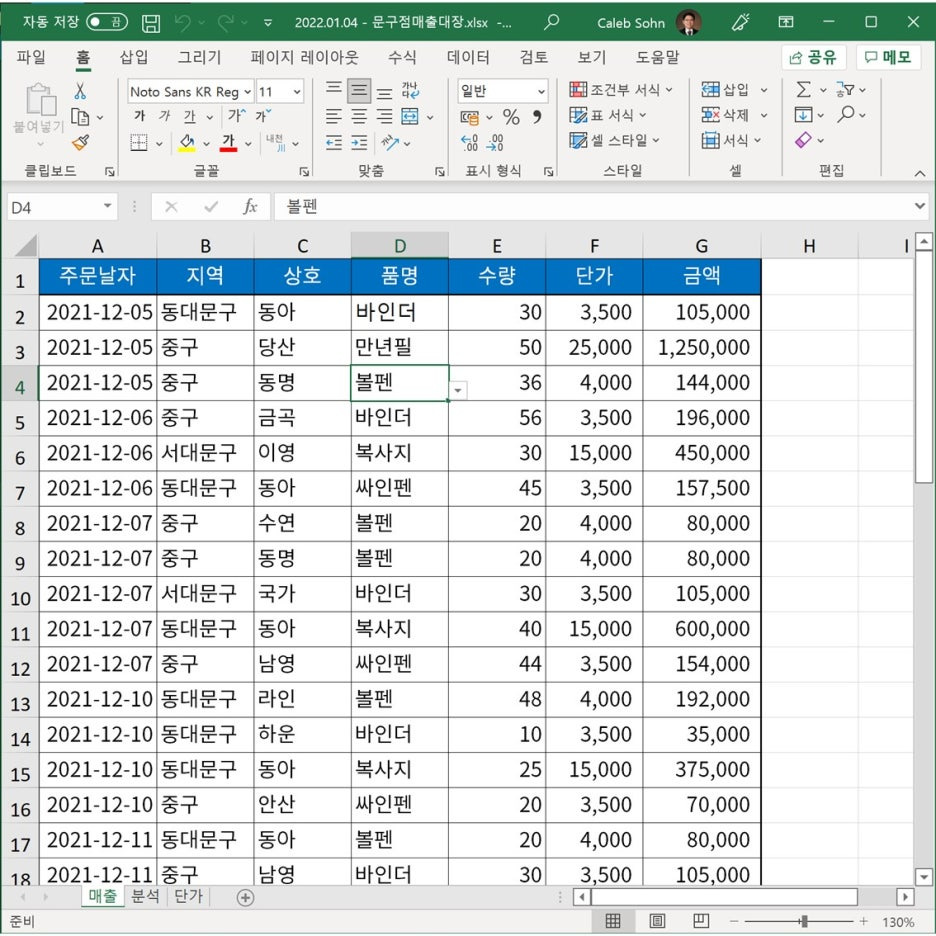
안녕하세요? 제임스입니다. 엑셀 데이터가 많아지면 아래로 데이터를 스크롤 해 내려갔을 때 가장 윗줄에 입력한 항목이 안 보이게 되어 보기에 불편하죠. 아래 화면을 보겠습니다.
아래 화면은 현재 연습 중인 문구 매출대장입니다. 현재 보고 있는 시트는 매출 시트이고요.
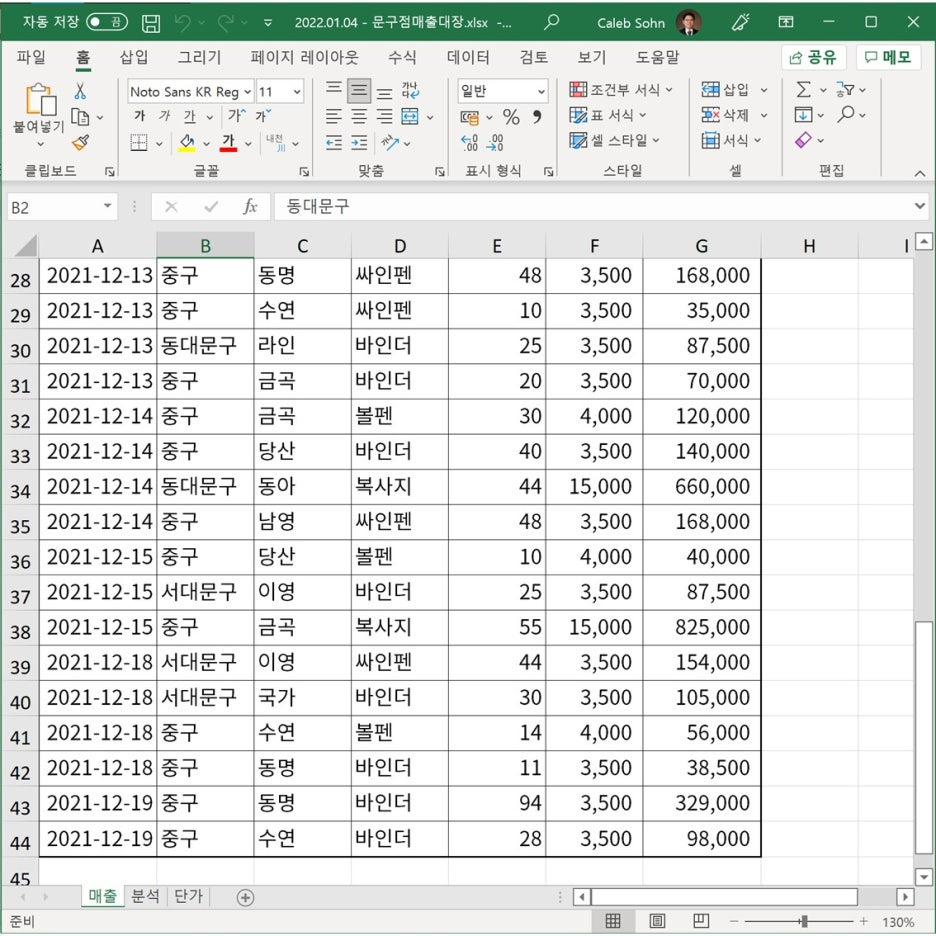
데이터를 아래로 스크롤 해 내려보죠. 그럼 아래 화면처럼 가장 맨 위에 있는 주문날자, 지역, 상호, 품명, 수량, 단가, 금액 부분이 없어졌지요? 아래 데이터를 볼 때에도 가장 맨 위 항목이 안 움직이면 좋을 것 같은데, 엑셀은 이 방법을 제공합니다.
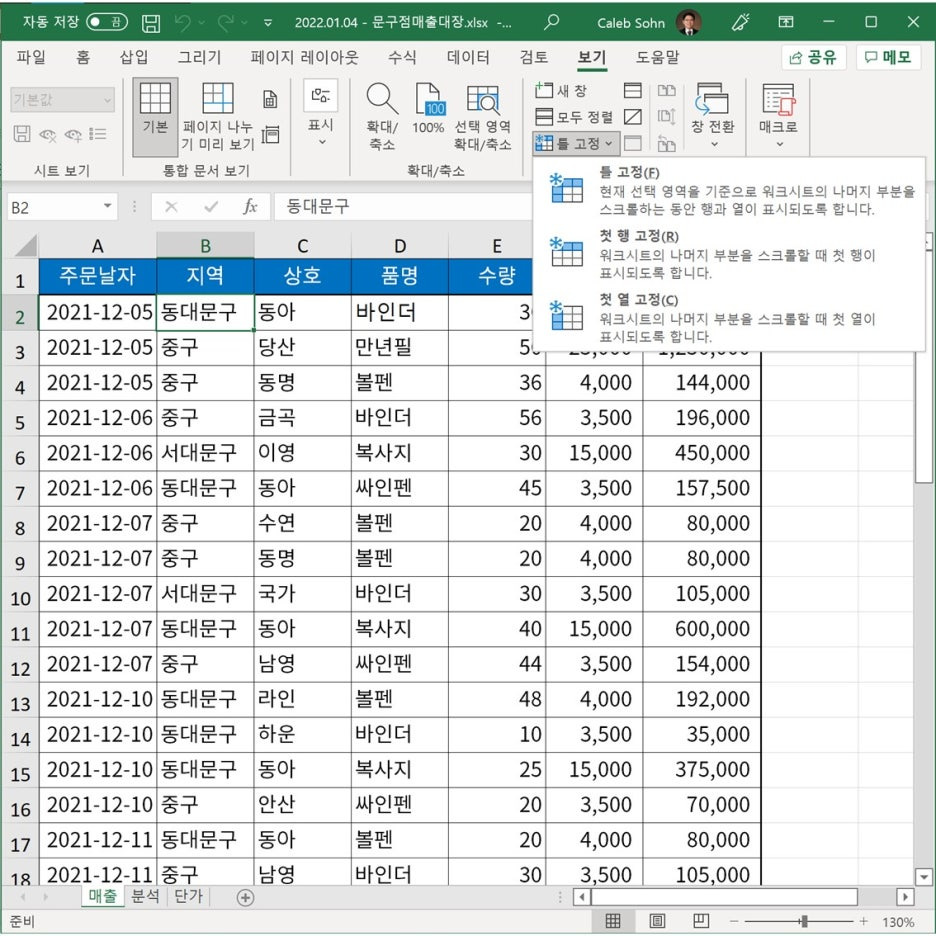
보기 -> 틀 고정 -> 아래 보면 아래 화면처럼 3개가 있습니다.
1. 틀고정 : 사용자가 지정한 셀의 윗쪽 행과 왼쪽 열을 움직이지 않고 나머지만 움직이에 합니다.
2. 첫 행 고정 : 가장 윗 행만 움직이지 않게 합니다.
3. 첫 열 고정 : 가장 왼쪽 열만 움직이지 않게 합니다.
아마 그림만 보셔도 충분히 이해가 가실 거에요. 통상 가장 많이 쓰는 것이 틀 고정입니다. 그래서 이걸 해 보죠. 나머지는 직접 해 보시기 바랍니다.
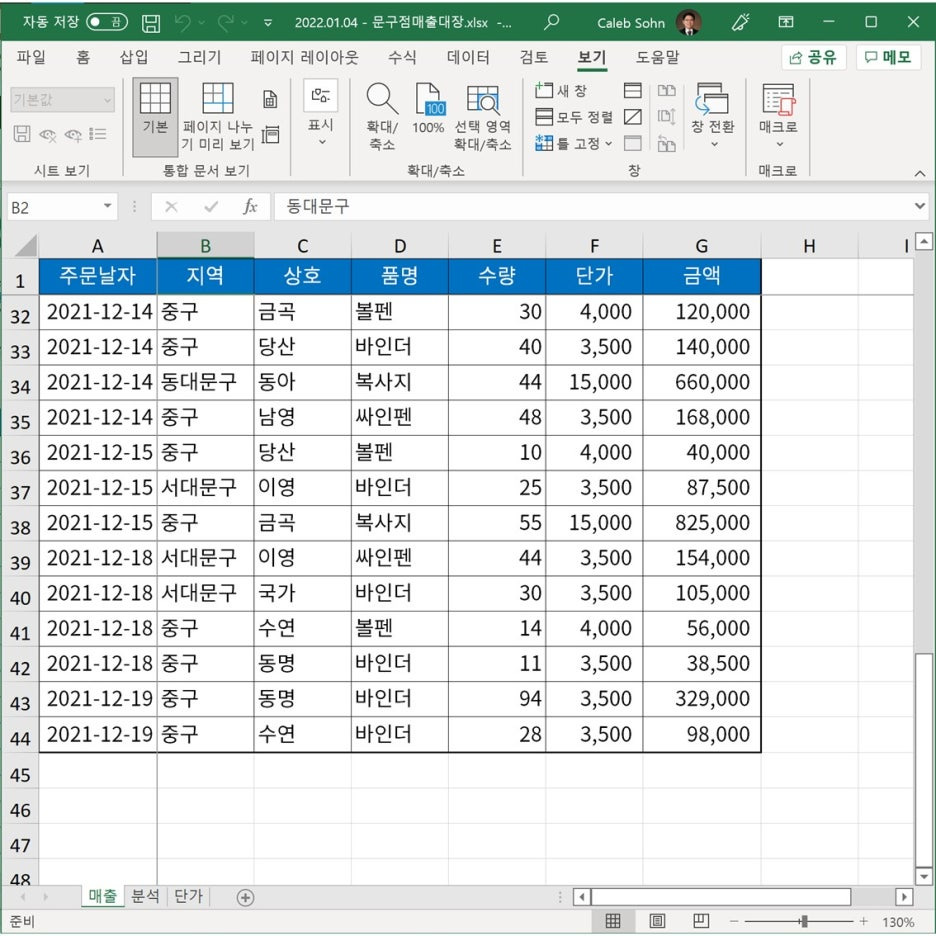
먼저 셀을 B2에 놓습니다. 이 뜻은 B2 위 행과 B2 왼쪽 열을 고정시키겠다는 뜻입니다. 가장 맨 위 틀 고정을 클릭합니다.
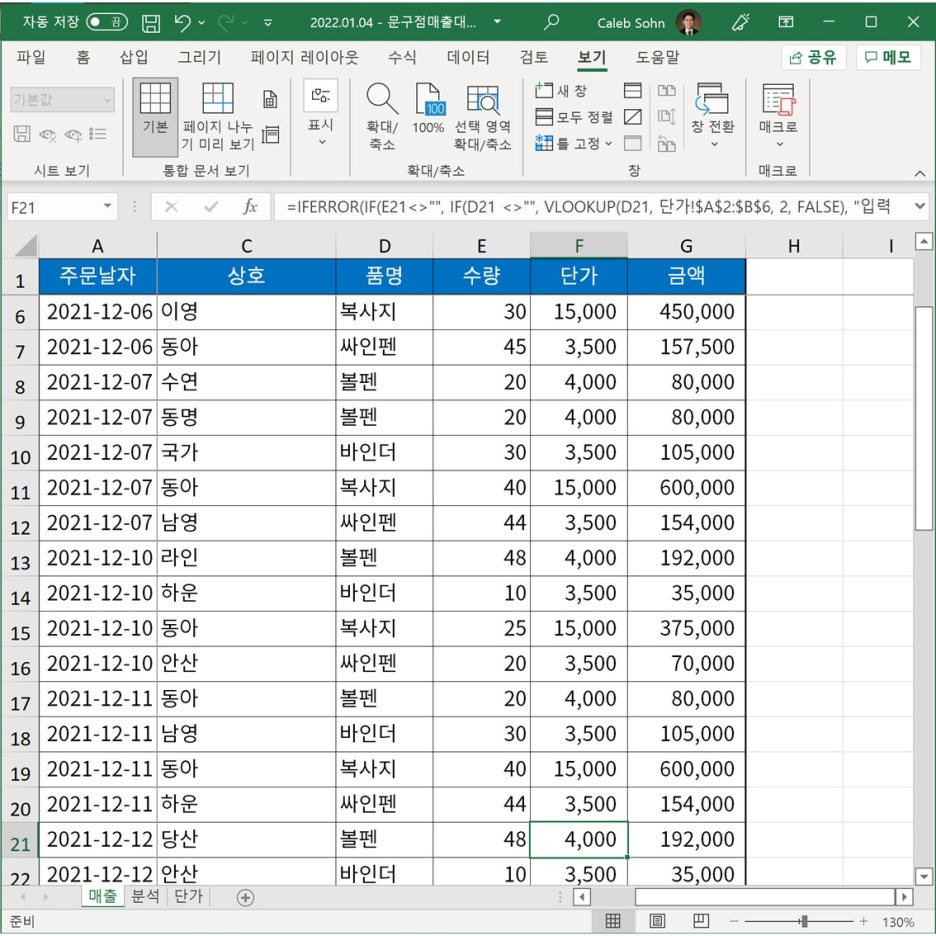
그리고 데이터를 아래로 스크롤해서 내려 보면 가장 맨 윗 행과 왼쪽 열은 움직이지 않은 것을 볼 수 있습니다. 또 달라진 점은 1번 행 아래 점선 줄이 생겼다는 것과 A행 오른쪽에 점선 줄이 생겼다는 점이 달라졌네요. 이 부분이 고정되었다는 것을 보여줍니다.
이 매출대장은 항목수가 적고 또는 셀의 폭이 좁아서 왼쪽 열 고정이 된 모습을 보여주지 못했네요. 일부러 지역 셀 폭을 넓여 놓으면 왼쪽 첫번째 열이 고정되었는지 확인할 수 있겠죠?
지역과 상호 셀의 폭을 아래 화면처럼 넓혀보죠. 오른쪽 단가, 금액 부분이 화면 밖으로 나갔네요.
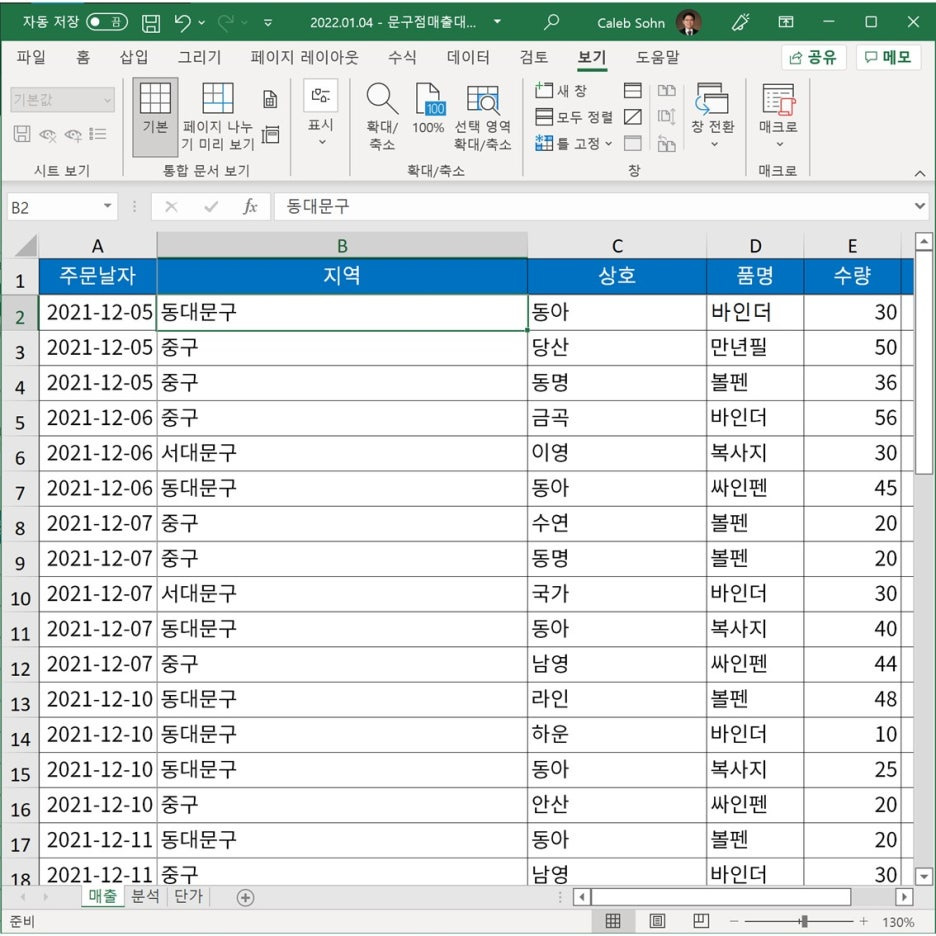
이때 선택 셀의 위치를 오른쪽으로 이동해 보면 아래 화면처럼 왼쪽 주문날자는 밀리지 않고 그대로 화면에 고정되어 있는 것이 보입니다.
틀 고정 자주 쓰이는 기능입니다.
수고 많으셨습니다. 지금까지 제임스였습니다.

'IT > 엑셀' 카테고리의 다른 글
| {엑셀} 이름정의, 피벗테이블, 통계 (0) | 2026.10.07 |
|---|---|
| {엑셀} VLOOKUP 함수, 오류 해결 방법 (0) | 2026.10.06 |
| {엑셀} 매출대장 - 만들고 연습하기 (0) | 2026.10.06 |
| {엑셀} 주민등록번호 표시 방법과 입력 오류 확인 하기 (0) | 2026.10.05 |
| {엑셀} 요일 표시 방법 - TEXT 함수 (0) | 2026.10.05 |


