안녕하세요? 제임스(15james)입니다. 새해 복 많이 받으세요. 2022년이 되었네요. 모두 건강하시고 행복하세요.
https://jamesohn.tistory.com/210
오늘은 매출대장을 이어서 고쳐보도록 합니다. VLOOKUP을 배우셨지요? 어떻게 잘 되셨나요? 입력방법을 이름정의와 데이터 유효성 검사를 통해 입력 방법을 개선하고 간단히 피벗 테이블로 날짜별 상호별 판매 금액을 집계표를 만들어 보도록 하겠습니다.
조금씩 여러워지긴 하지만 자꾸 반복해서 연습하도록 구성해 보겠으니 천천히 따라오시고 잘 모르시면 언제든지 물어보셔도 됩니다. 바로 답을 드리진 못합니다만, 꼭 회신하도록 노력하겠습니다.
그리고 오늘은 화면에 적색 표시 등을 표시하지 않았습니다. 여러분들이 저의 글을 읽고 따라오실 수 있게 하려고 일부러 표시하지 않았습니다. 이해를 구합니다.
매출대장
앞 블로그까지의 작업으로 품명, 수량 등의 입력 오류를 잡았으니 데이터를 입력해서 오류가 나는지 확인해 보셨기를 바랍니다.
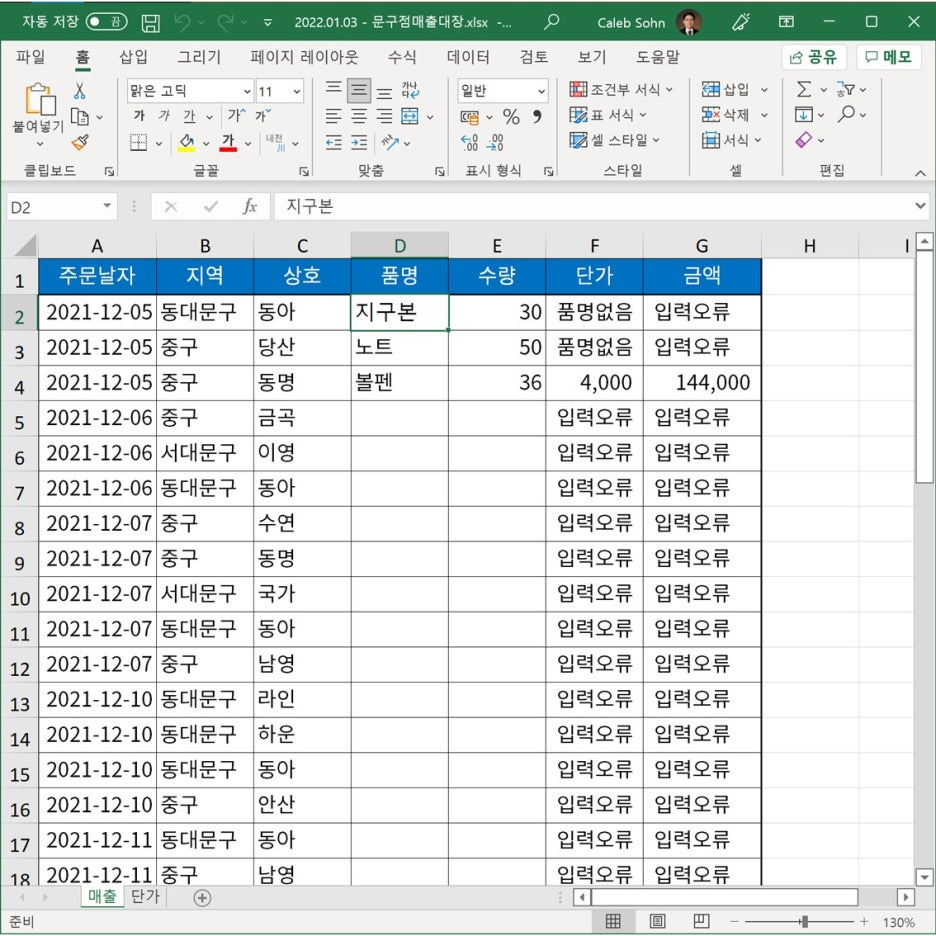
이름 정의
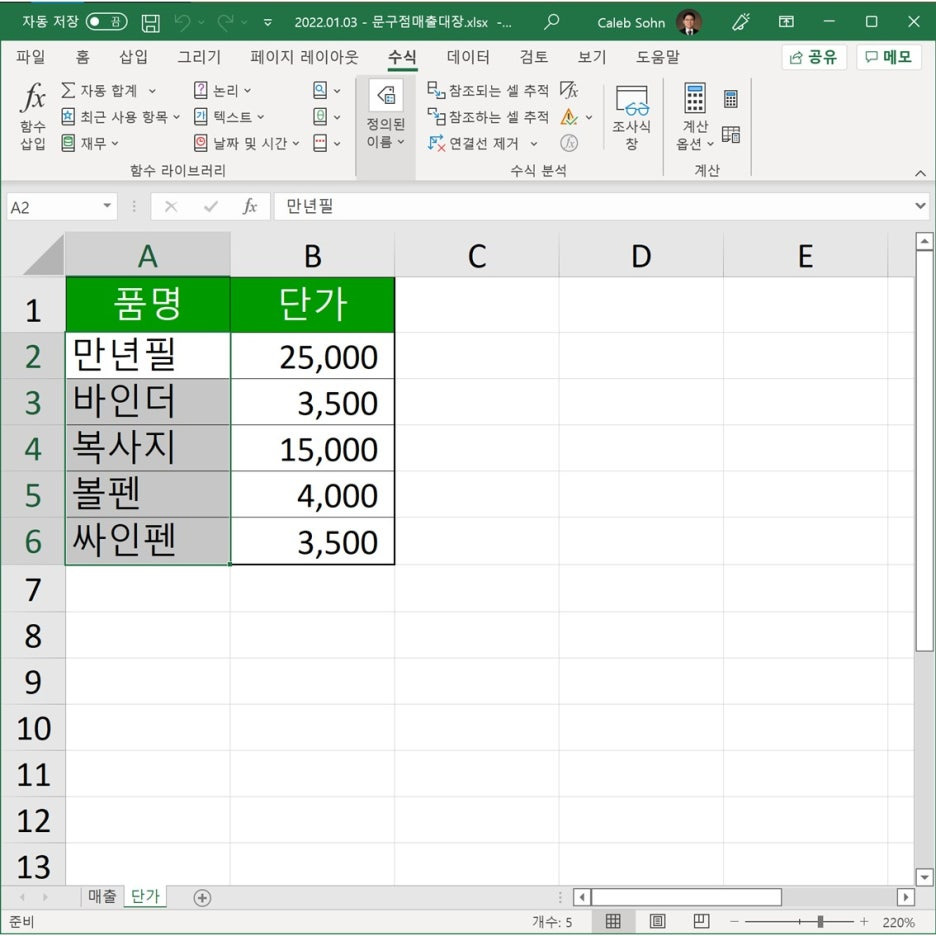
품명 목록을 이름정의 합니다. 단가 시트로 가서 만년필부터 싸인펜까지 마킹을 한 후 수식 -> 정의된 이름 -> 이름정의 를 클릭합니다.
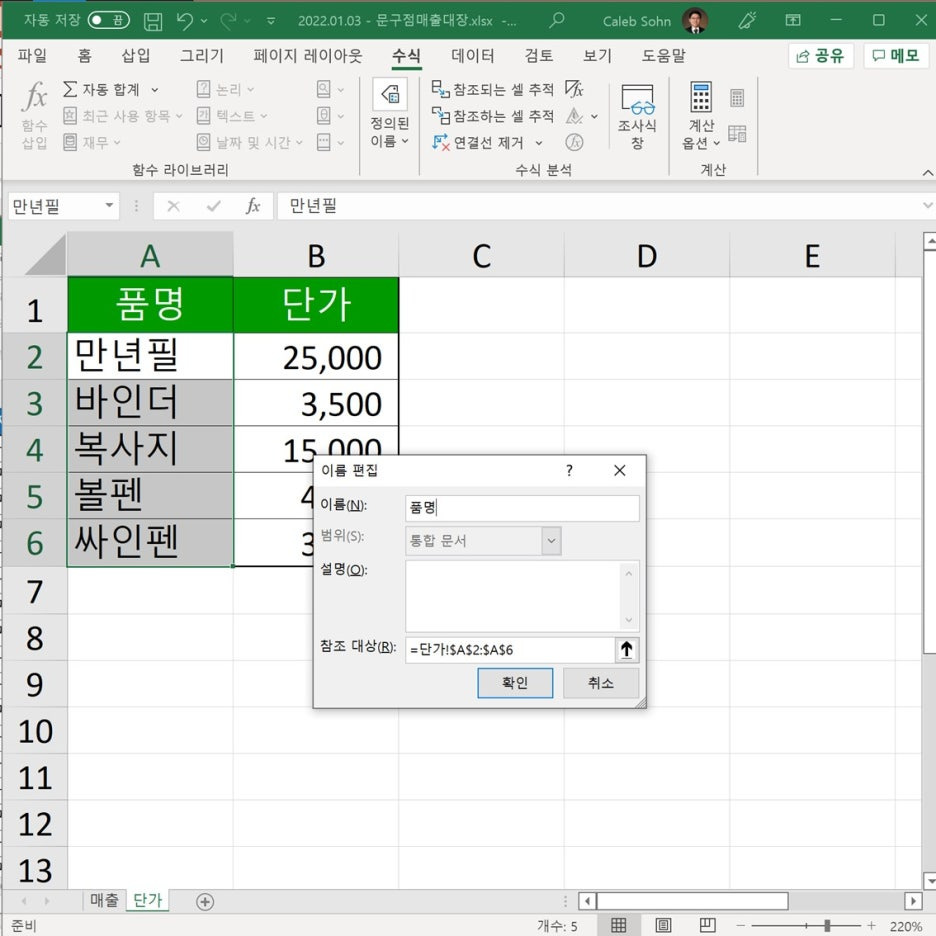
제목을 품명이라고 하고 참조 대상이 = 단가!$A$2:$A$6 이렇게 되었는지 확인 후 확인 버튼을 누릅니다.
콤보 박스로 쉽게 품명 입력하기
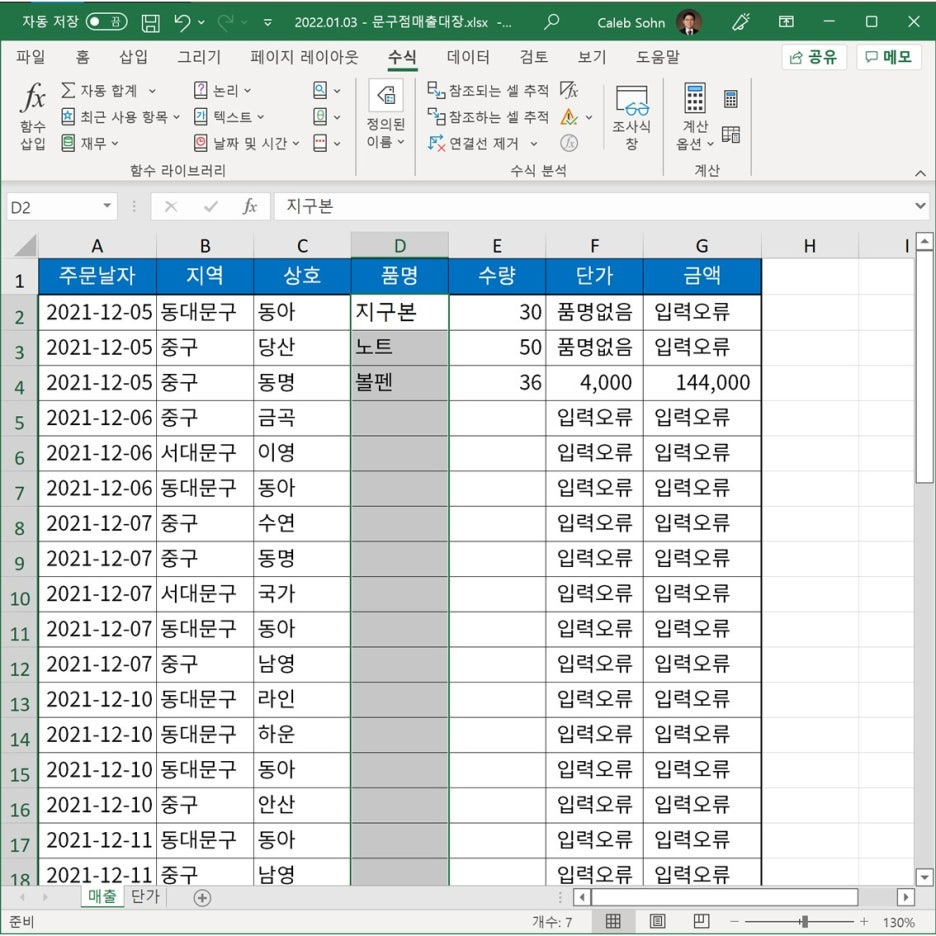
다음 매출 시트로 와서 품명 아래 품명이 들어갈 모든 셀을 마킹한 후
데이터 -? 데이터 도구 -> 데이터 유효성 검사를 클릭하고
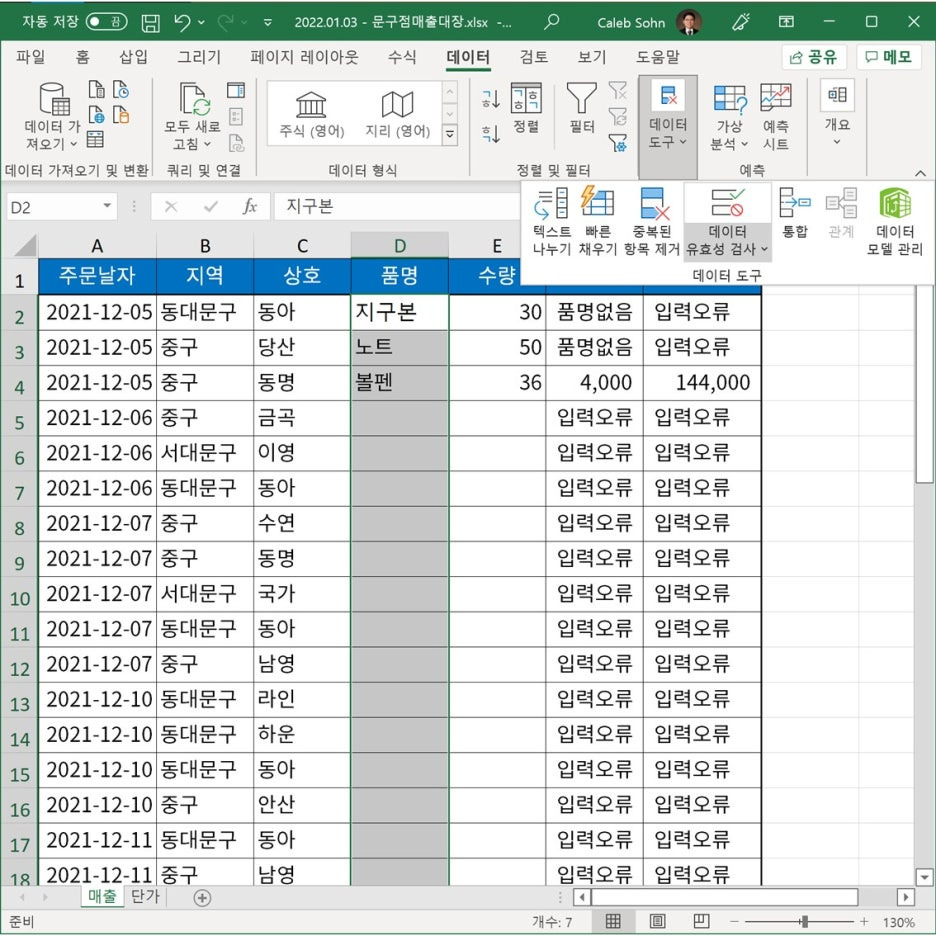
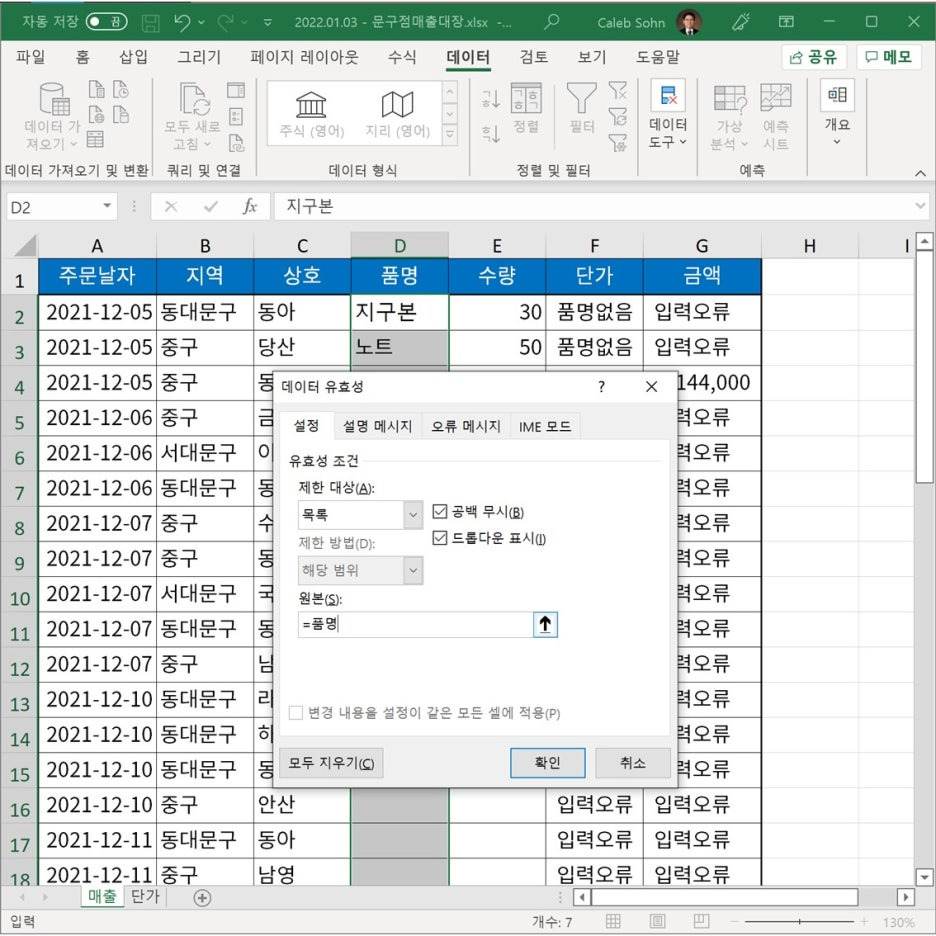
제한 대상을 목록으로 한 후 원본에 =품명 이라고 입력한 후 확인 버튼을 클릭합니다. 여기서 주의할 점은 원본에 반드시 =를 입력하고 품명이 들어가야 합니다. 엑셀이 =를 적용하는 수식으로 인식하기 때문입니다.
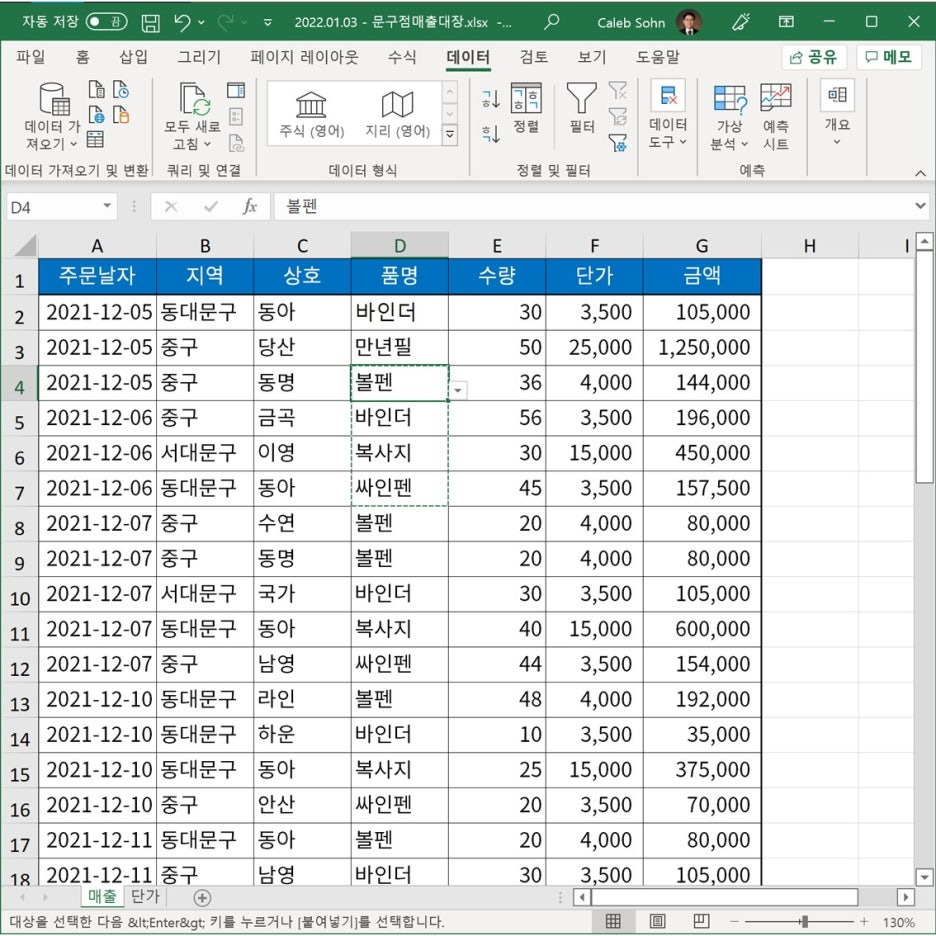
자 이렇게 되면 모든 품명 셀을 클릭할 때마다 품명이 컴보박스 안에 보이게 되고 클릭만으로 입력이 가능해집니다.
자 입력이 쉬워졌지요? 이제 모든 데이터를 클릭해서 입력해 보세요.
날짜별 상호별 판매 금액 통계 만들기
이제 오늘은 피벗테이블을 사용해 분석을 해 보겠습니다. 아주 쉬우니 금방 하실 수 있을 겁니다. 새로운 분석 시트를 만들어 넣으세요. 만일 생각이 안 나시면 아래 링크를 따라서 다시 한번 보시면 됩니다.
{엑셀} 시트 완전 정복: 시트 이해부터 복사·이동까지 한 번에 배우기
엑셀은 계산에 필요한 다양한 것들(마당)을 준비하고 있습니다. 셀, 열, 행에 대해서 배웠고 이번엔 시트에 대해 알아보겠습니다. {엑셀} 셀·행(Row)·열(Column) 완벽 이해엑셀을 처음 시작하면 바
jamesohn.tistory.com
삽입 -> 피벗 테이블을 클릭합니다.
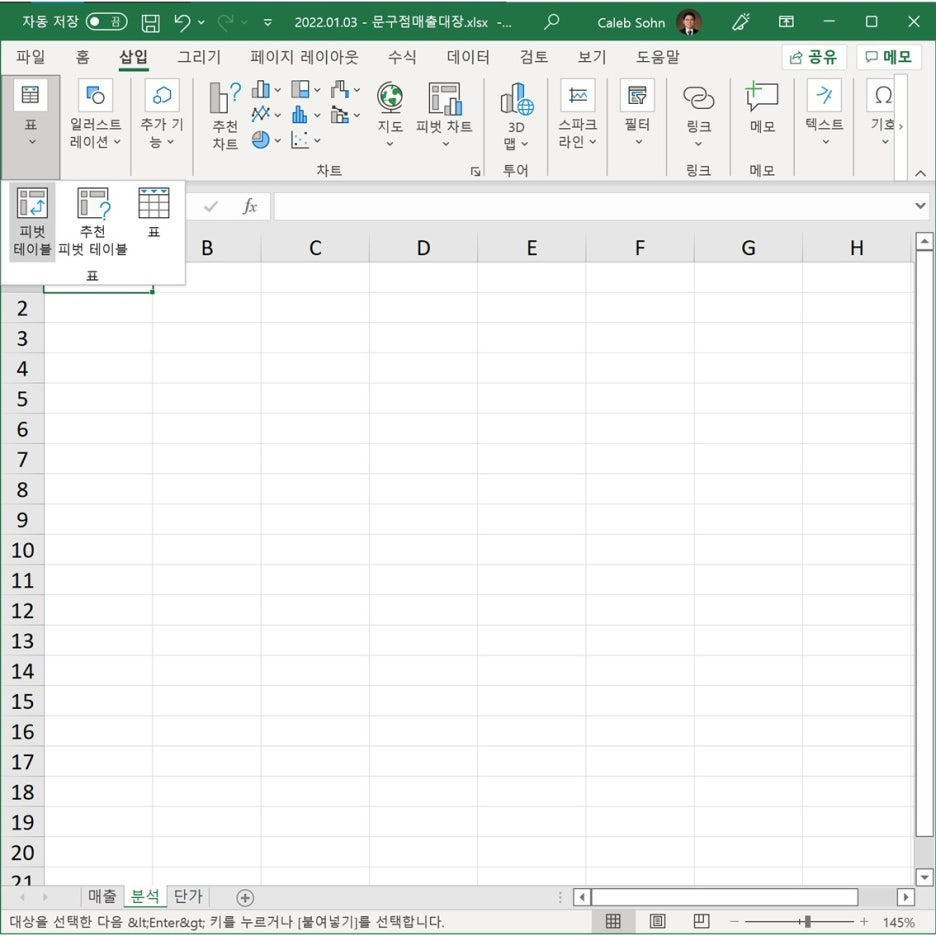
셀을 A1에 있는 것이 좋습니다. 그래야 찾기 쉬우니까요. 피벗 테이블 만들기 화면이 나오면 표 또는 범위 선택에서
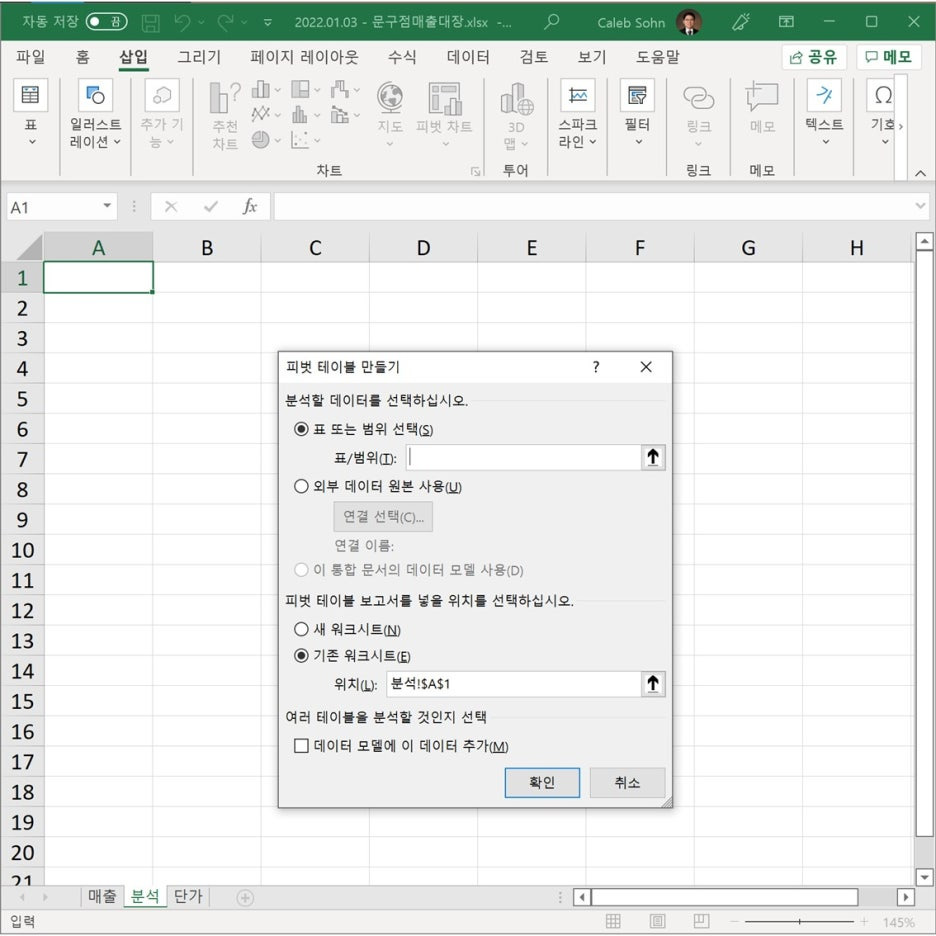
매출 시트의 모든 데이터 범위를 선택합니다. 이때 중의할 점은 반드시 제목까지 선택하여야 합니다. 그럼 피벗 테이블이 알아서 분석 방향을 만들어 줍니다. 매출!$A$1:$G$44 이렇게 입력이 되어야 합니다.
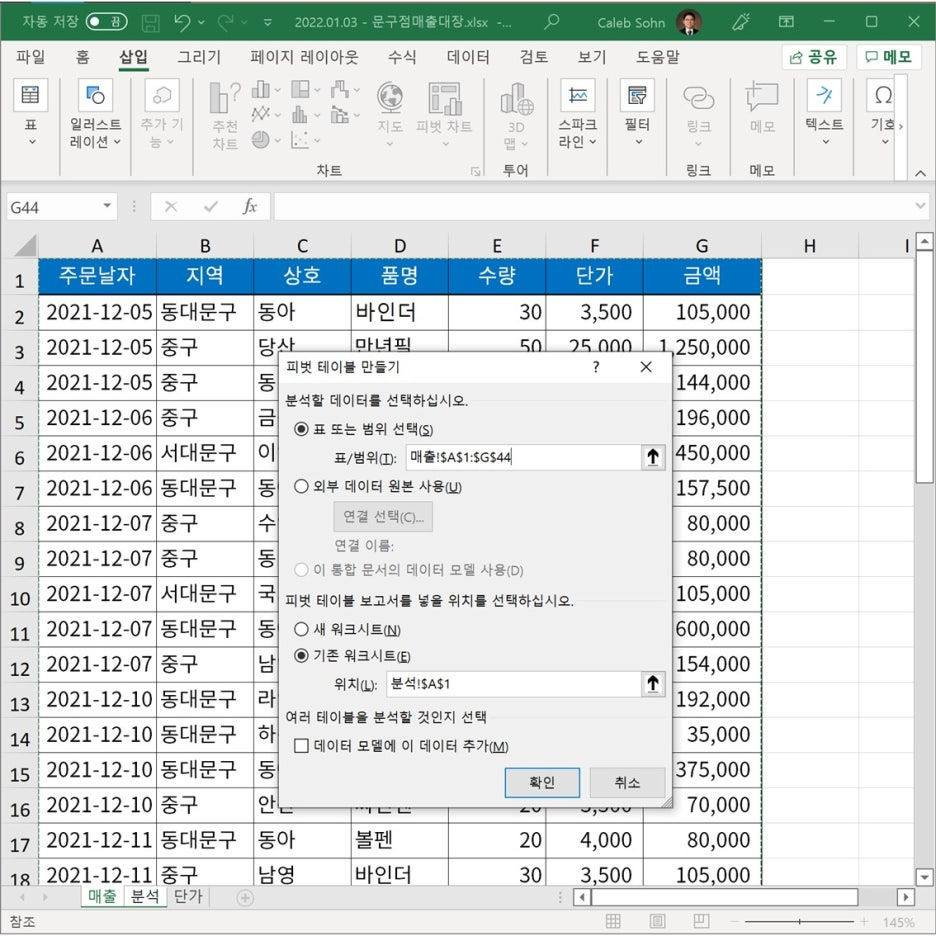
그렇게 하면 아래와 같은 화면을 만나게 됩니다. 여기서 잘 보세요.
1. 주문날자를 마우스를 클릭해서 마우스를 끌어 행이란 곳에 두고 놓습니다.
2. 상호를 클릭해서 마우스를 끌어 열에다 놓습니다.
3. 금액을 클릭하고 마우스를 끌어 값에다 놓습니다.
그리고 피벗 테이블 필드 오른쪽에 X 를 클릭해서 닫습니다.
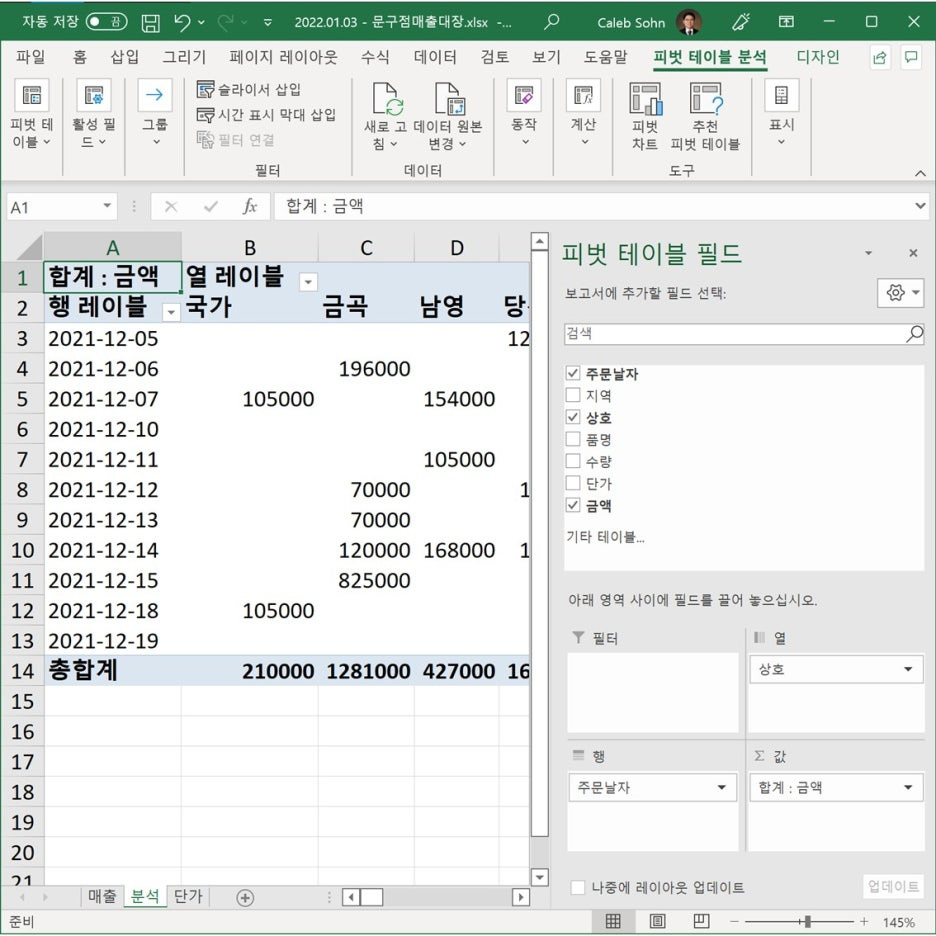
어떠세요. 아주 쉽게 날자별, 상호별 통계가 만들어졌지요?
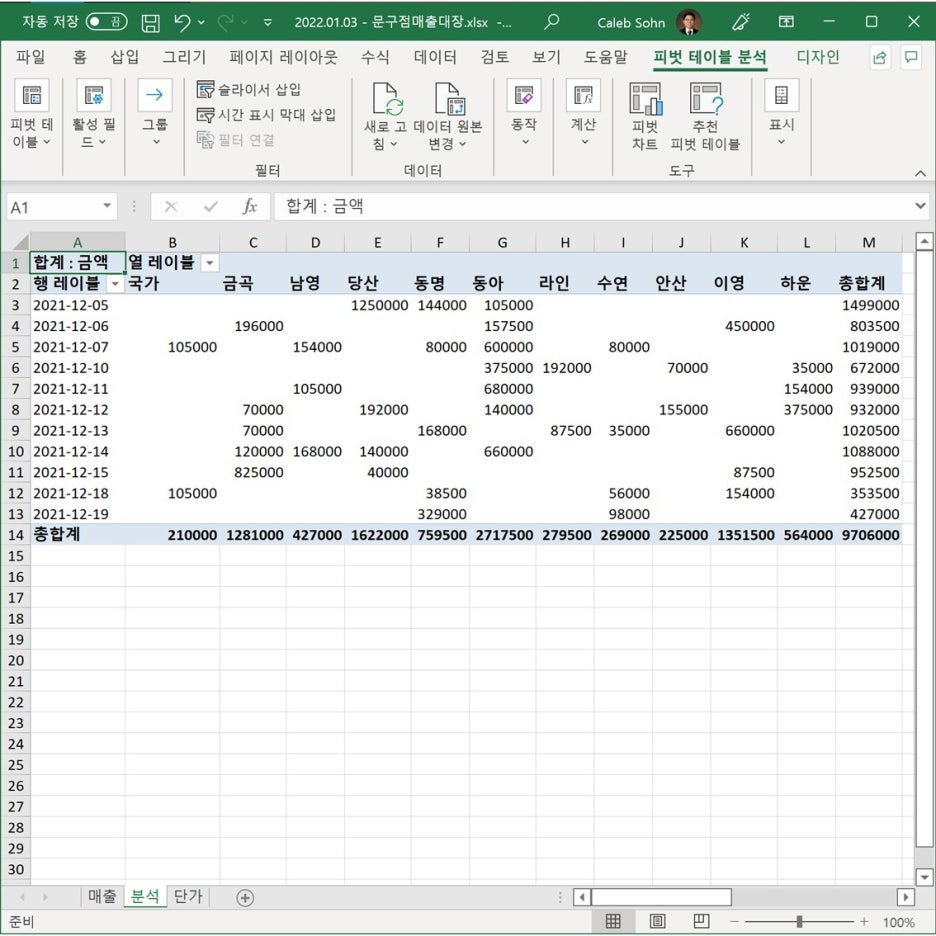
오늘은 이름정의하고 데이터 유효성 검사하여 입력방법을 개선하고 간단히 피벗 테이블로 통계자료를 만들어 보았습니다.
오늘도 수고 많이 하셨습니다. 지금까지 제임스(15james)였습니다. 감사합니다.

'IT > 엑셀' 카테고리의 다른 글
| {엑셀} 틀 고정 하기 - 제목 고정하기 (0) | 2026.10.07 |
|---|---|
| {엑셀} VLOOKUP 함수, 오류 해결 방법 (0) | 2026.10.06 |
| {엑셀} 매출대장 - 만들고 연습하기 (0) | 2026.10.06 |
| {엑셀} 주민등록번호 표시 방법과 입력 오류 확인 하기 (0) | 2026.10.05 |
| {엑셀} 요일 표시 방법 - TEXT 함수 (0) | 2026.10.05 |


