안녕하세요? 제임스입니다. 지난번 견적서 적성을 샘플로 보여드렸습니다.
https://jamesohn.tistory.com/191
그런데 금액 뒤에 (원)을 다른 셀에 표시했고 한글 금액 바로 뒤에 (원)을 표시하고 싶은 경우가 있을 것 같아 이 방법을 알려드리려고 합니다.
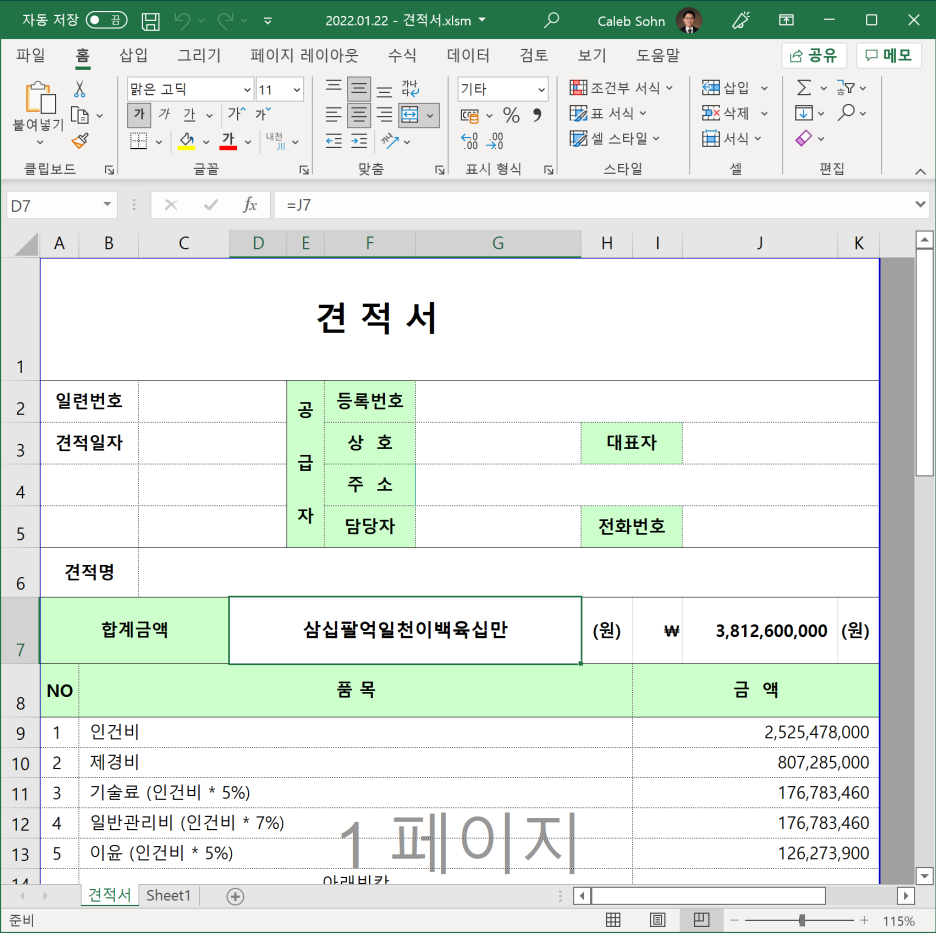
양식을 바꾸어 보겠습니다. 한글 금액이 있는 부분과 (원)이 표시된 셀 두 개를 선택한 후 병합하고 가운데 맞춤을 두번 클릭해 보세요. 그럼 셀이 원래 있던 숫자대로 나뉘었다가 다시 합쳐지는데, 맨 뒤의 (원)은 사라지게 됩니다.

이때 가이드 문자가 나오는데, "셀을 병합하면 왼쪽 위의 값만 남고 나머지 값을 잃게 됩니다"가 보입니다. 무시하고 그냥 진행해 보세요. 그럼 이렇게 됩니다.
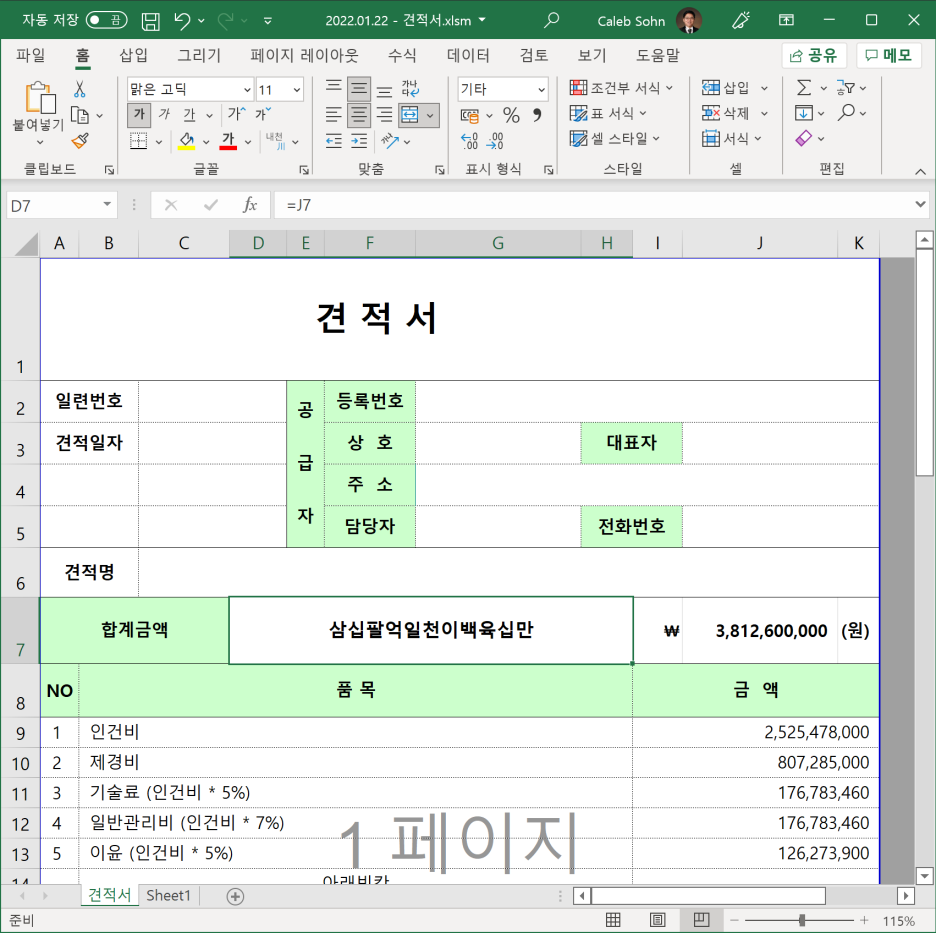
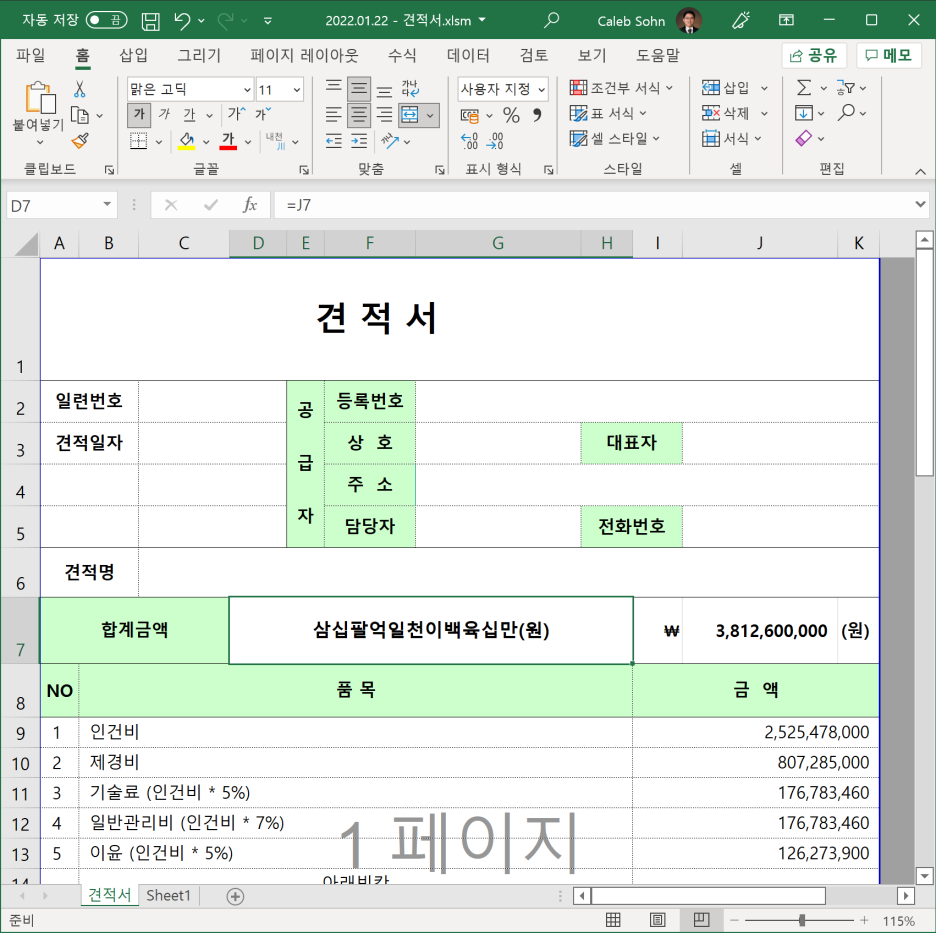
이 셀은 J7의 숫자로 된 견적 금액 합계 셀 값을 참조하고 있습니다. 즉 숫자로 3,812,600,000을 갖고 있습니다. 이제 뒤에 (원)을 붙여 넣으면 되겠죠.
[DBNum4][$-ko-KR]G/표준
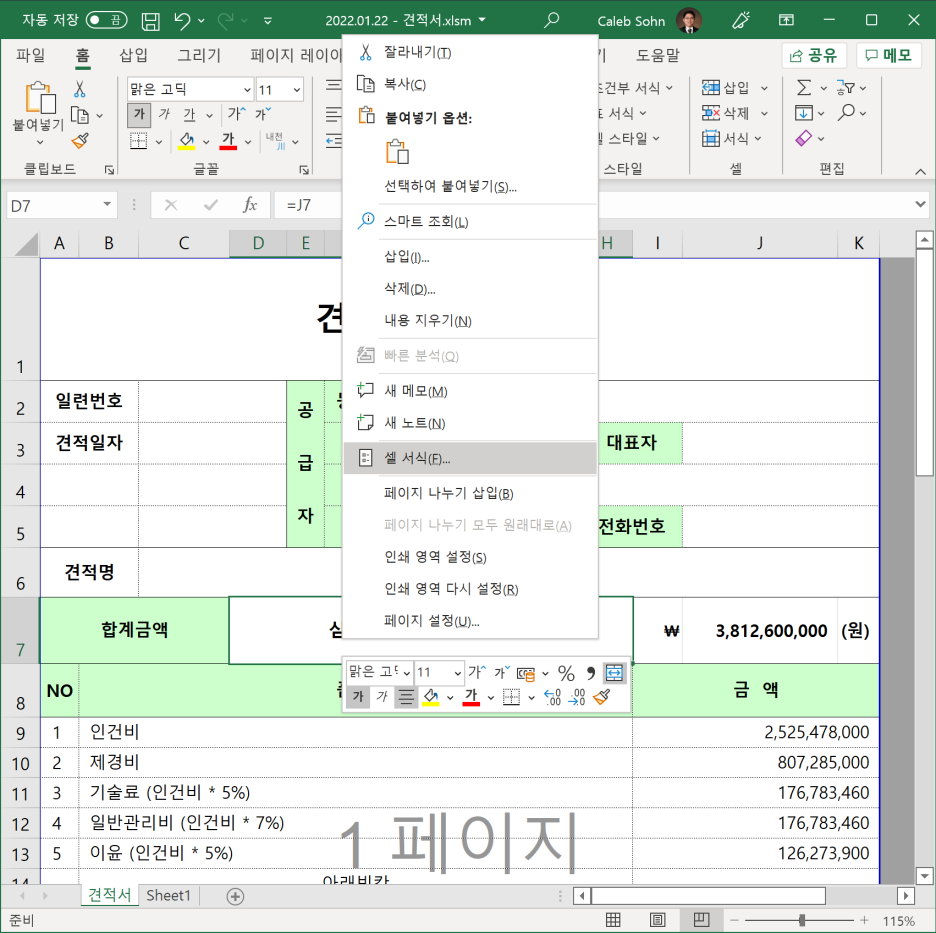
D7 해당 셀에서 마우스 오른쪽을 클릭하여 {셀 서식}을 클릭합니다. 그리고 사용자 지정의 가장 끝의 [DBNum4][$-ko-KR]G/표준 을 클릭하고 뒤에 이렇게 추가합니다. 이건 전에 제가 사용한 적이 있기 때문에 [DBNum4][$-ko-KR]G/표준이 사용자 지정에 있네요.
여러분은 없을 겁니다. 그럼 [DBNum4][$-ko-KR]G/표준을 직접 입력하세요. 그럼 (원)이 없는 한글 숫자만 화면에 표시될 겁니다.
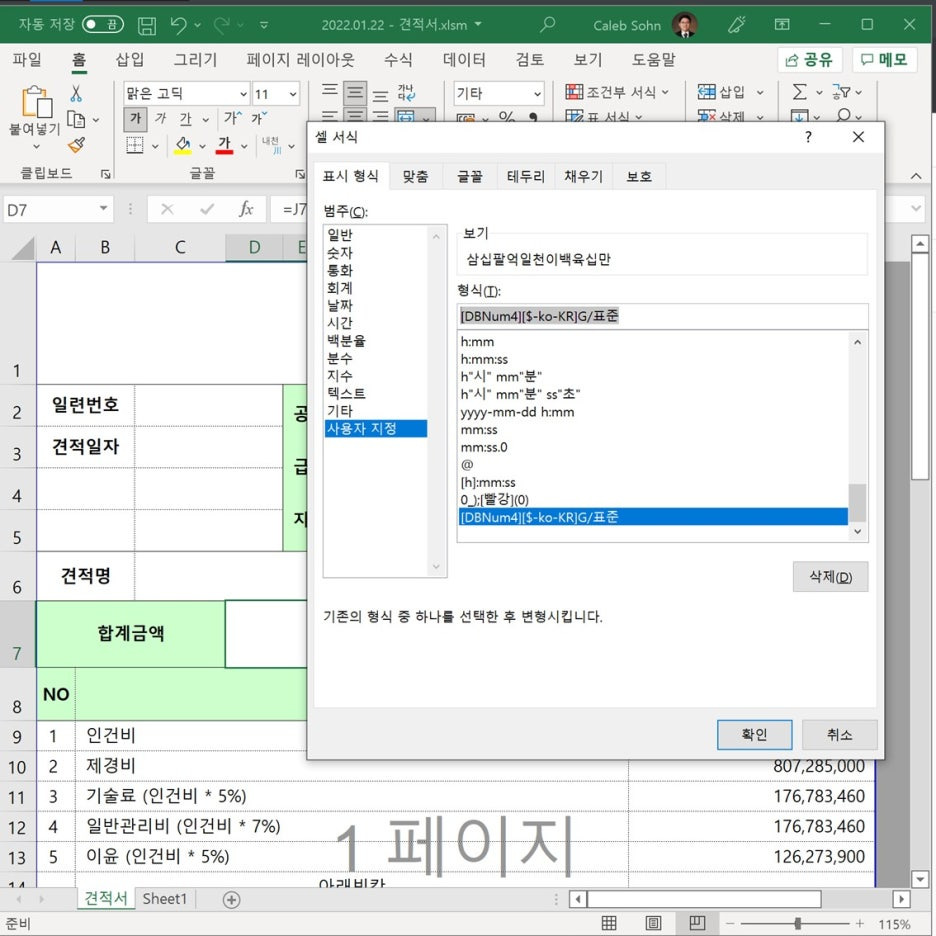
그다음 [DBNum4][$-ko-KR]G/표준"(원)" 이렇게 추가합니다. 그럼 이런 결과를 얻으실 수 있습니다.
다시 D7에 그냥 숫자를 입력하고 같은 사용자 지정 방법을 적용해 보겠습니다.
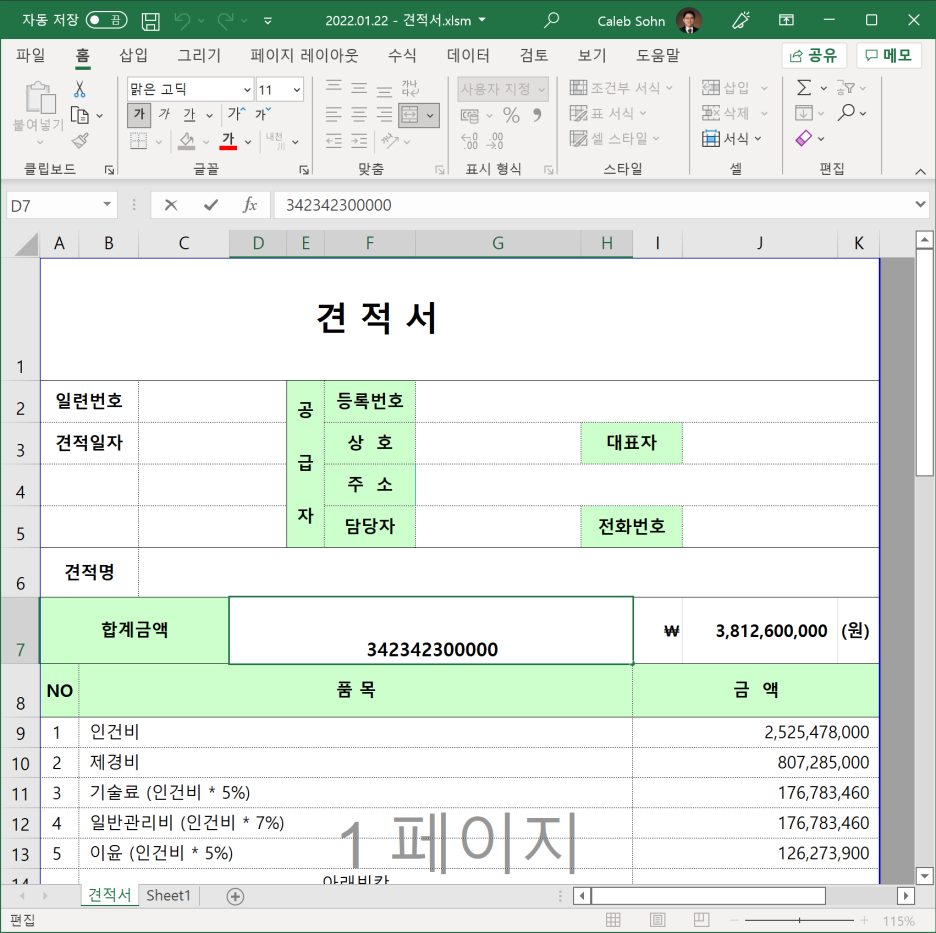
숫자를 직접 입력했습니다. 수자 입력 과정을 마치면 아래와 같이 한글과 끝에 (원)이 표시된 것을 확인할 수 있네요.
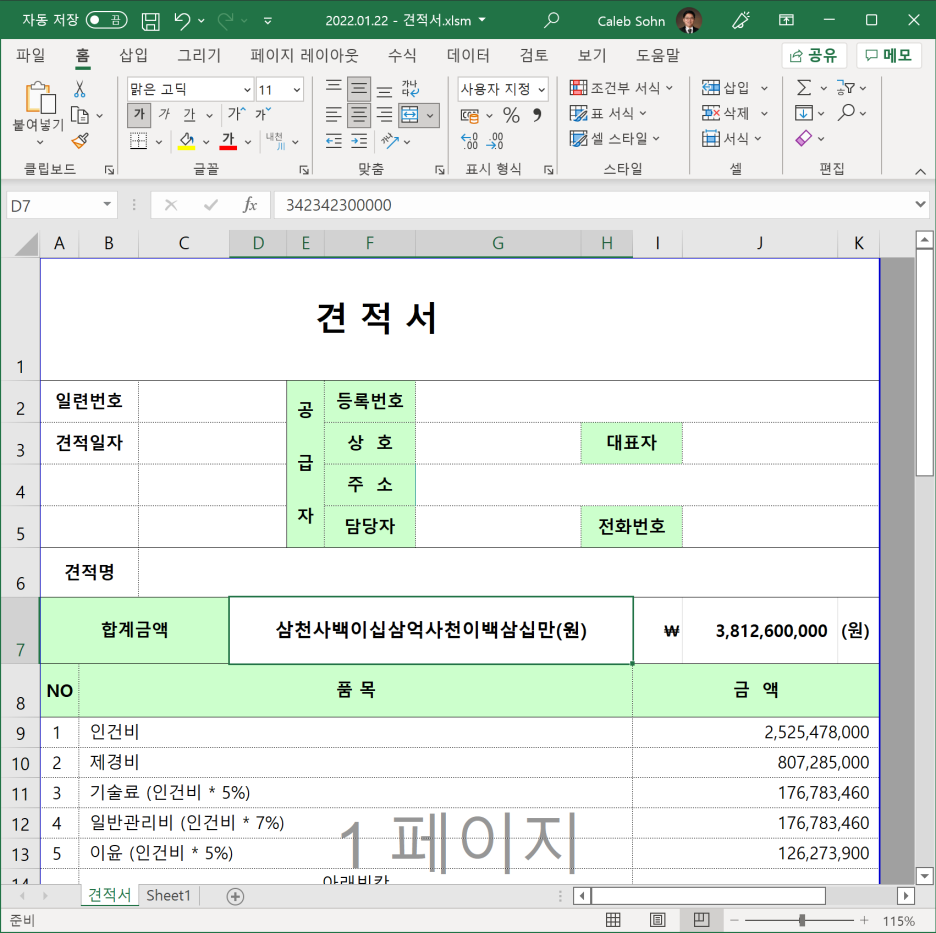
엑셀은 내부에서 계산에 필요한 데이터와 화면에 보여주는 것을 다르게 표시할 수 있습니다. 지금 한 방법은 내부엔 숫자로 계산되고 화면에 보이는 것만 한글로 표시되고 또 뒤에 (원)을 추가하여 보여주는 방법을 알아보았습니다.
사용자 지정
참고로 사용자가 임의로 추가한 표시 방법은 해당 파일에 그대로 적용됩니다. 파일을 복사하고 수정해 사용하면 사용자가 지정한 내용을 이어서 사용할 수 있다는 거죠.
지금까지 제임스였습니다. 수고하셨습니다.
자료 요청, 질문, 의견이 있으시면
본 문에서 사용된 자료가 필요하시면, turboson+excel@gmail.com으로 요청하세요. 또 궁금한점이 있으시면 질문하시고 의견이 있는 분도 연락주시기 바랍니다. 아래 베너를 클릭하시면 메일을 발송하실 수 있습니다. 안되시면 메일주소를 직접 입력하셔도 됩니다.

'엑셀' 카테고리의 다른 글
| {엑셀} 빠른 채우기 - 규칙 이용 단번에 입력 - 총정리 (0) | 2026.10.15 |
|---|---|
| {엑셀} 대량 데이터의 정렬과 필터 사용 (0) | 2026.10.14 |
| {엑셀} 대량의 데이터 분석은 피벗테이블이 편해요 (0) | 2026.10.13 |
| {엑셀} SUMIFS 함수와 피벗테이블을 이용한 영업 실적 집계 (0) | 2026.10.13 |
| {엑셀} 영업실적 만들기 - COUNT, COUNTA, SUM, COUNTIFS, SUMIFS 함수 활용 (0) | 2026.10.12 |


