안녕하세요? 제임스입니다. 어제 설명드렸던 대용량 데이터를 제가 빼먹고 올려드리질 않았네요. 오늘은 그 데이터를 가지고 놀아 보죠.
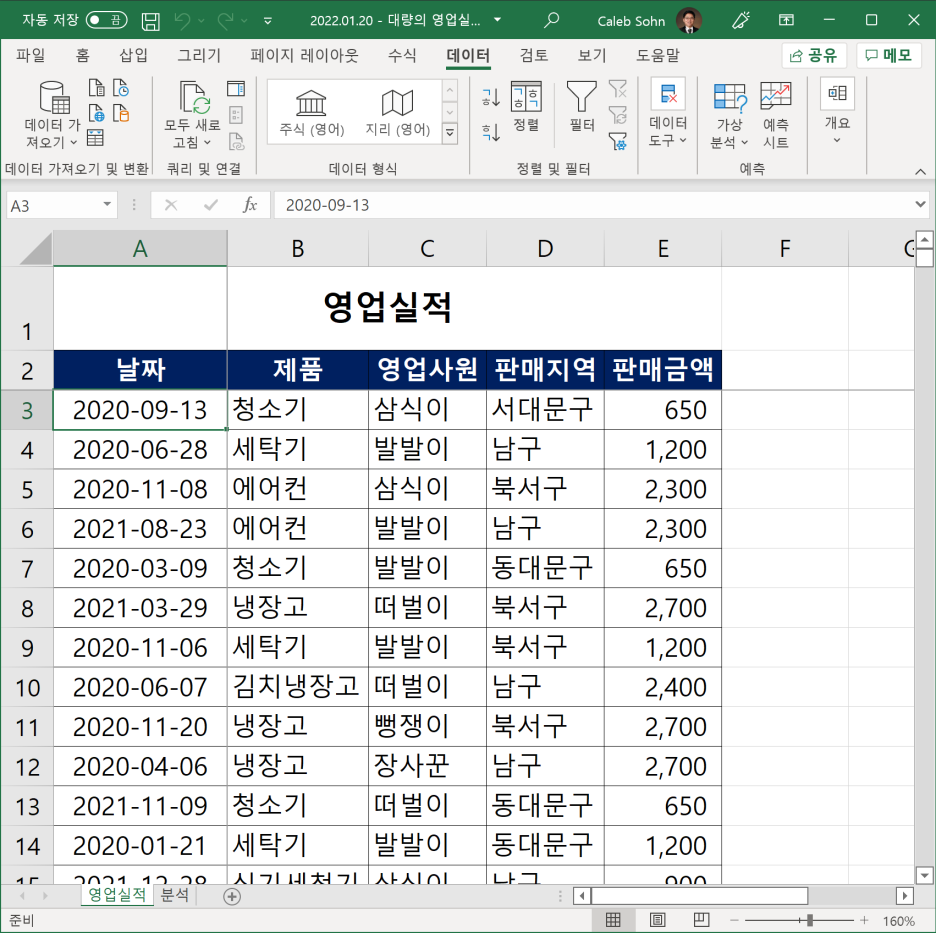
이 데이터는 사실 이렇게 작성되기 어려운 데이터입니다. 우선 날짜가 일정하게 작성되지 않았습니다. 만일 실제 업무를 했다면 날짜별로 작성이 되었겠지요. 일부러 중간에 새로운 데이터를 끼워 넣지는 않으니까요.
데이터 정렬
그럼 일단 날짜 순서대로 정리해서 보면 좋을 것 같네요. 데이터 아래 메뉴에 정렬이라고 있습니다. 이것을 클릭하면 아래와 같이 정렬하는 다이얼로그 박스가 나옵니다. 여기서 정렬 기준을 설정합니다.
우선 날짜별로 정렬하는게 보기 좋을 것 같고 그다음 자신이 보려고 하는 순서로 결정하시면 됩니다. 두번째 조건이 판매지역이 중요하다고 생각하면 그것으로 두번째 조건을 설정하시면 됩니다. 전 영업사원을 기준으로 설정해 보겠습니다.
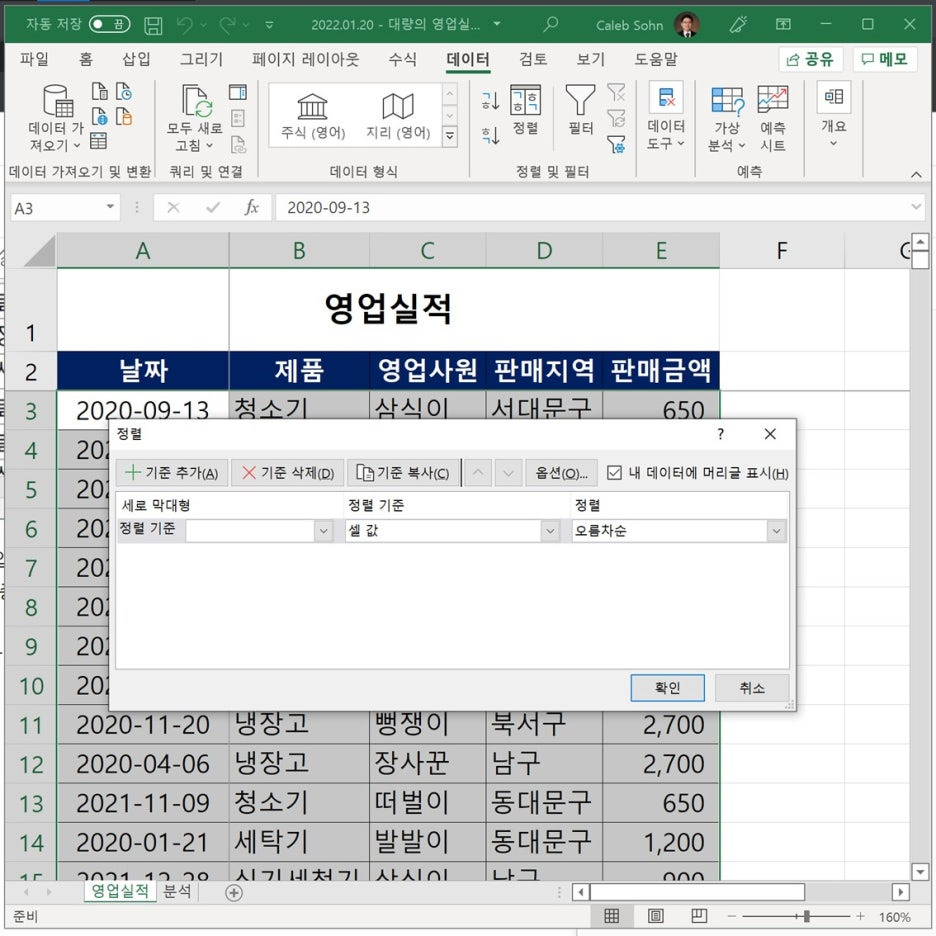
첫번째 정렬 순서는 날짜이고 오름차순으로 하고 두번째는 영업사원 기준입니다. 두번째 기준을 입력할 땐 {기준 추가}를 누르시면 됩니다.

결과 화면은 올리지 않겠습니다. 보기가 좀 편해진 느낌이네요. 이렇게 정렬은 쉽고 빠르게 원하는 순서대로 재배치할 수 있습니다.
또 편한 것은 범위를 지정하지 않아도 자동으로 인식한다는 겁니다. 엑셀 참 편하죠.
필터 사용 방법
이번에 알아볼 것은 필터입니다. 많은 데이터를 한눈에 볼 순 없지요. 그래서 필요한 것만을 골라 보는 기능을 엑셀은 지원합니다.
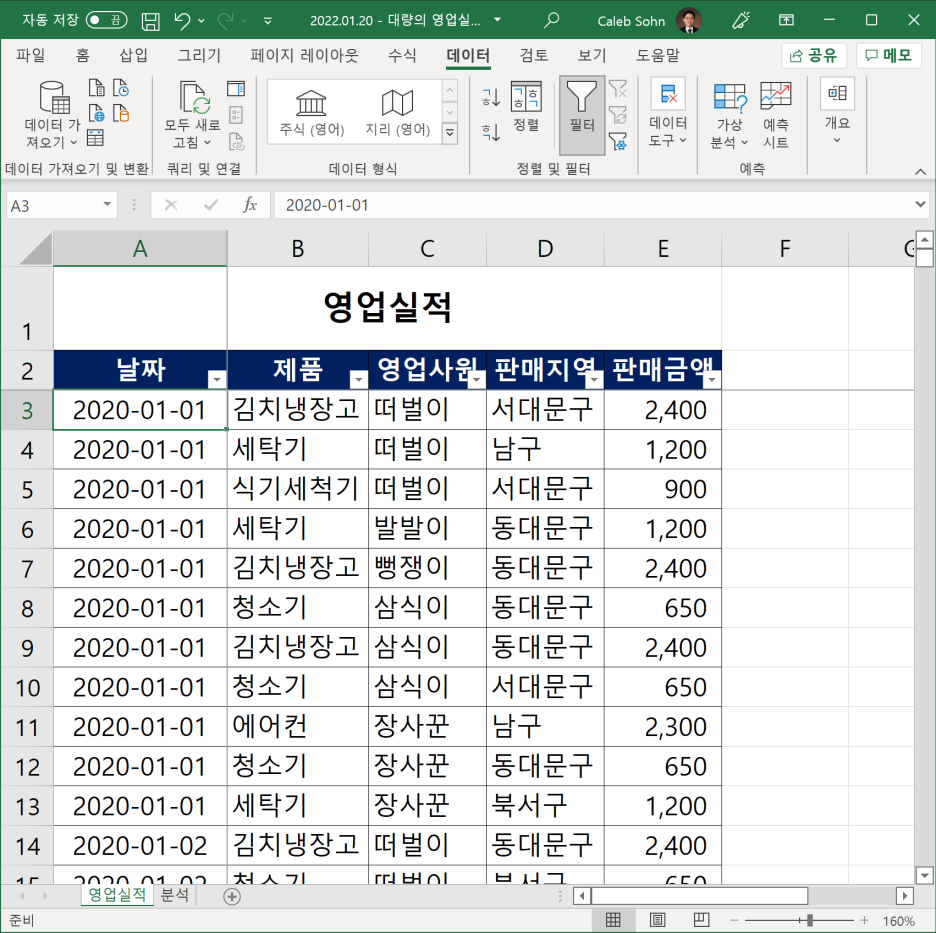
사용방법은 데이터 아래 필터를 클릭하시면 됩니다. 그럼 아래 화면처럼 각 항목 오른쪽 끝에 콤보박스 아이콘이 생성됩니다. 이것을 클릭하여 보고 싶은 내용을 선택하실 수 있습니다.
예를 들어 영업사원 콤보박스를 클릭했습니다.

정렬 방법이 나오는데 이건 앞에 설명드렸던 정렬과 같은 내용이니 생략하겠습니다. 그리고 그 아래 영업사원이 오름차순으로 정리된 상태로 화면에 나오네요. 여기서 원하는 사람만 클릭하면 해당 영업사원만 볼 수 있습니다. 장사꾼만을 클릭해 보겠습니다.
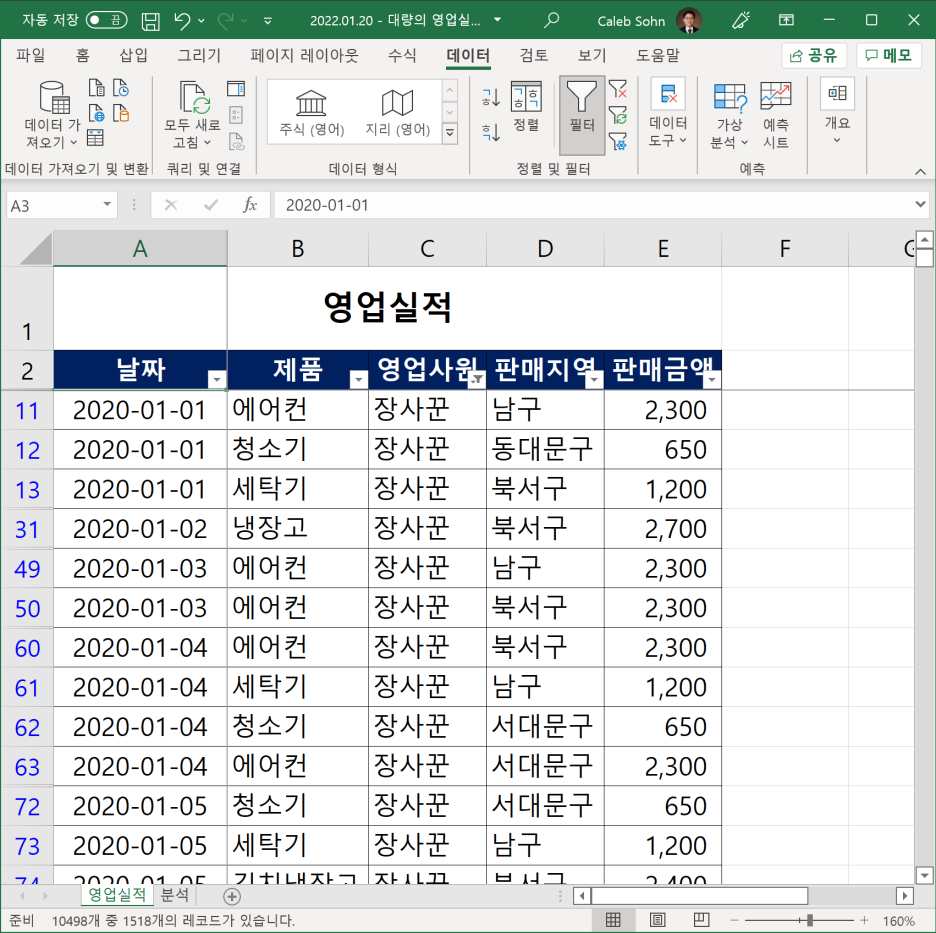
장사꾼만 클릭하니 화면에 장사꾼만 필터링되어 보입니다. 변화는 행 번호가 파란색으로 바뀌었고 장사꾼이 있는 행만 날짜별 오름차순으로 보이고 있습니다. 이 정렬은 아까 정렬 작업에서 적용된 것이 그대로 적용되었네요.
만일 이 장사꾼의 판매금액을 알고 싶다면 판매금액 전체를 선택하면 화면 맨 아래 합산된 금액이 보입니다. 한번 해 보죠.
첫번째 판매금액에서 Ctrl + Shift + 아래방향키를 누르면 맨끝 데이터까지 선택이 됩니다.
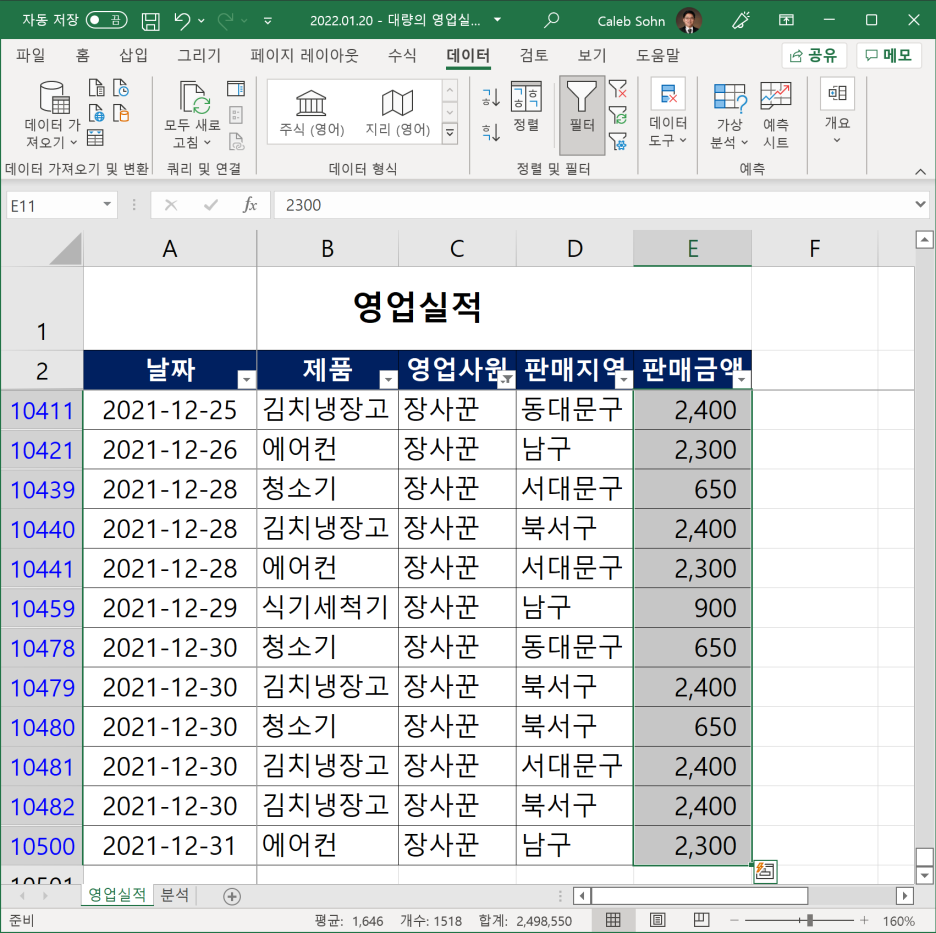
화면 맨 아래 스테이터스바를 보시면 평균, 개수, 합계가 나오는 것을 보실 수 있습니다. 이렇게 간단하게 필터된 결과도 임시로 보실 수 있습니다.
장사꾼 영업사원은 2020년 1월 1일부터 2021년 12월 31일까지 2년 동안 1518 건의 판매 실적과 2,498,550원의 판매실적을 올렸네요.
여기서 조건을 하나 더 넣어 지역을 선택해 보세요. 예를 들어 장사꾼 영업사원이 남구의 판매실적을 보고싶다고 한다면 조건을 하나 더 넣으실 수 있습니다.
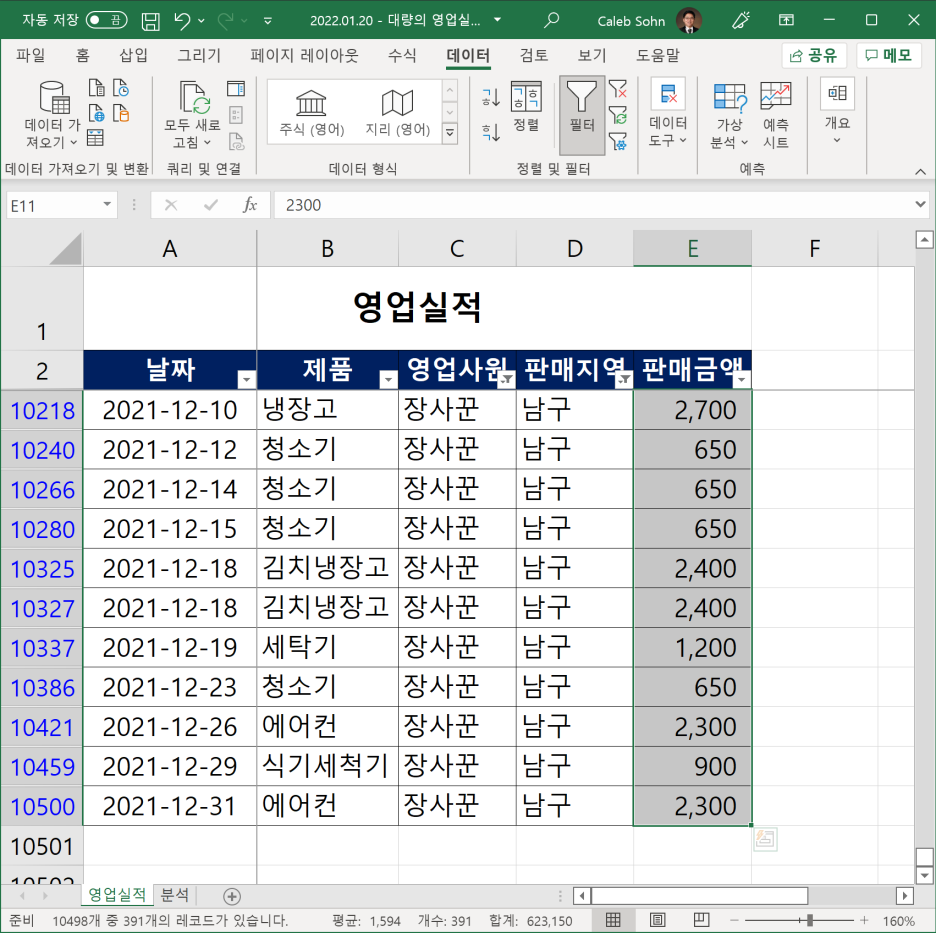
조건이 설정된 경우는 콤보박스의 아이콘이 바뀐 것을 보실 수 있죠? 위 조건은 두개의 조건이 적용된 화면입니다.
오늘은 정렬과 필터 두가지를 해 보았습니다. 지금까지 제임스였습니다.
자료 요청, 질문, 의견이 있으시면
본 문에서 사용된 자료가 필요하시면, turboson+excel@gmail.com으로 요청하세요. 또 궁금한점이 있으시면 질문하시고 의견이 있는 분도 연락주시기 바랍니다. 아래 베너를 클릭하시면 메일을 발송하실 수 있습니다. 안되시면 메일주소를 직접 입력하셔도 됩니다.

'엑셀' 카테고리의 다른 글
| {엑셀} 빠른 채우기 - 규칙 이용 단번에 입력 - 총정리 (0) | 2026.10.15 |
|---|---|
| {엑셀} 견적서에 숫자를 한글로 표시하는 방법 + (원) 표시 방법 (0) | 2026.10.14 |
| {엑셀} 대량의 데이터 분석은 피벗테이블이 편해요 (0) | 2026.10.13 |
| {엑셀} SUMIFS 함수와 피벗테이블을 이용한 영업 실적 집계 (0) | 2026.10.13 |
| {엑셀} 영업실적 만들기 - COUNT, COUNTA, SUM, COUNTIFS, SUMIFS 함수 활용 (0) | 2026.10.12 |


