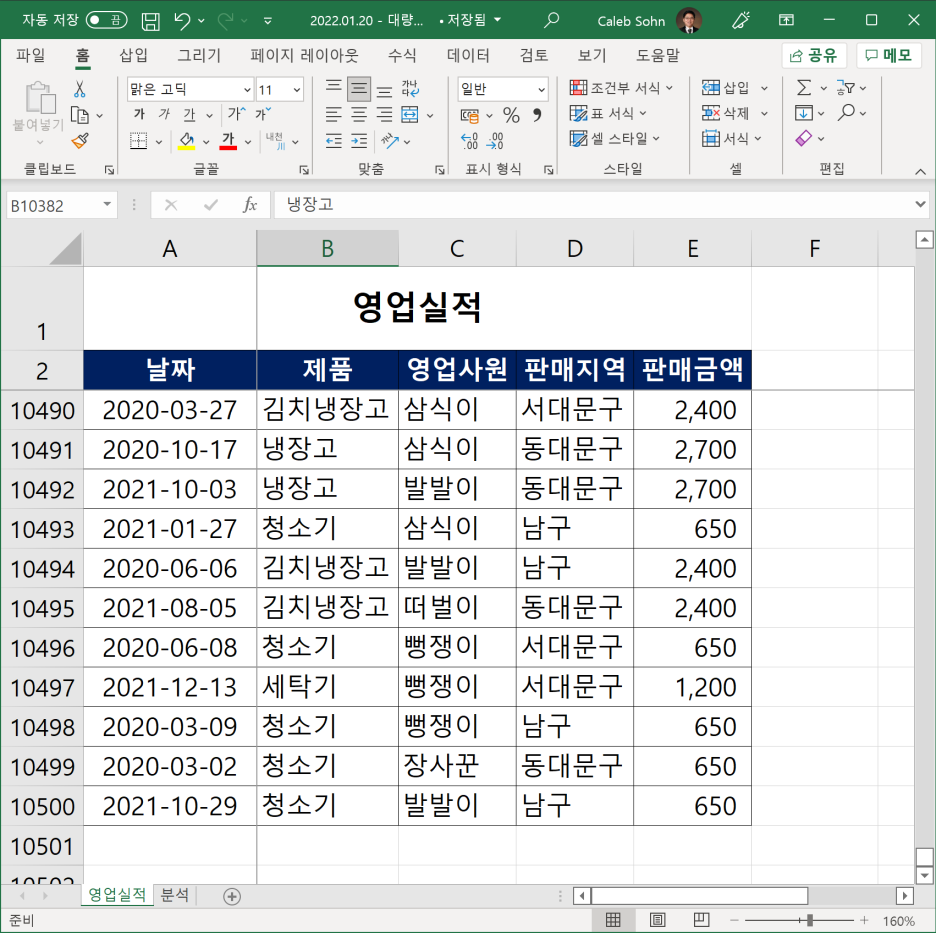
안녕하세요? 제임스입니다. 오늘은 많은 데이터를 분석해 보겠습니다. 연습할 때 데이터가 작아서 혹시 많은 데이터를 처리할 땐 어떻게 하나 하는 생각이 드실까봐, 많은 데이터를 처리해 보죠.
데이터의 개수는 10498개 네요. 많은 데이터를 입력할 때 행의 끝으로 이동하거나 다시 처음으로 오거나 아니면 입력 항목이 많아서 열수가 많거나 할 경우 이동하는 방법을 기억해 두시면 편합니다.
Ctrl + 방향키 입니다. 각 싶은 방향을 누르면 끝까지 이동합니다.
피벗테이블 분석
데이터를 분석해 볼까요? 날짜, 품목, 영업사원, 판매지역, 금액 이렇게 되었으니 날짜별, 지역별, 영업사원별 분석 등이 가능하겠네요.
먼저 이름 정의를 해 놓죠. 영업실적이라고 이름을 정의했습니다.
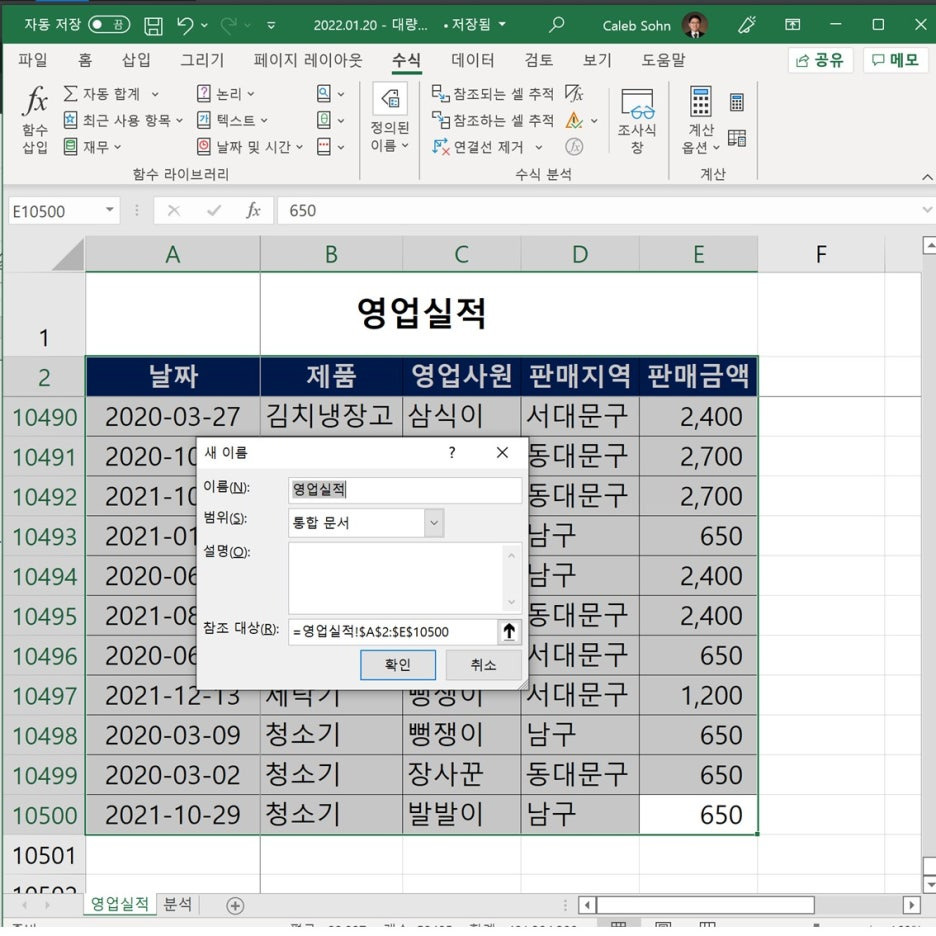
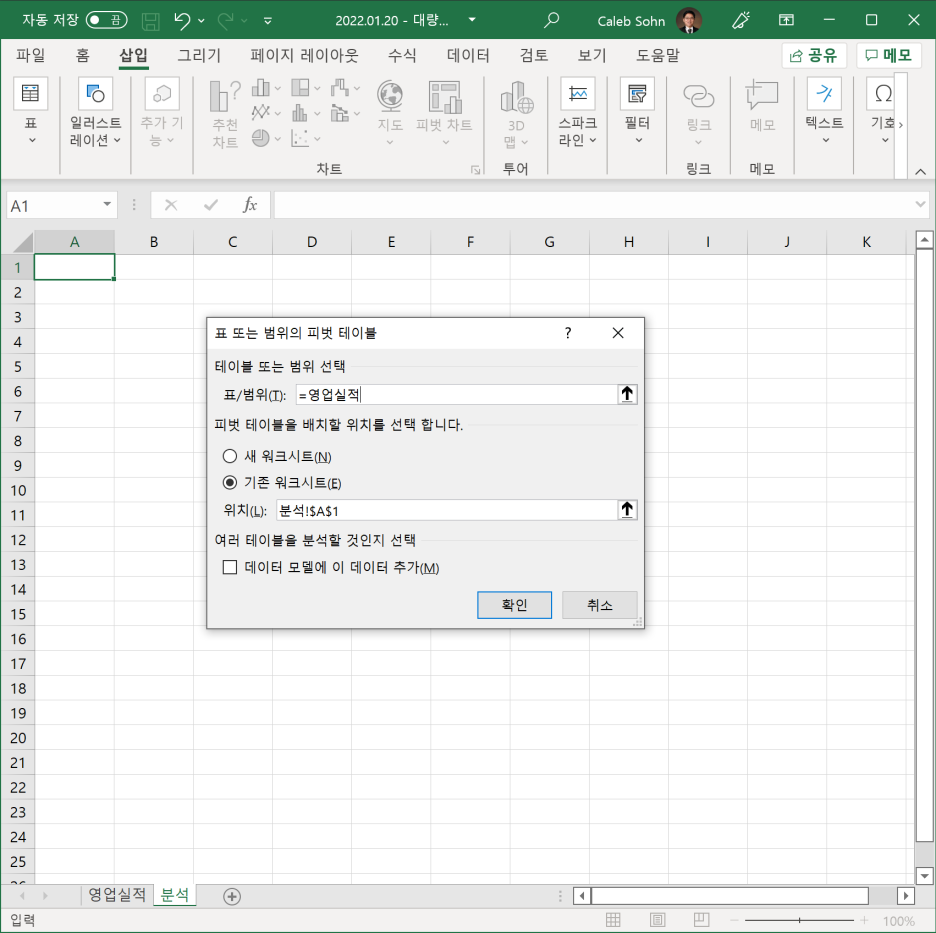
영업실적 테이블을 이름으로 등록해 놓으면 다음 작업을 할 때 편리해 집니다. 분석 시트로 와서 피벗테이블을 만듭니다. 화면에서 보는 것처럼 표/범위 에 =영업실적 이렇게 입력하면 되죠.
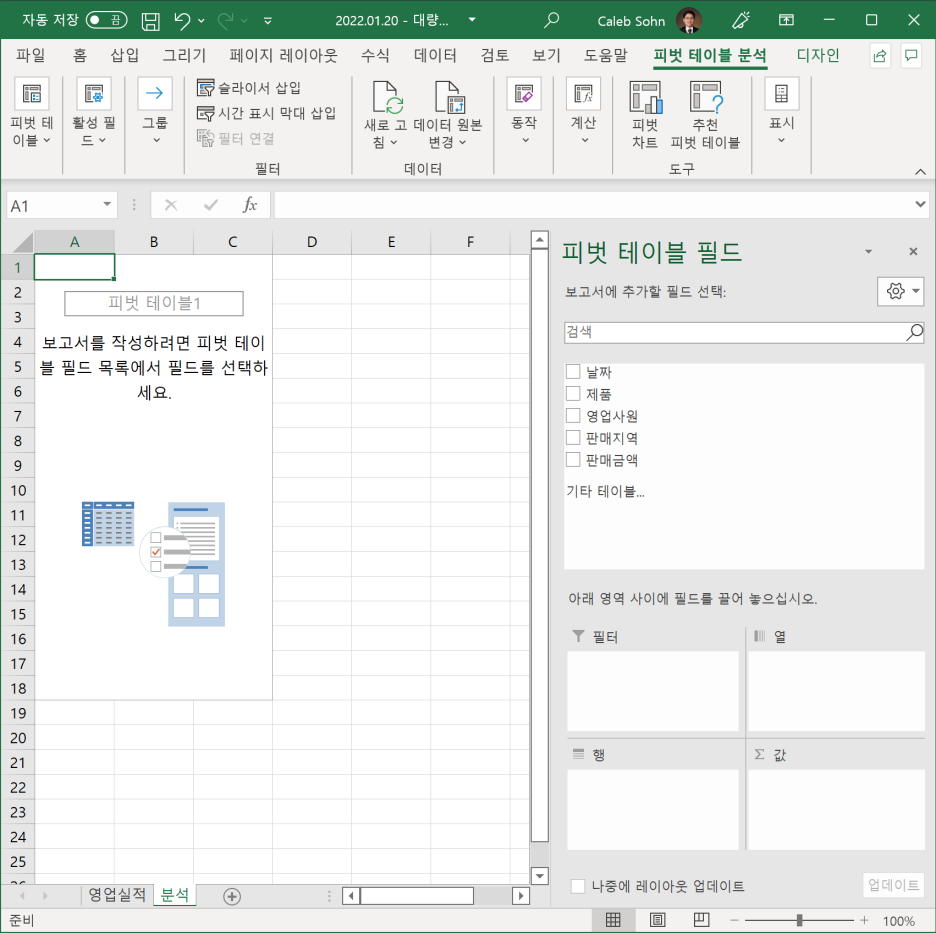
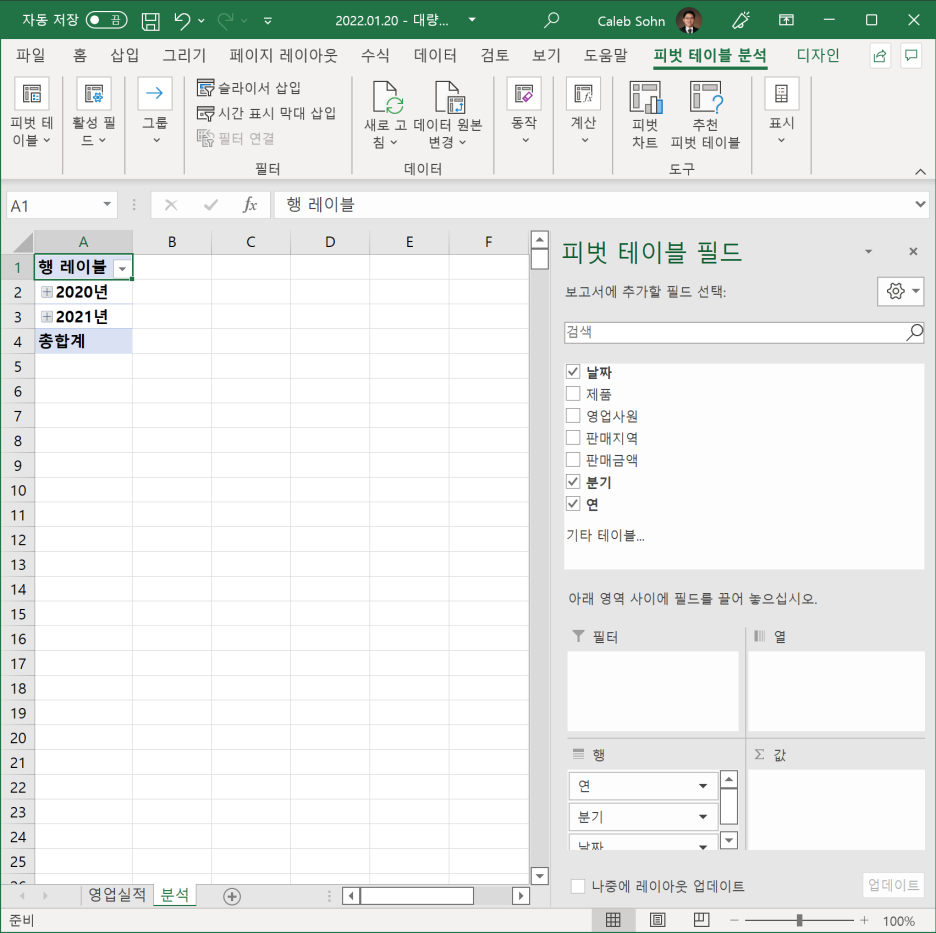
그럼 아래 화면처럼 피벗 테이블 필드가 만들어집니다. 이제 분석하고 싶은 것을 끌어다 놓으면 되겠죠?
날짜별 분석
날짜별 분석을 하기 위해 날짜를 클릭하면 아래 분기와 연이 자동으로 만들어집니다. 다음 판매금액을 끌어다가 값으로 끌어나 놓습니다.
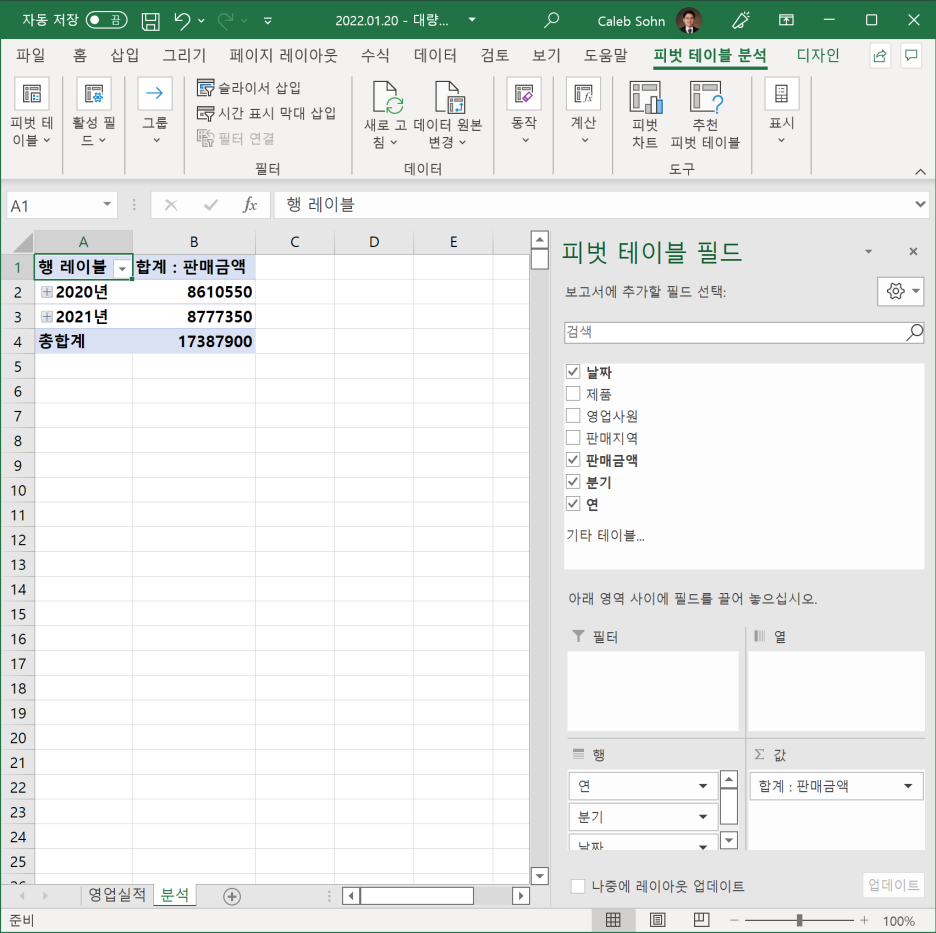
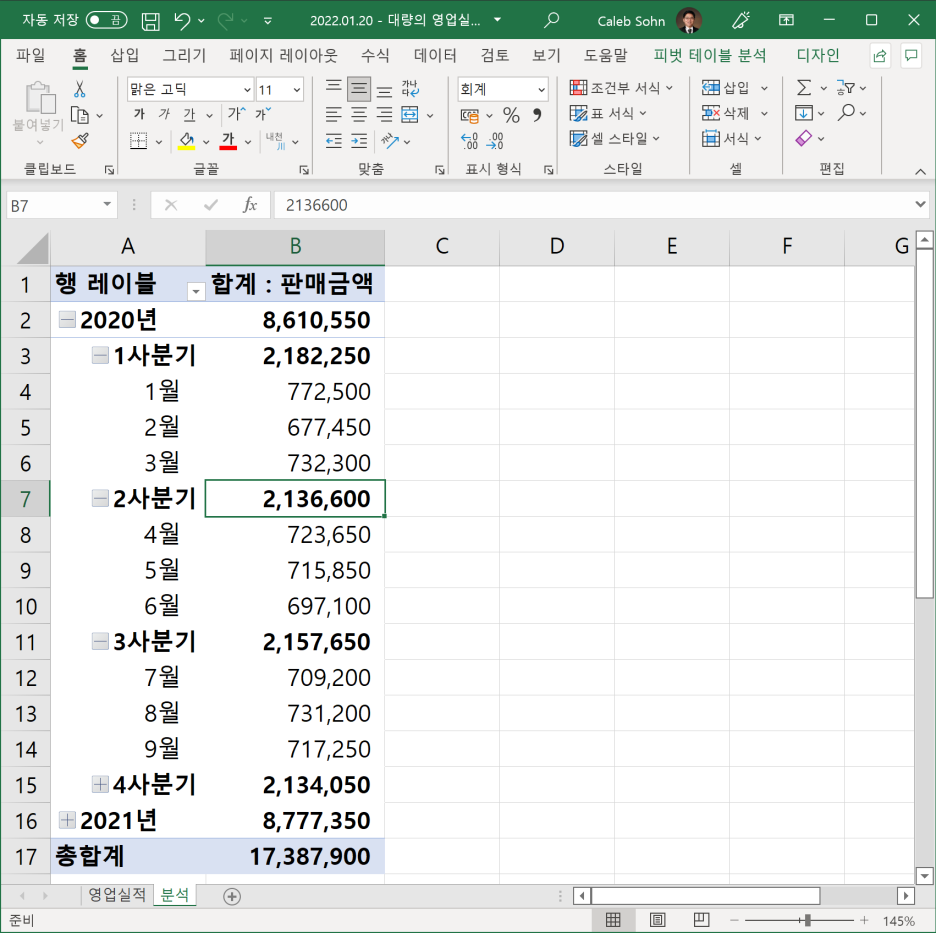
이제 분석된 데이터를 볼까요? 년, 분기, 월이 단계별로 집계 금액이 만들어졌네요. 기간별 분석할 때 좋은 데이터가 되겠어요.
지역별 영업사원별 집계
이번엔 지역별, 영업사원별 판매 실적을 만들어 보겠습니다. 가로축에 지역을 넣고 세로축엔 영업사원을 넣을까요? 그렇게 하려면 열에 판매지역을 행에 영업사원을 끌어다 놓으면 되겠네요. 그리고 판매금액을 합계 쪽에 놓으면 되겠죠.
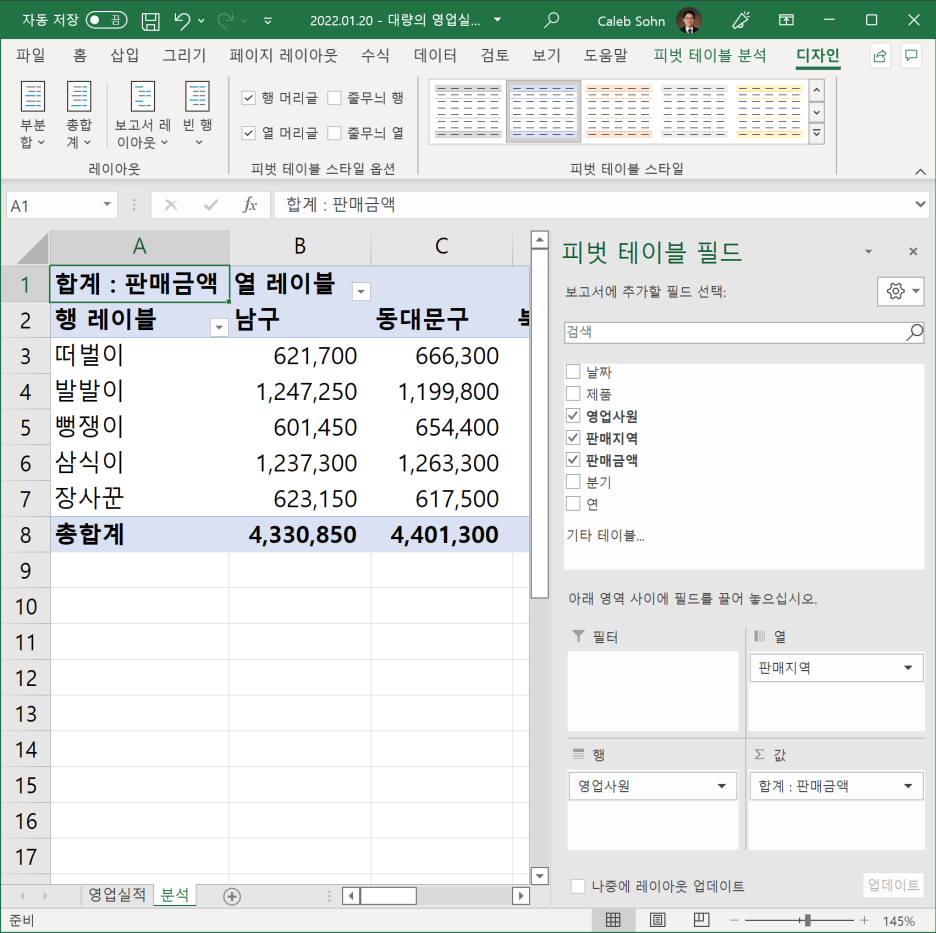
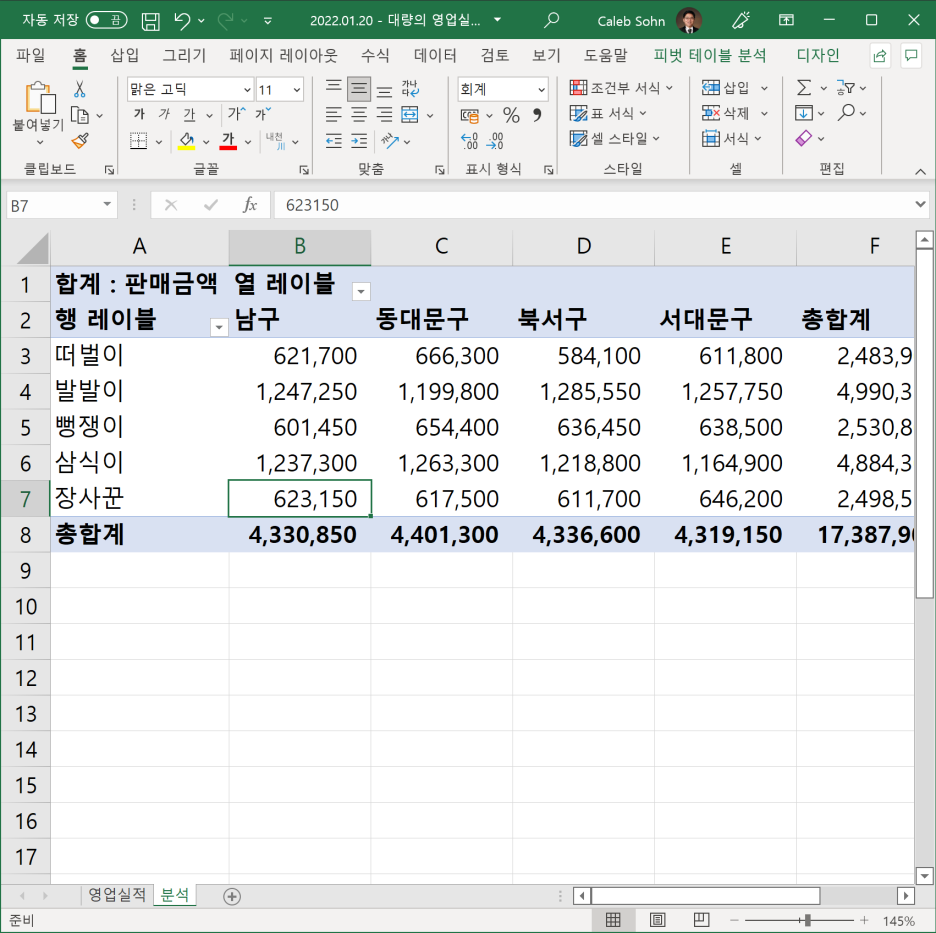
영업사원이 어떤 지역에 얼마나 팔았는지 알 수 있는 통계가 되었네요.
영업사원이 지역별 판매개수는
영업사원이 각 지역별 판매개수는 어떻게 알 수 있을까요? 금액 부분을 수량으로 바꾸면 되지 않을까요? 판매금액이 있는 오른쪽 하부 합계 쪽에 ▼를 클릭을 하면 값 필드 설정이 나옵니다. 여기서 개수를 선택하면 되겠네요.
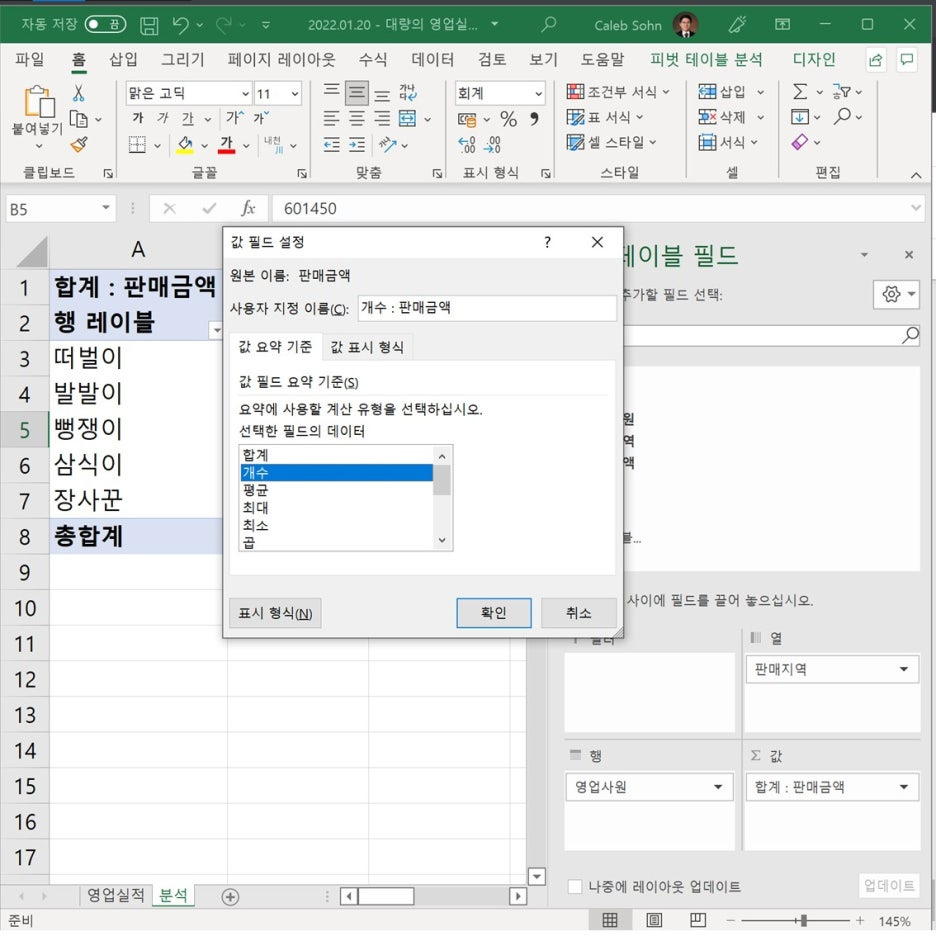
그럼 아래와 같이 개수로 바뀌었네요. 총 판매건수는 10,498개를 팔았네요.

지역별 판매 품목수
지역별로 판매된 제품의 개수도 분석할 수 있겠죠.
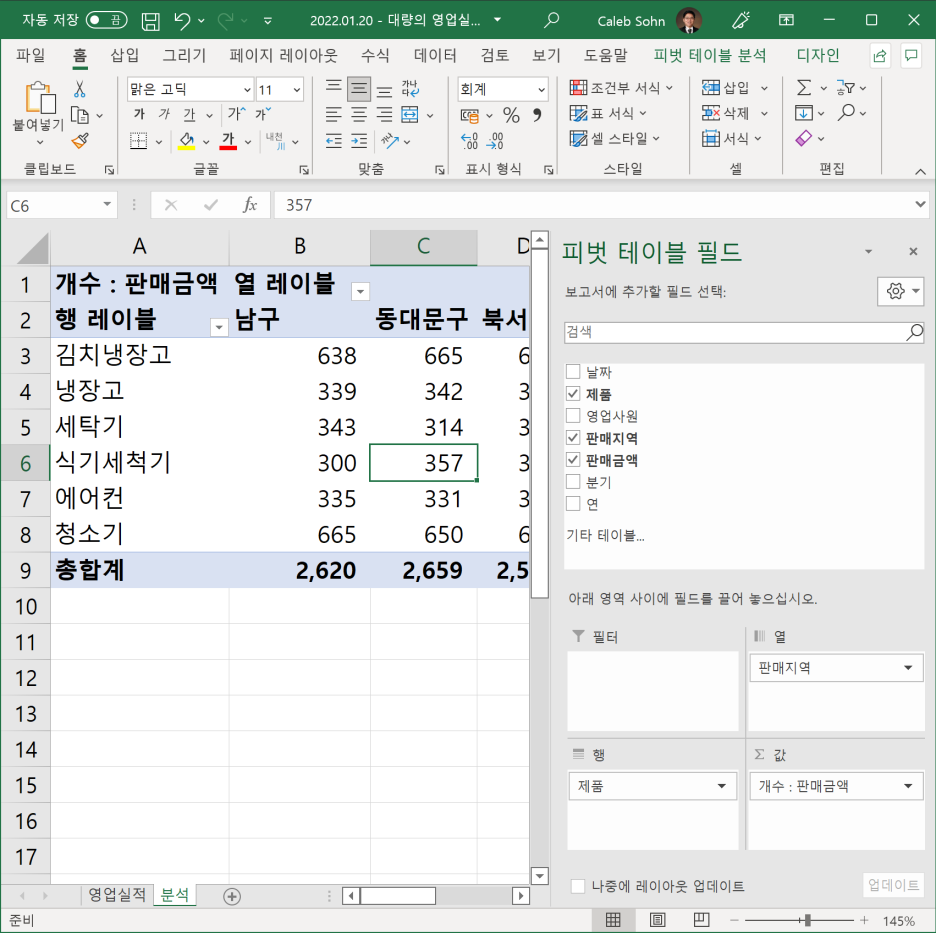
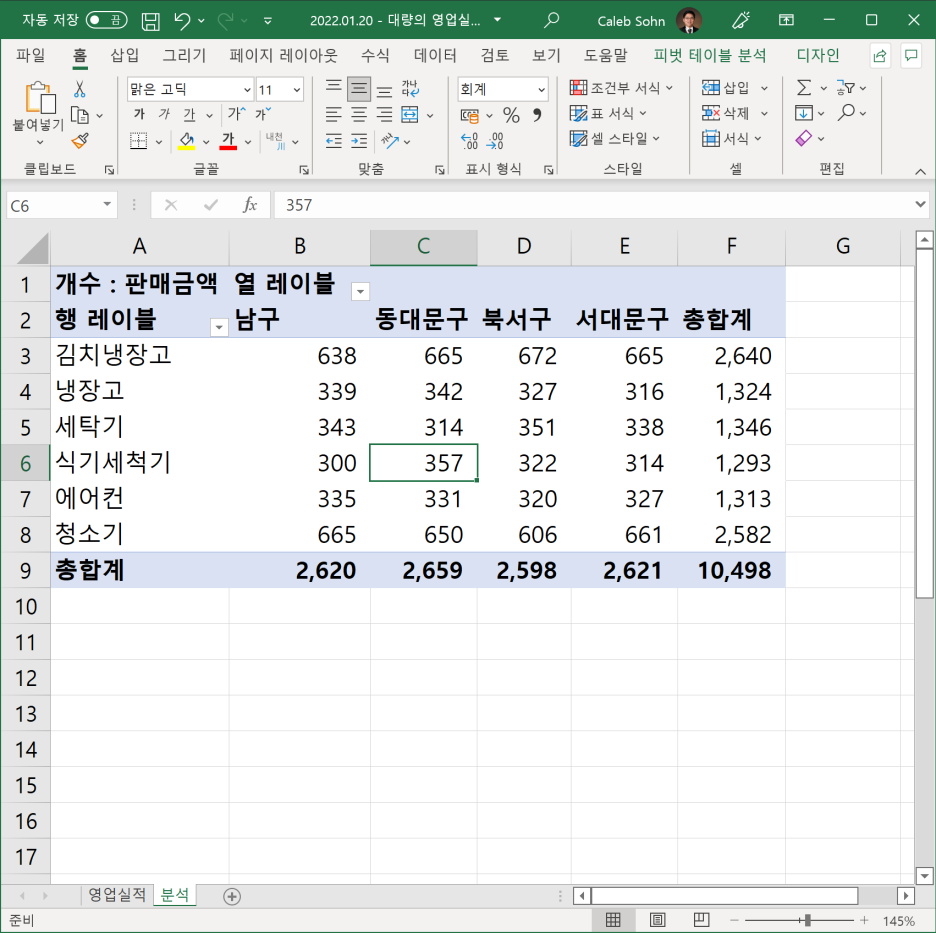
어떠세요? 엑셀은 데이터를 많이 쌓아 놓으면 그다음 다양한 분석을 할 수 있습니다. 피벗테이블로 많은 것을 할 수 있어요. 제가 분석한 것보다 훨씬 많은 것을 분석할 수 있습니다.
엑셀은 초기에 데이터를 쌓을 때 어떤 내용을 만들 것인지 잘 생각하여 기초 데이터를 만들면 됩니다.
오늘도 수고 많으셨습니다. 지금까지 제임스였습니다. 감사합니다.
자료 요청, 질문, 의견이 있으시면
본 문에서 사용된 자료가 필요하시면, turboson+excel@gmail.com으로 요청하세요. 또 궁금한점이 있으시면 질문하시고 의견이 있는 분도 연락주시기 바랍니다. 아래 베너를 클릭하시면 메일을 발송하실 수 있습니다. 안되시면 메일주소를 직접 입력하셔도 됩니다.

'엑셀' 카테고리의 다른 글
| {엑셀} 견적서에 숫자를 한글로 표시하는 방법 + (원) 표시 방법 (0) | 2026.10.14 |
|---|---|
| {엑셀} 대량 데이터의 정렬과 필터 사용 (0) | 2026.10.14 |
| {엑셀} SUMIFS 함수와 피벗테이블을 이용한 영업 실적 집계 (0) | 2026.10.13 |
| {엑셀} 영업실적 만들기 - COUNT, COUNTA, SUM, COUNTIFS, SUMIFS 함수 활용 (0) | 2026.10.12 |
| {엑셀} SUM, AVERAGE, MAX, MIN, COUNT - 기본 함수 사용방법 (0) | 2026.10.12 |


