안녕하세요? 제임스입니다. 갈수록 엑셀이 어려워지는 것 같아요. 가급적 쉬운 것을 하려고 하는데, 조금 천천히 가보도록 노력하겠습니다.
오늘은 합산하는 방법을 몇 가지 생각해 보겠습니다. 자 가장 쉬운 합산과 복사 붙여넣기 방법입니다. 앞에 올렸던 문방구 매출장으로 계속할까 합니다.
복사 후 수식 붙여넣기
주문날자, 지역, 상호, 품명, 수량, 단가, 금액 이렇게 만들어진 매출 대장입니다. 단가까지 입력하고 금액을 계산할 때 어떻게 하면 빨리 한번에 할 수 있을까 생각하게 되죠. 가장 많이 쓰는 방법입니다.
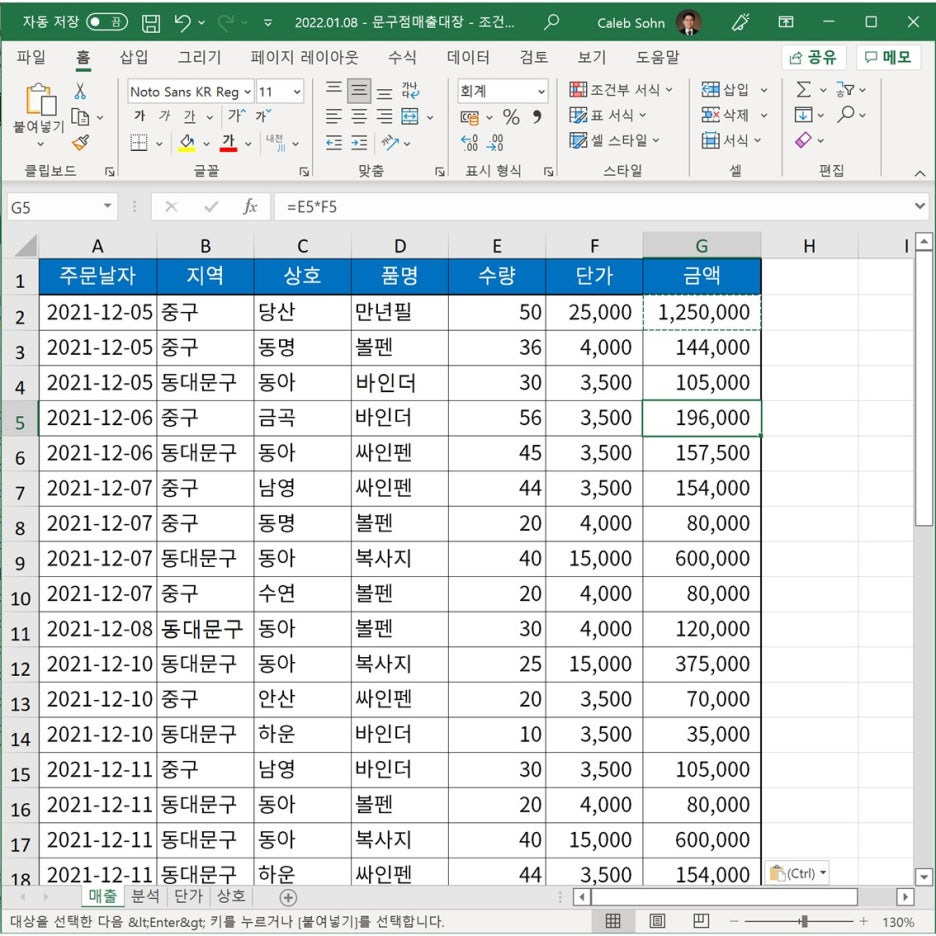
먼저 첫번째 금액을 계산합니다. 수량 * 단가 하면 금액이 나오겠죠? 되겠나요?
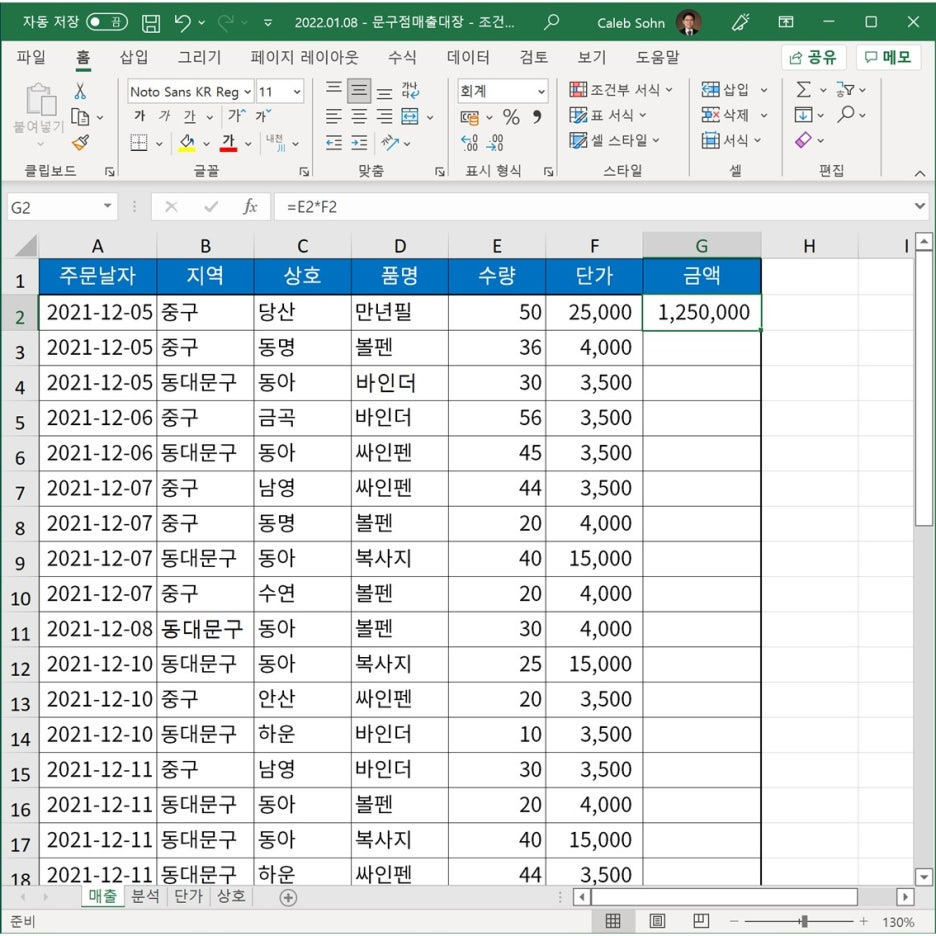
다음은 복사하고 붙여넣기 방법으로 G3부터 G37까지 똑같은 내용을 붙여 넣으면 되겠죠? 먼저 G2를 복사합니다. 복사 (Ctrl + C) 합니다. 그럼 H2 셀 테두리에 점선이 만들어졌네요.
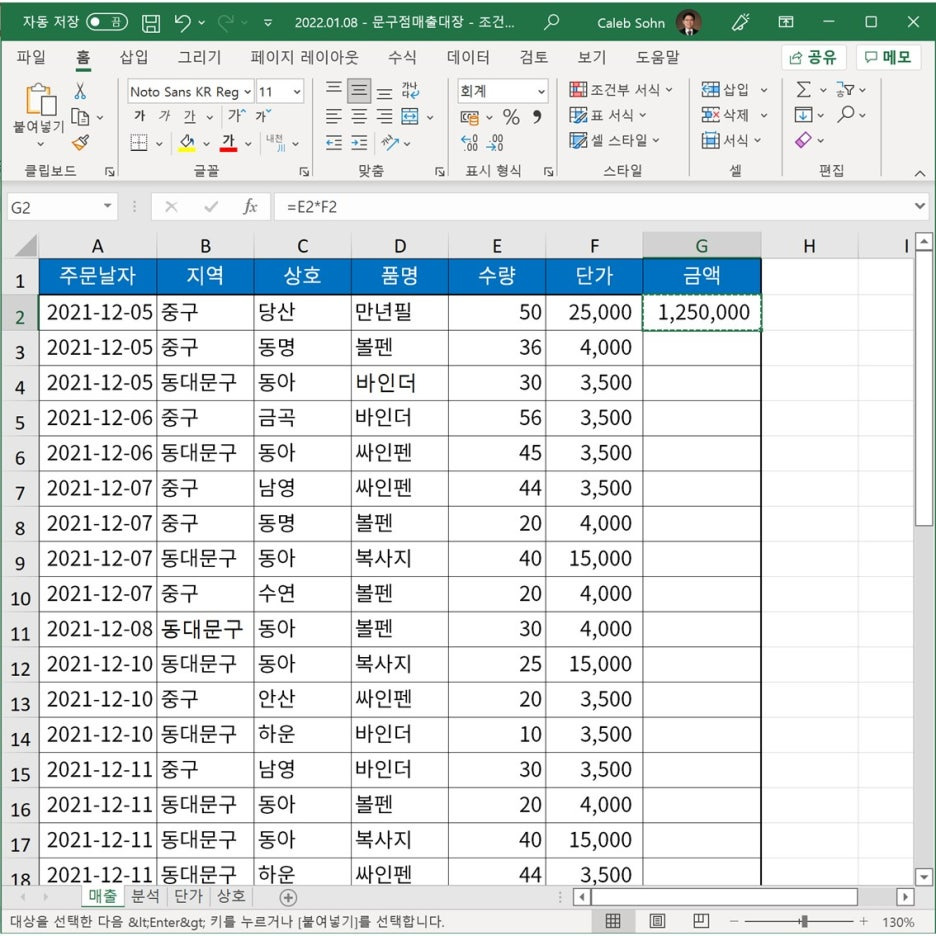
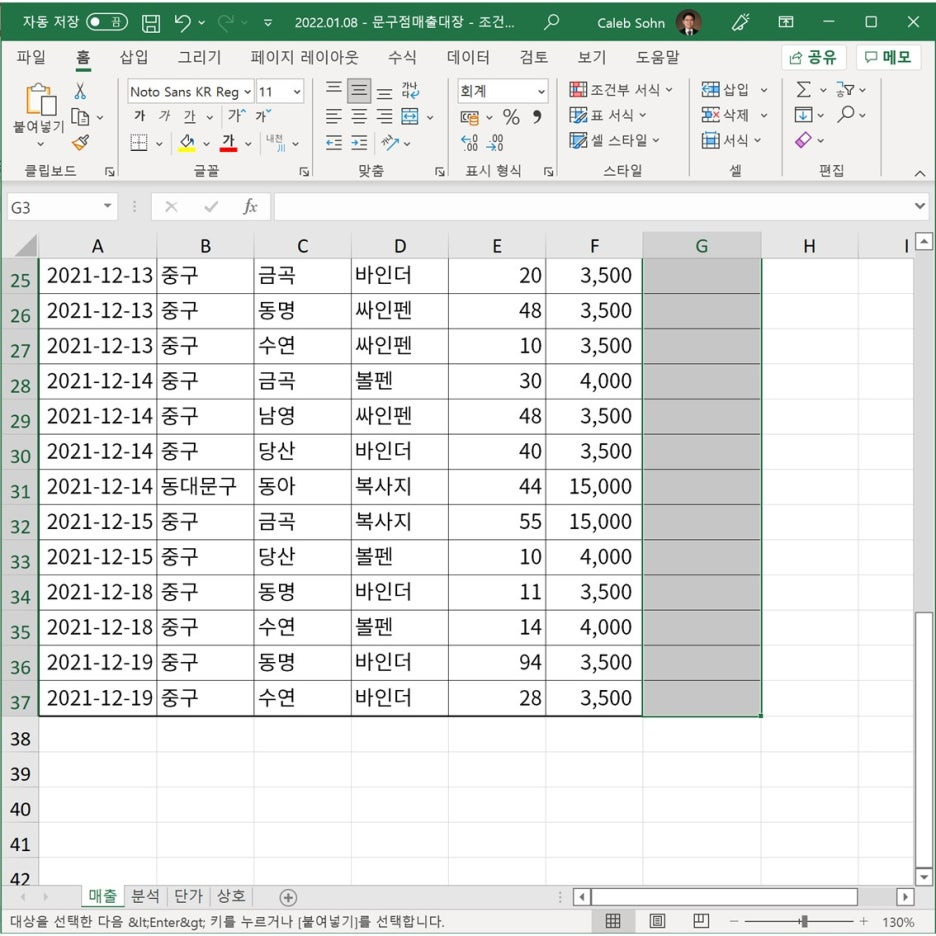
다음은 붙여넣을 대상이 G3를 선택하고 Ctrl + Shift + 아래 화살표 를 하면 G37까지 선택이 될 됩니다.
그리고 마우스 오른쪽 버튼을 클릭해서 붙여넣기 옵션 중 fx가 있는 아이콘을 클릭합니다. 제가 표시를 안해드려도 찾을 수 있으시지요? 죄송합니다. 따라오시라고 표시를 안해 드렸는데...
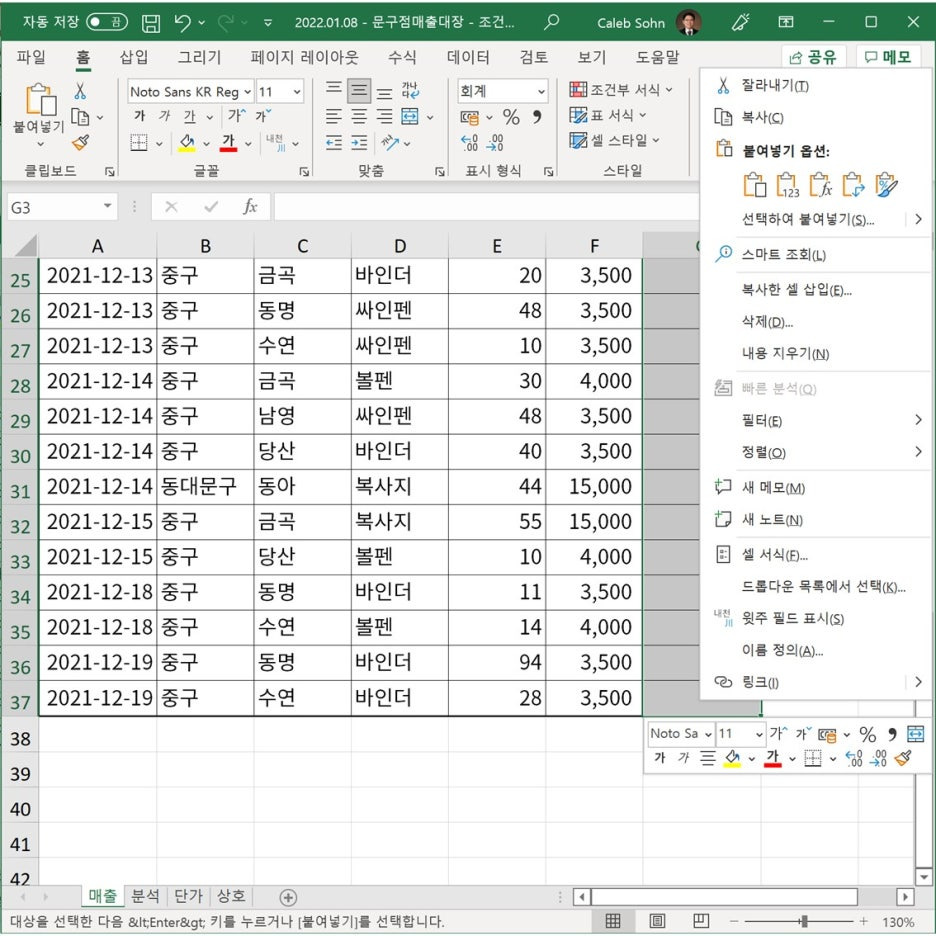
그럼 아래와 같이 수식으로 붙여넣기가 되었네요. 이 방법이 아주 쉽고 자주 쓰이는 방법입니다.
배열 곱셈 방법
이 방법은 그냥 무시하셔도 됩니다만, 조금 엑셀을 쓰다보면 이 방법도 쓰실 날이 올겁니다. G2셀에서 =E2 수량의 시작을 클릭하고
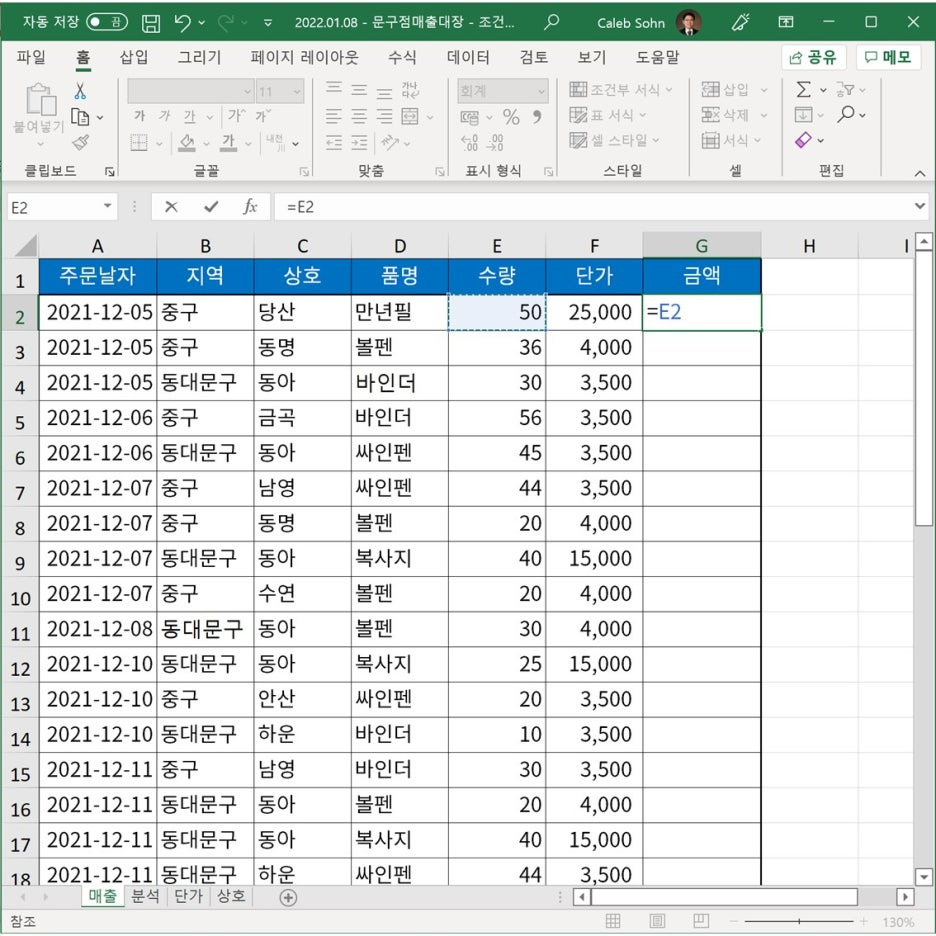
Ctrl + Shift + 아래방향키 를 클릭하면 마지막 E37이 선택이 됩니다.
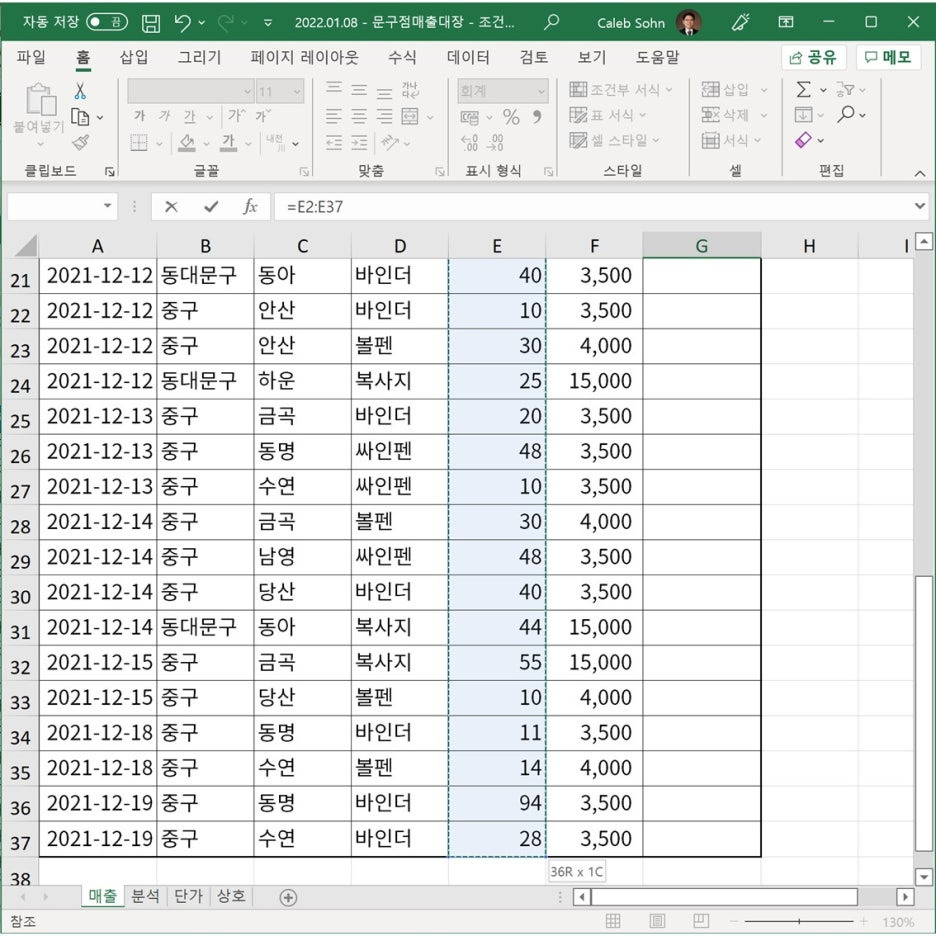
다음 * 를 누르고 단가 시작(F2)에서
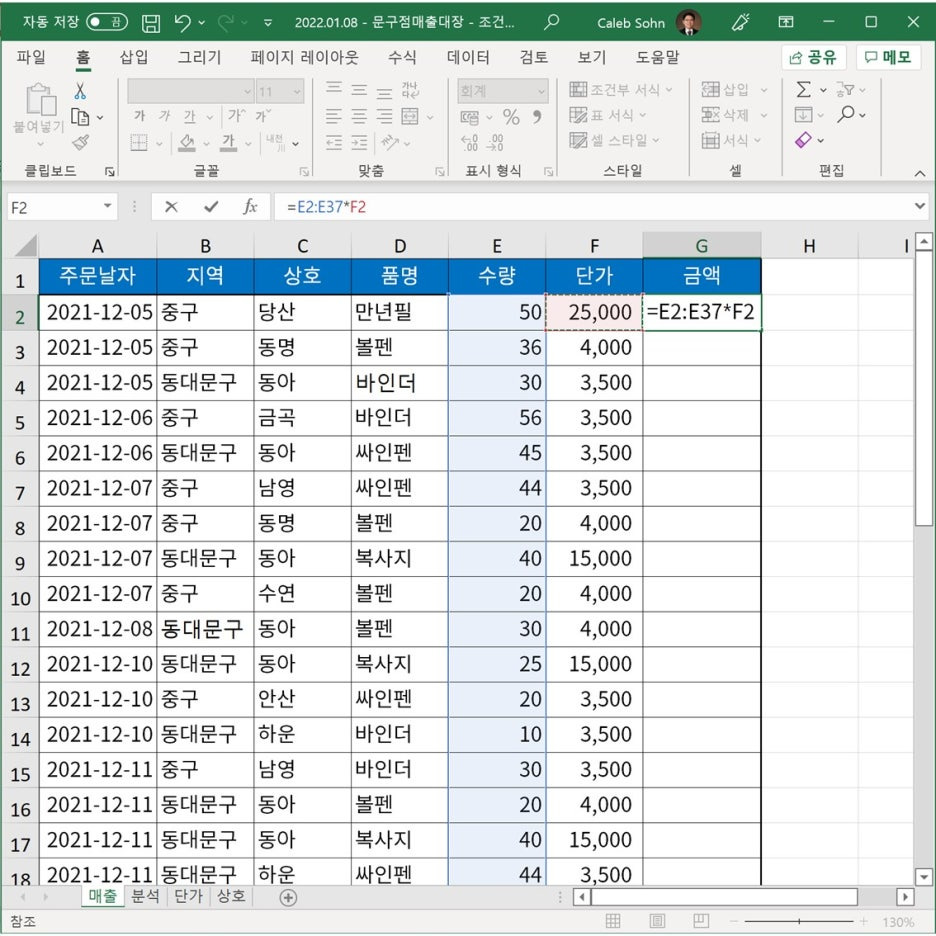
똑같이 Ctrl + Shift + 아래방향키 를 누르면 F37까지 선택이 됩니다. 아래 G2 식을 보세요
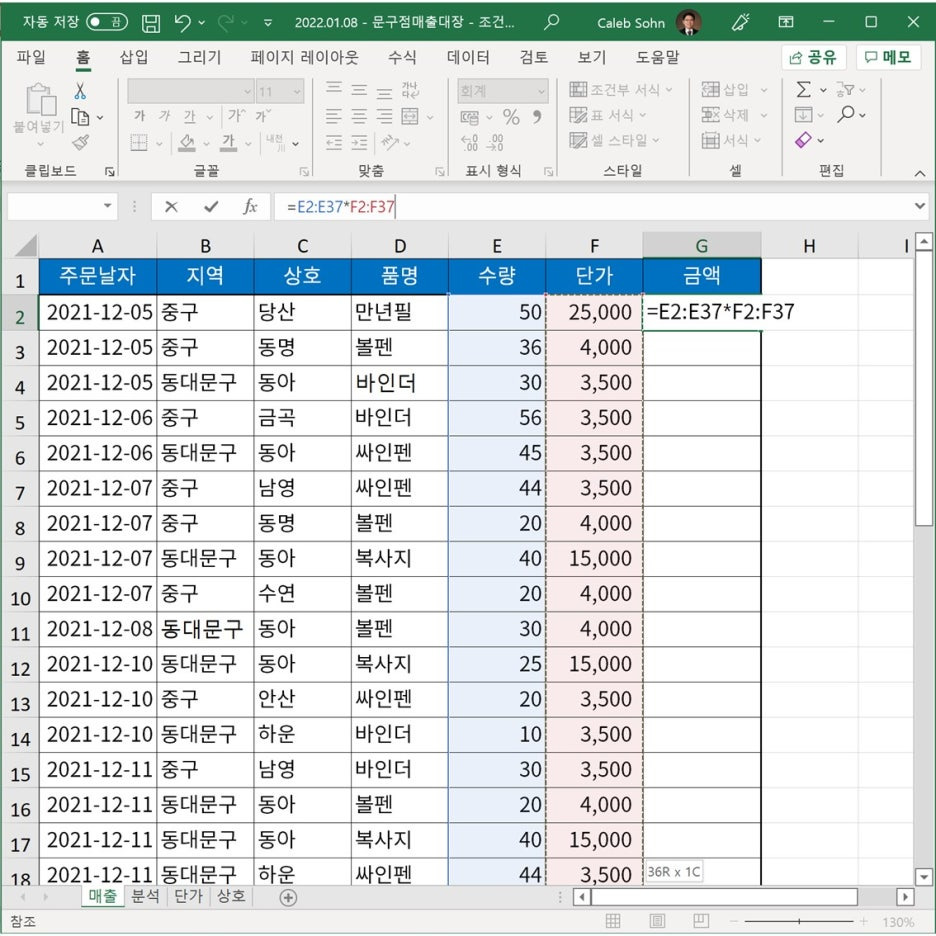
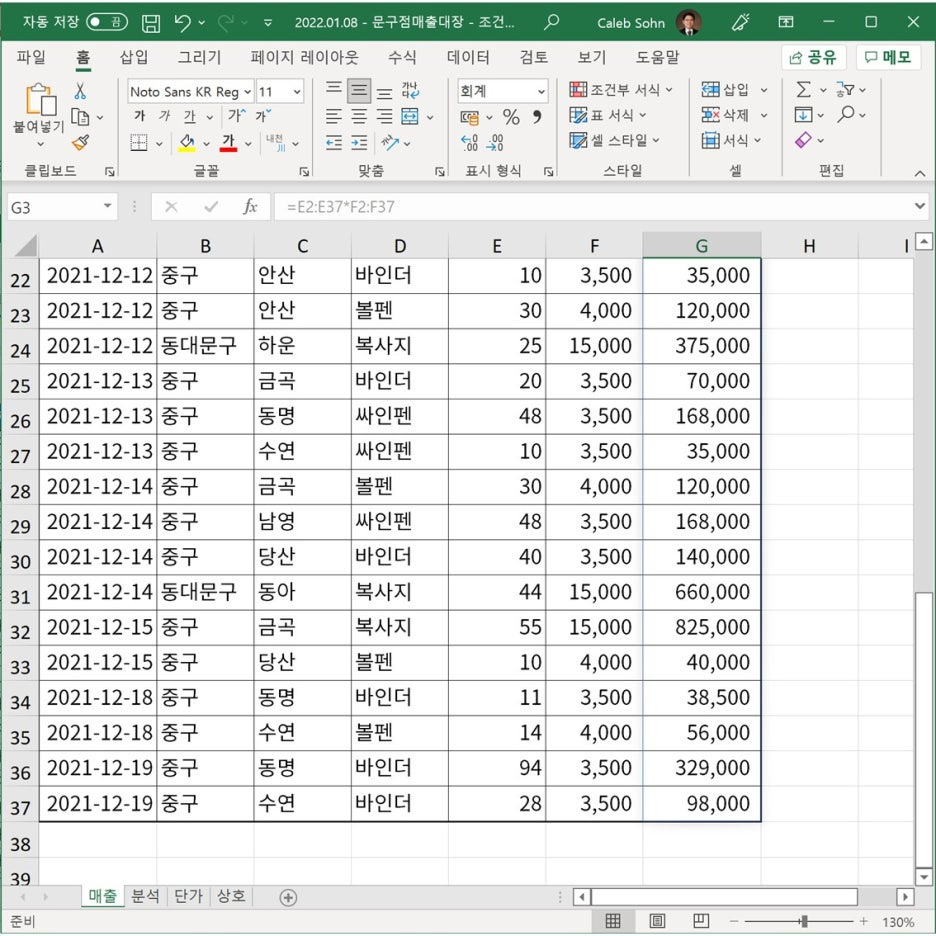
엔터키를 치면 아래와 같이 전체에 배열 곱하기 식이 입력되고 계산됩니다.

배열로 계산된 G2:G37 배열에 파란색 박스가 표시되는 것이 보입니다.
금액 합산
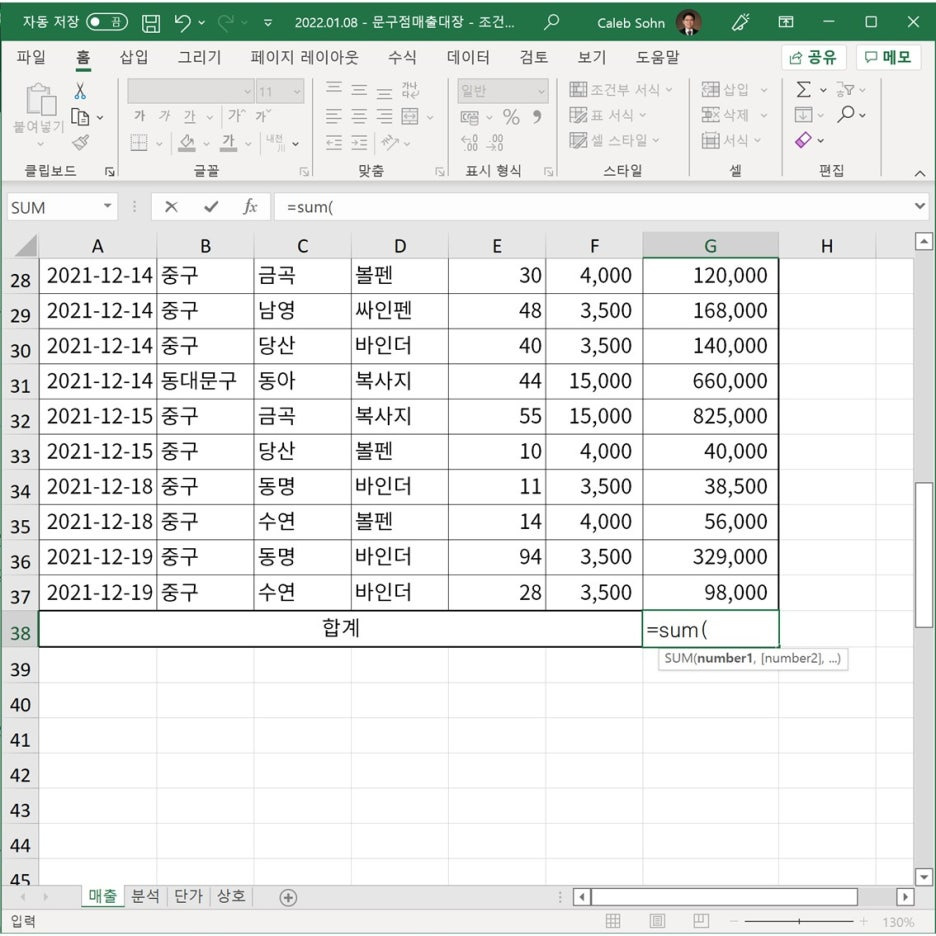
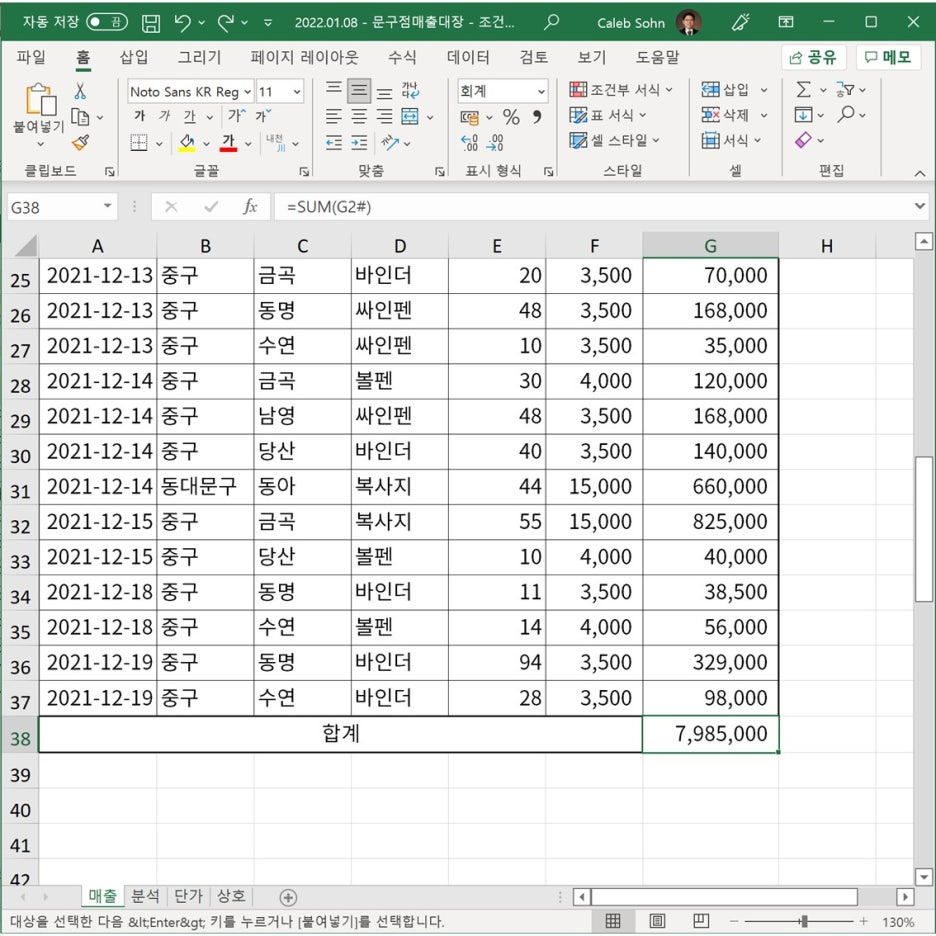
목록 아래에 금액합산을 만들고 각 금액 끝 부분 G38 셀에 =SUM(G2:G37) 이렇게 직접 입력하거나 지금까지 여러차례 보여드렸던 G2셀로 가서 Ctrl + Shift + 아래방향키로 전체를 선택하고 엔터키를 쳐서 SUM 함수를 완성합니다.
합계 금액이 만들어졌지요?
조건 합산
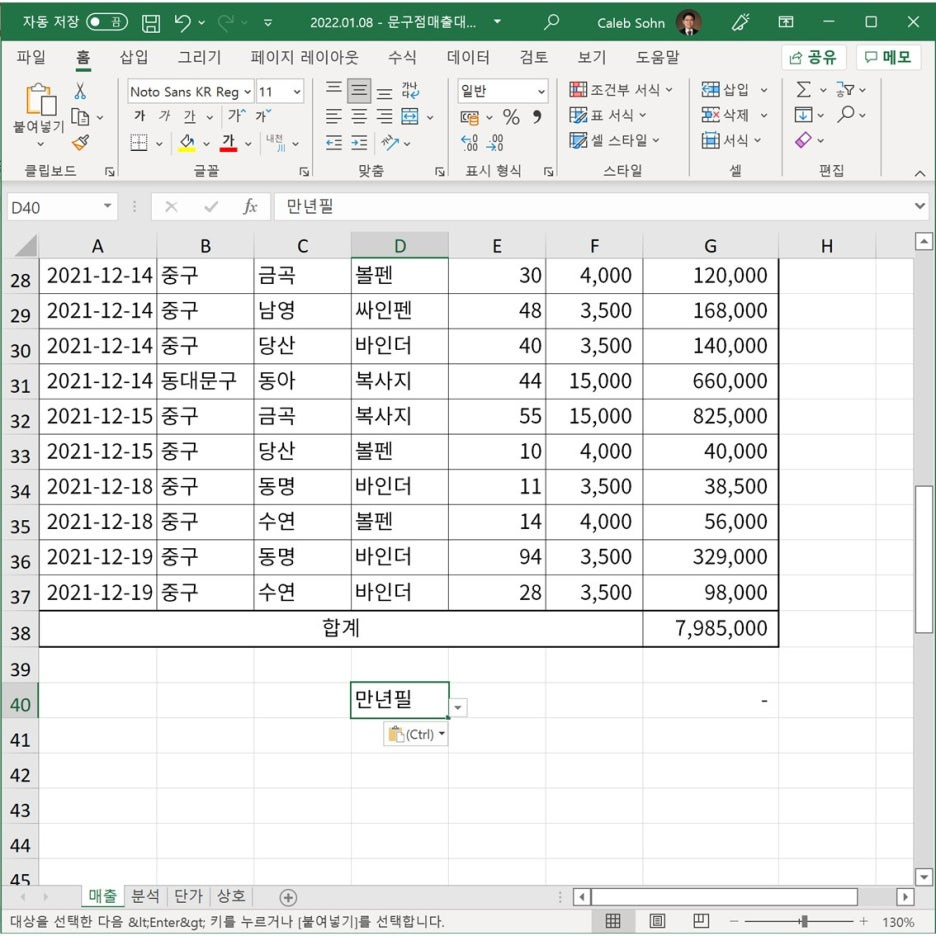
이젠 각 품목별 합산을 해 보겠습니다. 품명 중 한 셀을 D40에 복사해 붙여 넣습니다. 저는 D2셀을 복사해 붙여넣었습니다. 그랬더니 만년필이 보이고 옆에 콤보박스가 보이네요. 속성을 그대로 가져왔기 때문입니다.
SUMIFS() 함수 사용
이제 SUMIFF() 함수를 사용하여 조건별 합산을 만들어 보겠습니다. SUMIFS() 함수는 조건이 문자일 때 사용합니다.
문법
SUMIFS(sum_range, criteria_range1, criteria1, [criteria_range2, criteria2], ...)
설명
sum_range : 더하고자 하는 영역(범위)
criteria_range1 : 해당 조건이 있는 영역(범위)
criteria1 : 조건 (한개의 조건)
이어서 똑같이 만들어 두번째 조건을 만들 수 있습니다.
실행
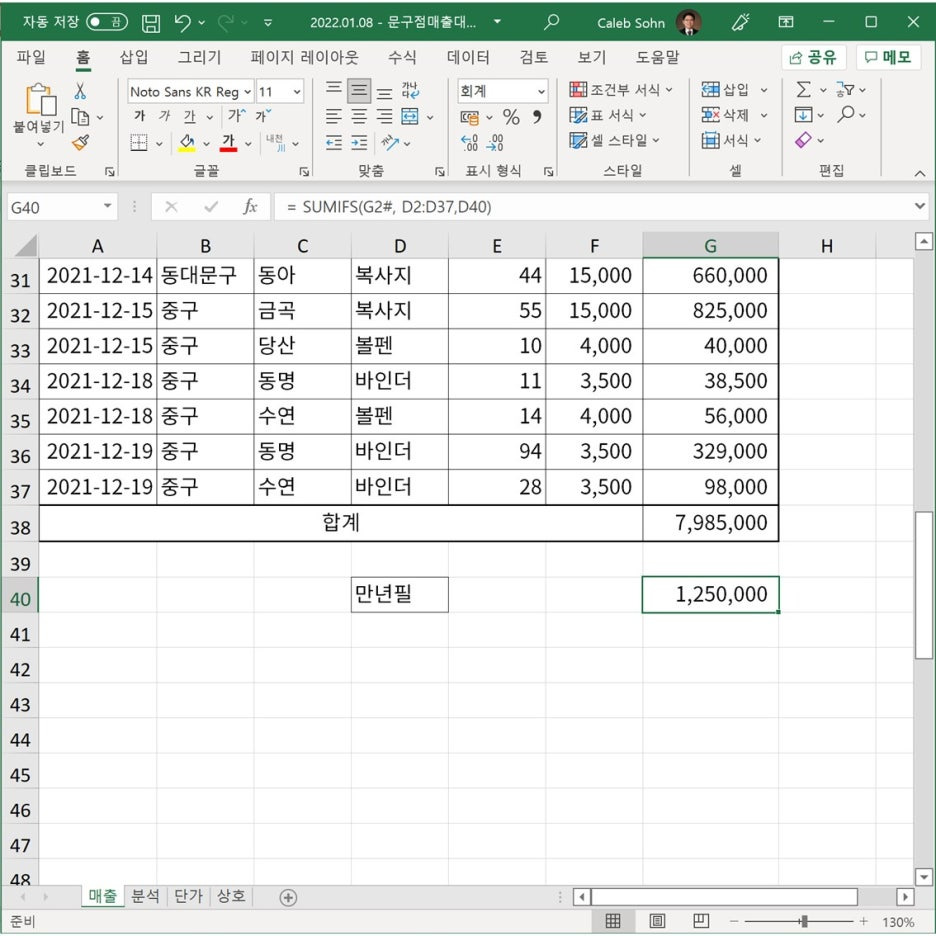
= SUMIFS(G2#, D2:D37,D40)
이렇게 입력합니다. 입력하는 방법은 앞서 설명드린 방법들을 활용하시면 됩니다. 앞으로 영역(범위) 선택방법은 설명드리지 않도록 할 겁니다.
G# : G2에서 G37까지를 말하며 더하고자 하는 대상 범위입니다.
D2:D37 : 조건들이 있는 배열(항목들, 범위, 영역)입니다.
D40 : 실제 한개의 조건
다시 설명드리면 D40의 조건을 D2:D37의 범위에서 찾아 G2:G37의 금액을 합산한다 가 이 함수의 설명입니다.
이제 D40 셀의 값을 콤보박스에서 골라서 바꾸어 보세요. 해당되는 조건으로 합산이 되는 것을 보실 수 있습니다.
수고많으셨습니다. 지금까지 제임스였습니다.
자료 요청, 질문, 의견이 있으시면
본 문에서 사용된 자료가 필요하시면, turboson+excel@gmail.com으로 요청하세요. 또 궁금한점이 있으시면 질문하시고 의견이 있는 분도 연락주시기 바랍니다. 아래 베너를 클릭하시면 메일을 발송하실 수 있습니다. 안되시면 메일주소를 직접 입력하셔도 됩니다.

'IT > 엑셀' 카테고리의 다른 글
| {엑셀} 마우스로 데이터 테이블의 끝으로 이동하는 방법 (0) | 2026.10.10 |
|---|---|
| 엑셀} 날짜 계산과 날짜의 의미 : 매우 중요, 필독 (0) | 2026.10.09 |
| {엑셀} 할일 목록 만들기, 진행률 자동 계산하기 (0) | 2026.10.09 |
| {엑셀} 숫자 형식 총정리 - 한방에 모아서 (0) | 2026.10.08 |
| {엑셀} 중복값제거 (0) | 2026.10.08 |


