안녕하세요? 제임스입니다. VLOOKUP 함수를 이용해서 문자를 검색할 때 약간의 팁을 사용하면 관련된 자료를 찾을 수 있습니다. 찾고자 하는 대상을 확장하는 거죠.
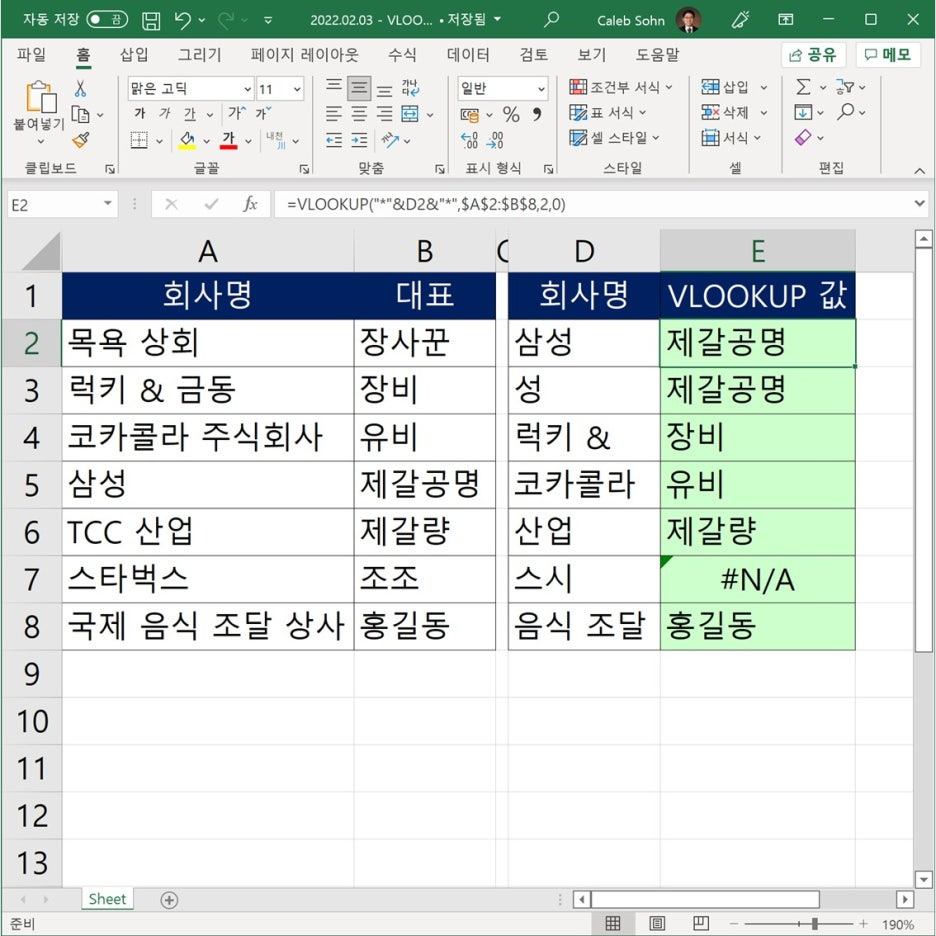
E2의 식을 보겠습니다.
=VLOOKUP("*"&D2&"*",$A$2:$B$8,2,0)
테이블 즉 검색 대상은 A2~B8 인 건 아시겠죠? 특이한 것은 검색하는 대상 앞뒤에 *를 붙이는 겁니다.
위 화면을 보면 삼성은 액면 그대로 있으니 바로 찾을 수 있지만 만일 산업을 검색하거나 콜라를 검색하거나 음식 조달을 검색할 때 관련 그 문자가 들어간 것이 나오면 좋겠다 싶을 때 사용하는 방법입니다.
위 식과 같이 앞뒤에 *을 붙이는 겁니다. 그러려면 문자 붙이는 방법을 알아야 하는데 전에 설명드렸지만 문자를 붙일 땐 &을 사용하면 됩니다.
예를 들어 "삼성" & "전자" 이렇게 하면 "삼성전자"가 됩니다. 또 "삼성" & " " & "전자" 이렇게 하면 "삼성 전자"를 얻을 수 있습니다.
위 식처럼 "*"&D2&"*" 하는 건 "*"& D2 &"*"와 같습니다. D2값 앞에 *를 붙이고 뒤에 *를 붙인다는 거죠. 이 말은 D2값이 들어가고 앞에 어떤 단어가 와도 맞는 값을 찾겠다는 뜻이고 뒤에도 붙었으니 앞뒤에 D2가 포함된 문자를 찾겠다는 뜻입니다.
예를 들어 E8과 같이 "음식 조달" 앞뒤에 *를 붙이니 "*음식 조달*"을 검색하는 겁니다. 풀면 음식 조달이 중간에 있는 문장을 검색하겠다는 것이 됩니다.
관련 단어가 들어간 것을 검색할 때 필요하겠죠?
지금까지 제임스였습니다. 오늘은 참 짧죠? 아무튼 수고하셨습니다.
'엑셀' 카테고리의 다른 글
| {엑셀} VLOOKUP 함수 (7), INDIRECT 조합 검색 (0) | 2026.10.19 |
|---|---|
| {엑셀} VLOOKUP 함수 (6) - 두번째 검색 팁 (0) | 2026.10.19 |
| {엑셀} VLOOKUP 함수 (4) - MATCH 함수와 함께 (0) | 2026.10.18 |
| {엑셀} VLOOKUP 함수 (3) - 다른 시트 연결 활용 (0) | 2026.10.17 |
| {엑셀} VLOOKUP 함수 (2) - 응용편 (0) | 2026.10.17 |

