안녕하세요? 제임스입니다. 어제에 이어 VLOOKUP 함수를 응용해 조금 더 편한 환경을 만들어 보려고 합니다.
어제는 VLOOKUP 함수를 이해했다면 오늘은 주변 화면을 바꾸어 조금 더 편하게 만들까 합니다. 엑셀 자료는 어제 사용한 것을 그대로 사용하겠습니다.
어제는 VLOOKUP 함수를 사용해서 제품명을 입력하면 가격을 찾아주는 것을 만들었었지요? 그런데 매번 제품명을 입력하려니 조금 귀찮죠. 그래서 제품이 콤보박스로 보이고 마우스로 클릭하만 하면 가격이 바뀌도록 만들려고 합니다.
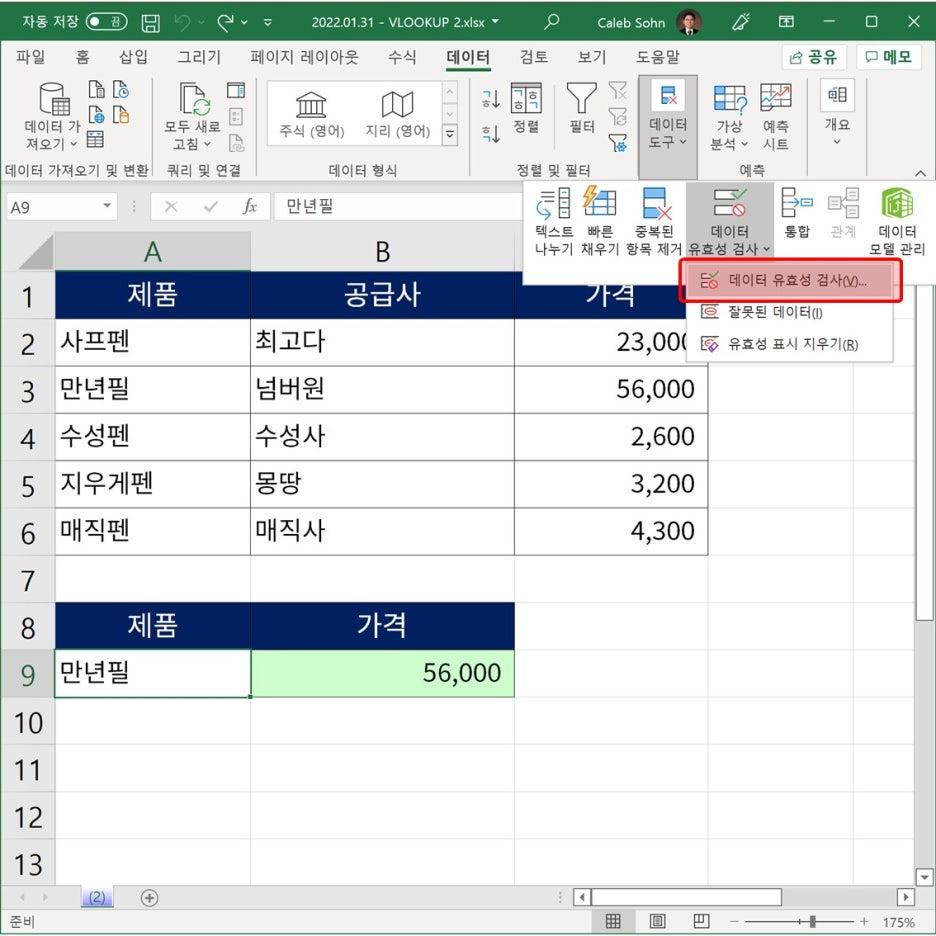
먼저 셀을 만년필이 있는 A9셀을 선택합니다. 그리고 데이터 -> 데이터도구 -> 데이터 유효성 검사 를 클릭합니다.
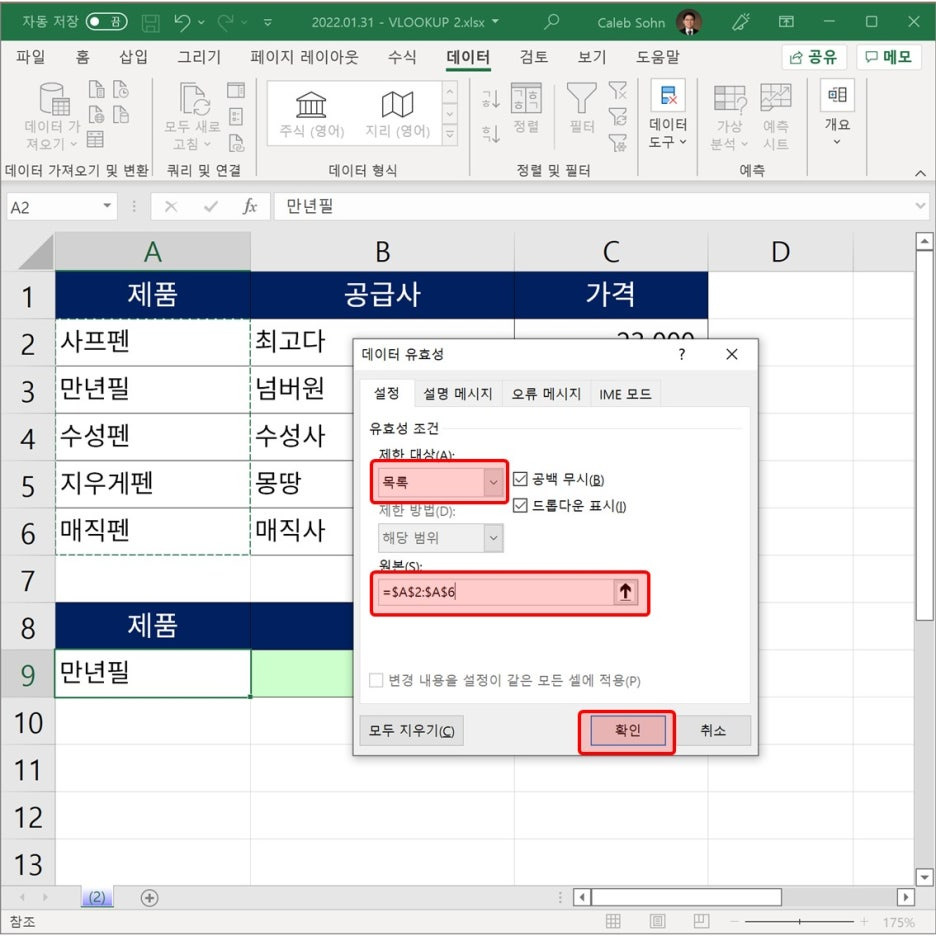
그럼 아래와 같은 데이터 유효성 다이얼로그가 나오는데, 여기서 제한 대상을 목록으로 선택하고 나머지는 변경하지 않은 상태에서 원본(데이터 원본)을 A2:A6를 선택합니다.
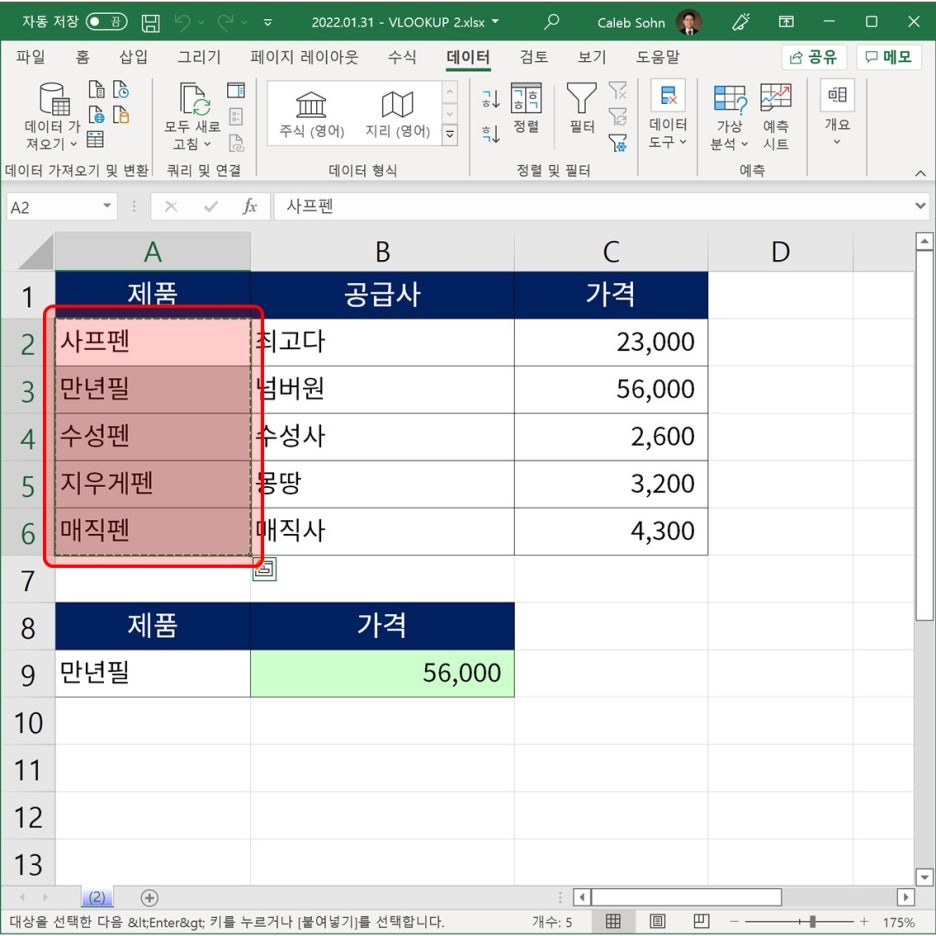
방법은 원본 아래 공간을 클릭하면 데이터 원본을 선택하라고 작은 창으로 바뀌는데, 이때 A2에서 마우스를 드래그 하여 A6까지 선택을 합니다. 그럼 화면에서 보는 것과 같이 A2:A6에 점선이 생깁니다.
그리고 확인하면 됩니다.
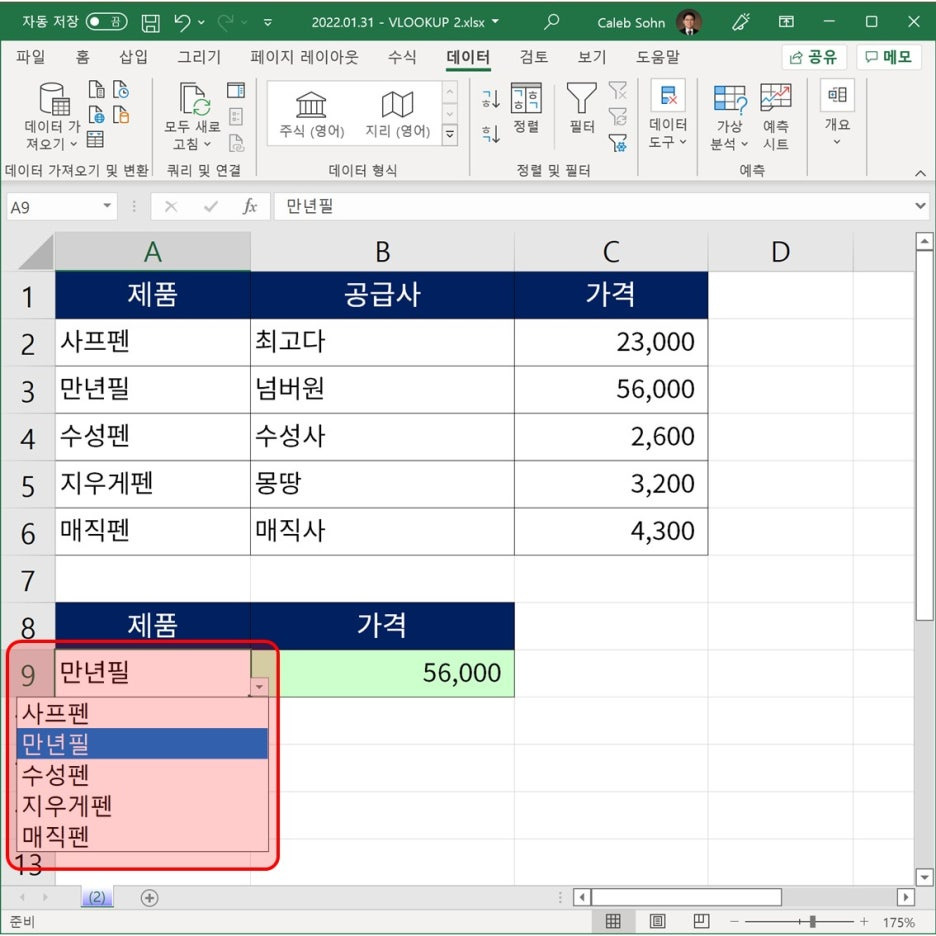
그렇게 하면 아래와 같이 A9셀에 컴보박스가 생깁니다. 이젠 데이터를 직접 입력하는 것이 아니라 마우스로 제품명을 클릭한하면 가격이 찾아집니다.
이렇게 했을 경우 한가지 좋은 것은 다른 항목을 선택하지 않기 때문에 에러가 나지 않는다는 점입니다. 이런 면에서 데이터 유효성 검사가 되는 거죠.
제가 이 방법을 제 블로그에서 여러 번 설명드리고 있습니다. 데 글 중 어떤 것이든 하나를 보시고 자유스럽게 엑셀을 쓰실 수 있게 되면 좋다고 생각하여 자꾸 반복하게 되네요.
지금까지 제임스였습니다. 감사합니다.
'엑셀' 카테고리의 다른 글
| {엑셀} VLOOKUP 함수 (4) - MATCH 함수와 함께 (0) | 2026.10.18 |
|---|---|
| {엑셀} VLOOKUP 함수 (3) - 다른 시트 연결 활용 (0) | 2026.10.17 |
| {엑셀} VLOOKUP 함수 (1) - 쉽게 이해하기 (0) | 2026.10.16 |
| {엑셀} XY 차트 - 유용한 분산형 차트 (0) | 2026.10.16 |
| {엑셀} TEXT 힘수 사용법 총정리, 대소문자 처리 함수 (0) | 2026.10.15 |


