안녕하세요? 제임스(15james)입니다. 오늘도 VLOOKUP 함수를 활용하여 좀 더 확장된 기능을 만들어 보려고 합니다. 지금까지는 한 시트에서 모두 이루어졌습니다. 이번에 2개의 시트를 이용하고 VLOOKUP 함수를 다른 시트에 있는 테이블을 이용해 보려고 합니다.
데이터가 늘고 관리해야 할 것이 많아지면 관련된 내용들까지 테이블을 만들고 별도의 시트로 관리하는 것이 더 편리합니다. 자 그럼 화면을 보시겠습니다.
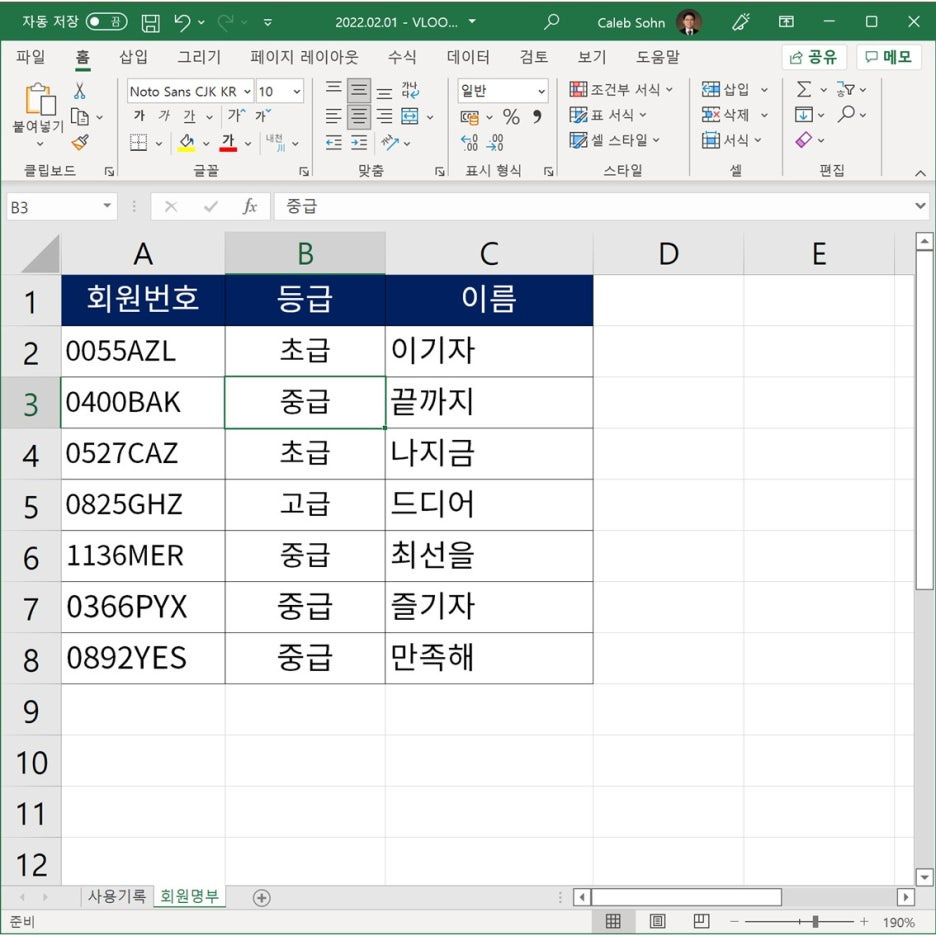
화면에서 두 개의 시트를 보세요. 하나는 사용기록이고 두번째 시트는 회원명부입니다. 회원명부는 회원을 코드를 만들어 관리합니다. 또한 회원의 전화번호나 주소, 등급, 좋아하는 성향 등 여러가지를 묶어 관리할 수 있겠죠.
그리고 앞 시트는 회원이 오셔서 시설을 이용한 날짜와 시간입니다. 언제 들어왔는지만 관리하지만 언제 나갔는지도 관리 항목에 넣어서 관리할 수 있겠죠.
회원번호만 알면 두번째 시트의 회원명부에서 이름을 가져와 자동으로 기록하도록 만들었습니다.
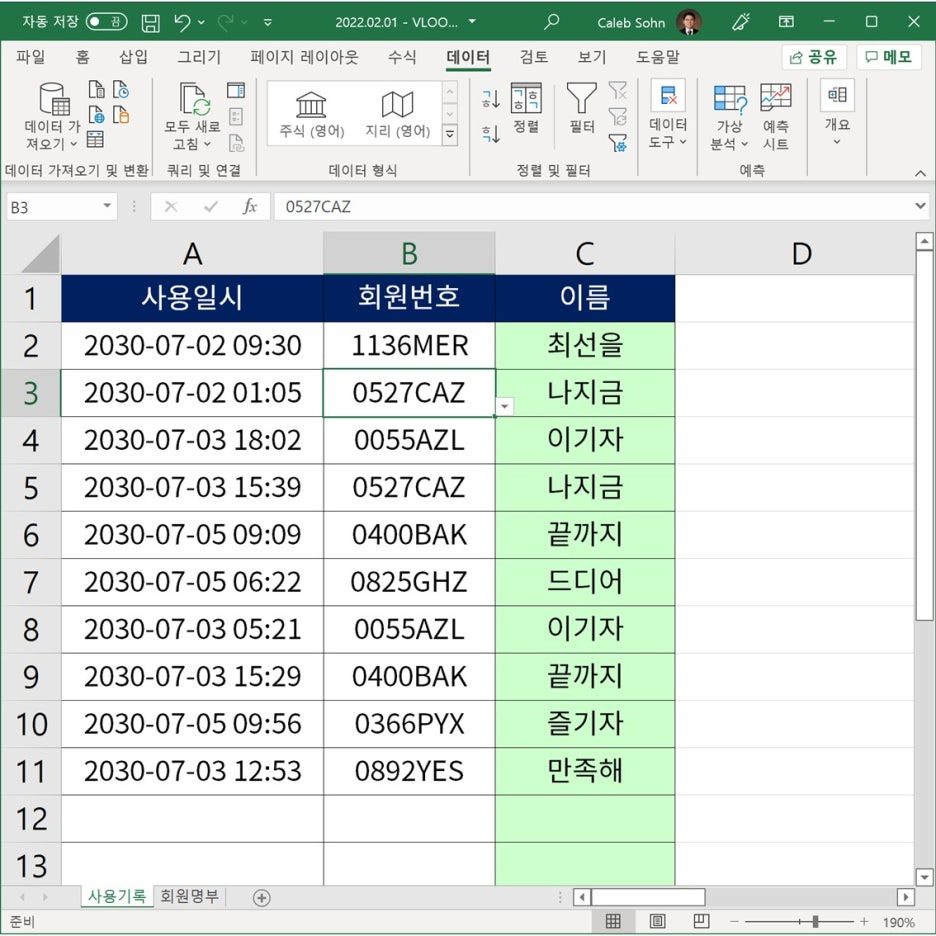
사용일시의 셀 서식을 보겠습니다. 사용자 지정으로 YYYY-MM-DD HH:MM 이렇게 입력하면 년 4자리 월 2자리 일 2자리 시 2자리 분 두자리로 표시하라는 뜻입니다.
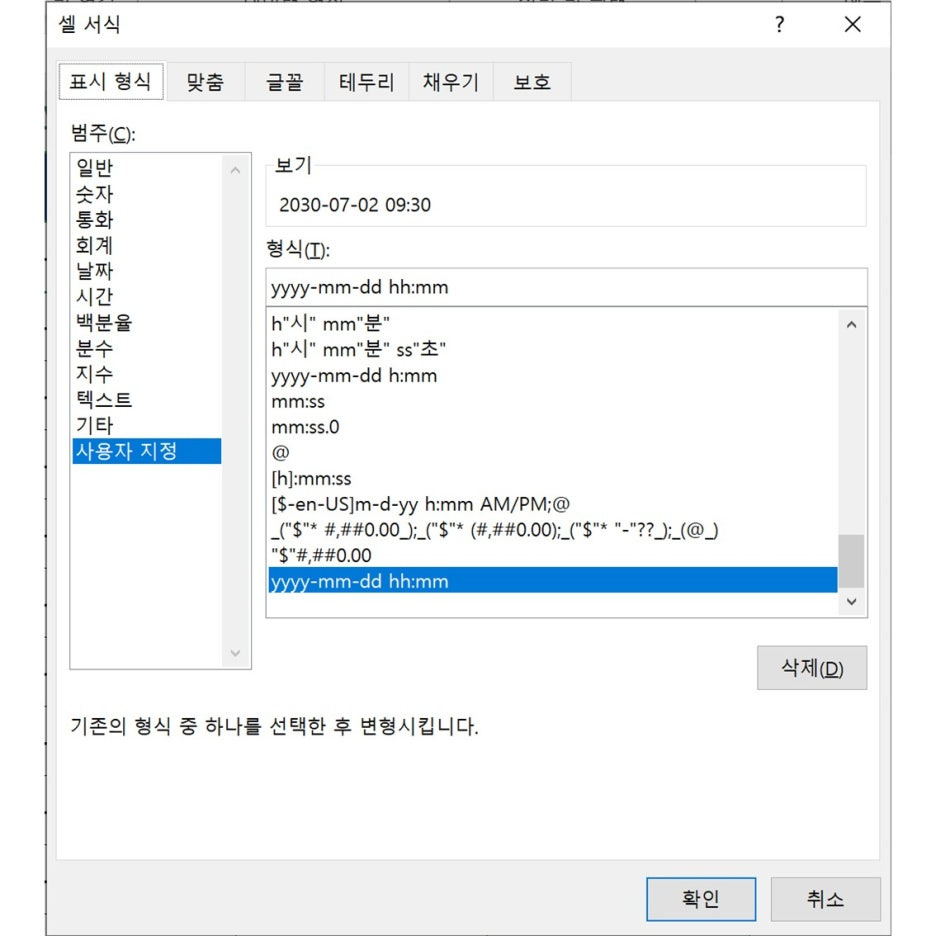
다음 회원번호입니다. 번호를 입력하면 오른쪽에 이름이 자동으로 나오게 합니다. 여기서도 회원의 번호를 콤보박스에 넣어 입력을 쉽게 했습니다. 이 방법 모르시면 앞 블로그 엑셀 편을 보시면 됩니다.
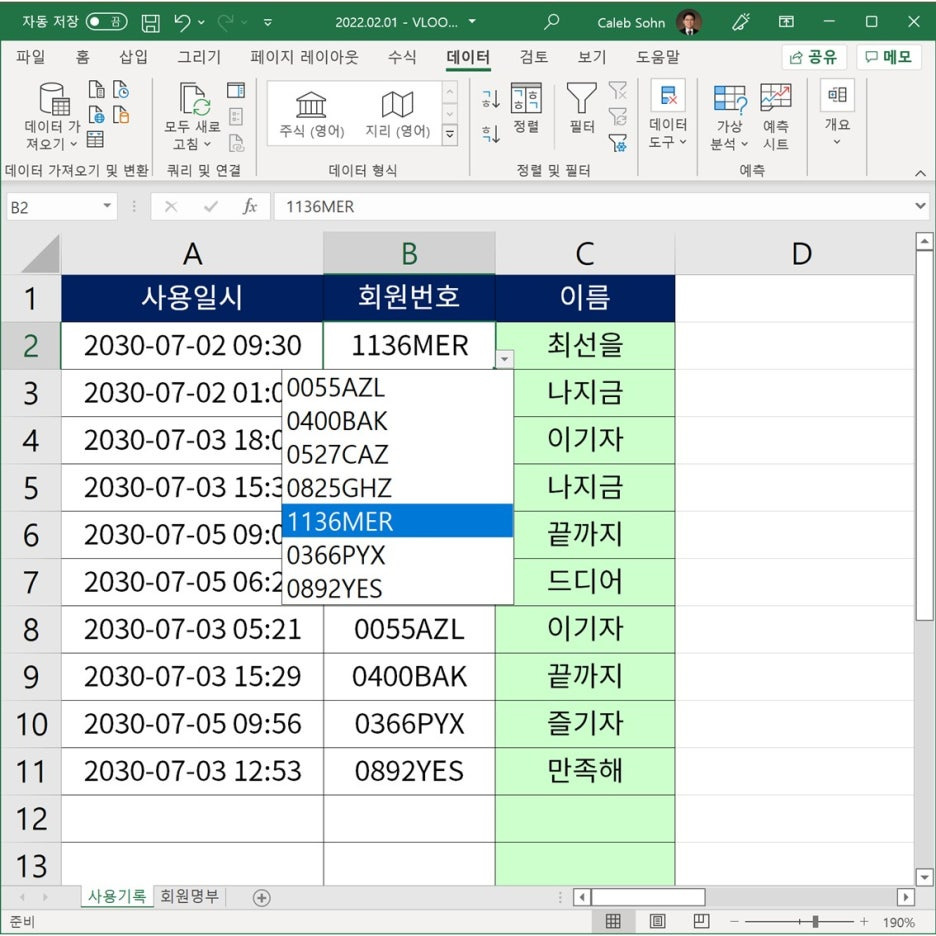
다음은 VLOOKUP 함수입니다.
=VLOOKUP(B2,회원명부!$A$2:$C$8,3,FALSE)
1. B2셀의 값을 찾는다
2. 어느 테이블에서? 회원명부 시트에서 A2:C8 의 테이블에서
3. 앞에서 3번째 컬럼(열)의 데이터를 가져온다
4. 꼭 맞는 경우만 가져온다
설명은 이렇습니다.
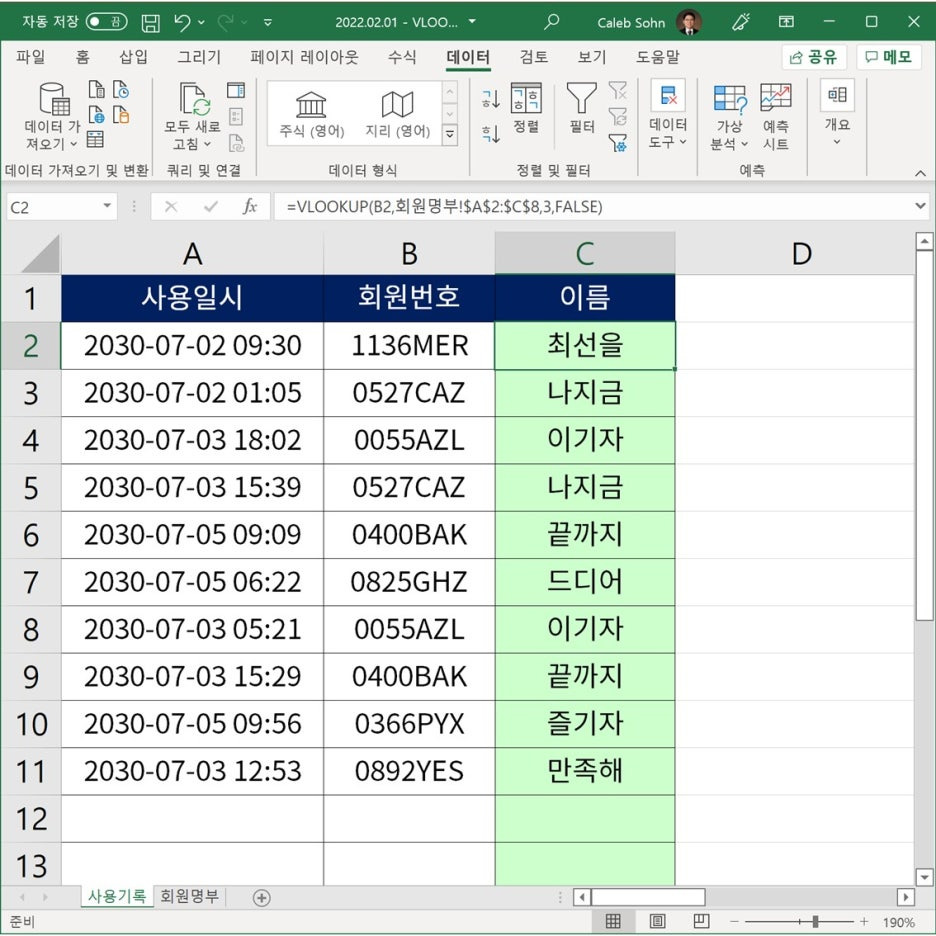
다음 회원명부 테이블입니다. 시트 이름을 회원명부 라고 했고 여기에 회원번호, 등급, 이름을 입력했습니다.
오늘은 2개의 시트를 이용해 회원을 관리하는 방법을 만들어 보았습니다.
지금까지 제임스였습니다. 감사합니다.
'엑셀' 카테고리의 다른 글
| {엑셀} VLOOKUP 함수 (5) - 문자 검색 방법, 셀 참조 검색 (0) | 2026.10.18 |
|---|---|
| {엑셀} VLOOKUP 함수 (4) - MATCH 함수와 함께 (0) | 2026.10.18 |
| {엑셀} VLOOKUP 함수 (2) - 응용편 (0) | 2026.10.17 |
| {엑셀} VLOOKUP 함수 (1) - 쉽게 이해하기 (0) | 2026.10.16 |
| {엑셀} XY 차트 - 유용한 분산형 차트 (0) | 2026.10.16 |


