안녕하세요? 제임스입니다. 엑셀 작업을 빠르게 마치려면 단축키를 알고 있는 것도 필요하고, 마우스를 이용한 빠른 입력 그리고 절대값을 이용한 빠른 입력 등이 필요합니다.
절대값은 단순히 빠른 입력을 하기 위해 필요한 것은 아니지만, 초기 준비 과정을 마치면 바로 복사해 넣을 수 있다는 점에
셀 절대값
셀을 절대값으로 표시한다는 건 예를 들어 C2가 있다면 $C$2가 절대값이 됩니다.식을 입력할 때 참조 위치를 절대값(예: $C$2) 이렇게 입력하게 되면 행으로 복사하든 열로 복사하는 셀 참조 위치가 바뀌지 않습니다.
하지만, $C1로 표시할 경우엔 C열 참조 위치는 바뀌지 않고 행만 바뀔 수 있으므로 열로 복사하면 열은 바뀌지 않고 행으로 복사하는 경우만 자동으로 증가 또는 감소하여 복사가 됩니다. 이해하기 어려우신가요? ㅎ 괜찮습니다.
연습 1
연습 1은 매출 계획표입니다. 초기 배출을 8,500만원이라고 하고 매출 증가율을 매췅 106%씩 증가하되 지출은 85%로 유지하겠다는 목표를 세웠습니다.
이 목표를 적용하는 방법입니다.1월은 초기 금액과 퍼센트가 그대로 들어가겠죠. 매출은 8,500만원이고 지출은 8,500만원의 85%이므로 =8,500 X 85% 곧 7,225가 됩니다. 이를 식으로 넣어 계산합니다. 그리고 수입도 메출 빼기 지출하여 계산합니다.
다음달인 2월은 1월의 값으로 계산해야 겠죠? 아래 화면은 엑셀 파일을 올려드리니 다운 받아 확인하시면 편하게 이해가 되실 거에요.
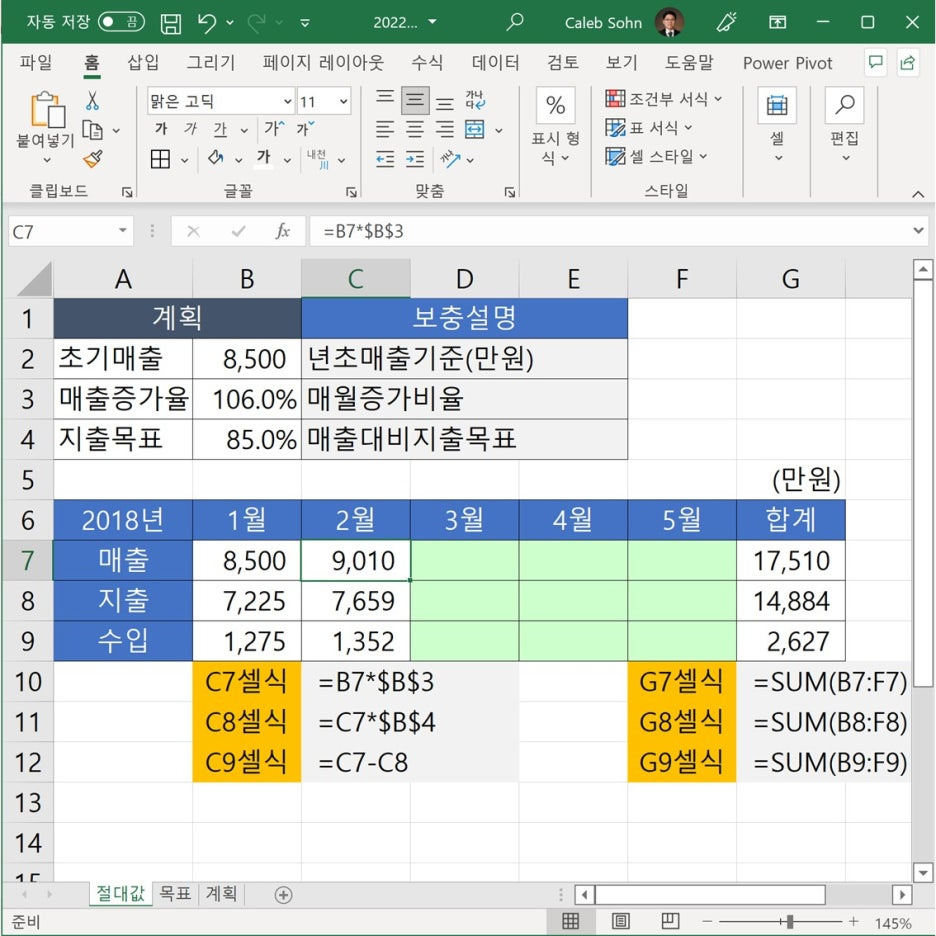
2월 계산은 위에 노란색으로 설명을 올렸습니다. 또 합계부분도 계산식이 있으니 참고하세요.여기서 셀절대값을 잘 확인하셔야 합니다.
2월달 입력이 되었으면 그 다음은 복사과정입니다.
1. 복사할 것을 마스킹하고
2. 오늘쪽 아래 모퉁이를 마우스를 콕 찍어
3. 복사하고 싶은 위치까지 끌고 가서 놓으면 됩니다.(드래그)

아래 화면을 보세요. 한번에 입력이 되었죠? 이렇게 셀절대값은 빠른 입력을 위해 똑 필요한 방법입니다.

셀절대값 만드는 단축키 F4
예를 들어 C1을 셀 절대값으로 만들려면 $를 매번 입력해야 겠죠? 아닙니다. 엑셀은 이런 반복 작업을 단축키로 만들어 두었습니다.
F4 Function Key 입니다. C1를 선택하고 F4키를 누르면 됩니다. 그리고 다시 또 누르면 C$1이 되고 다시 또 누르면 $C1이 되고 또 누르면 C1 이렇게 값이 바뀌게 됩니다.
연습 2
두번째 연습입니다. 월 매출 목표를 만듭니다. 간단한 예산 계획은 아래 파일을 그대로 이용하셔도 될 겁니다.
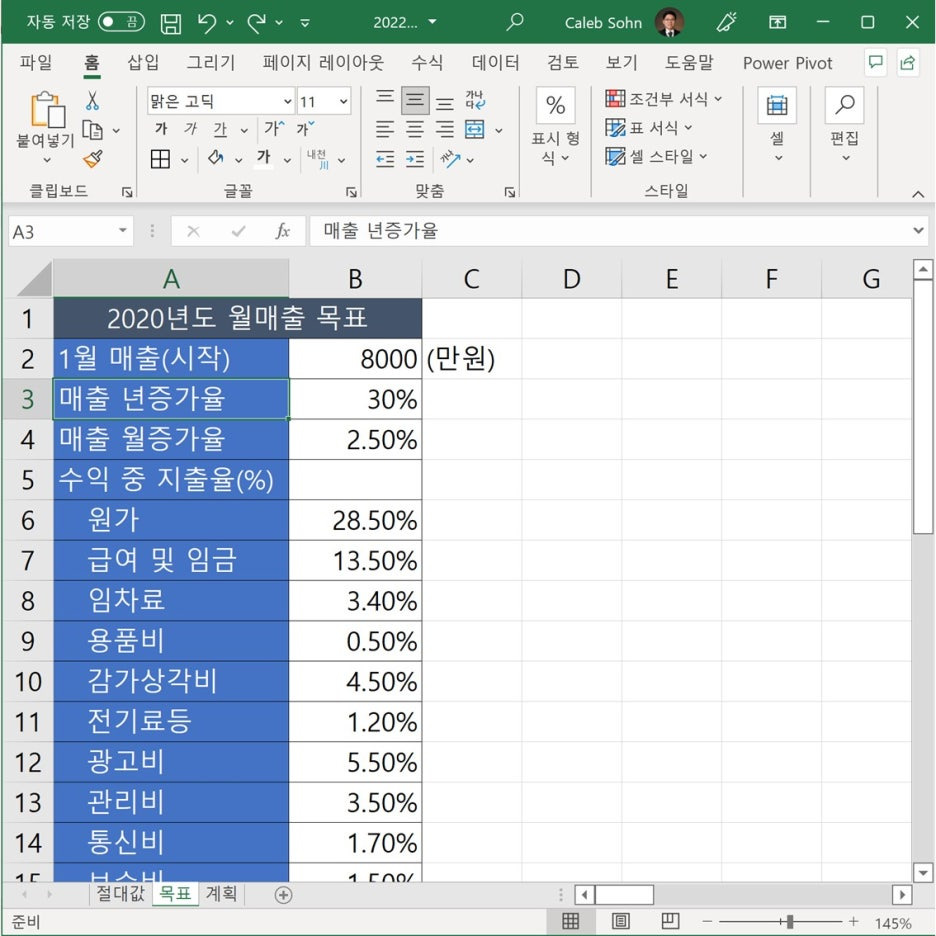
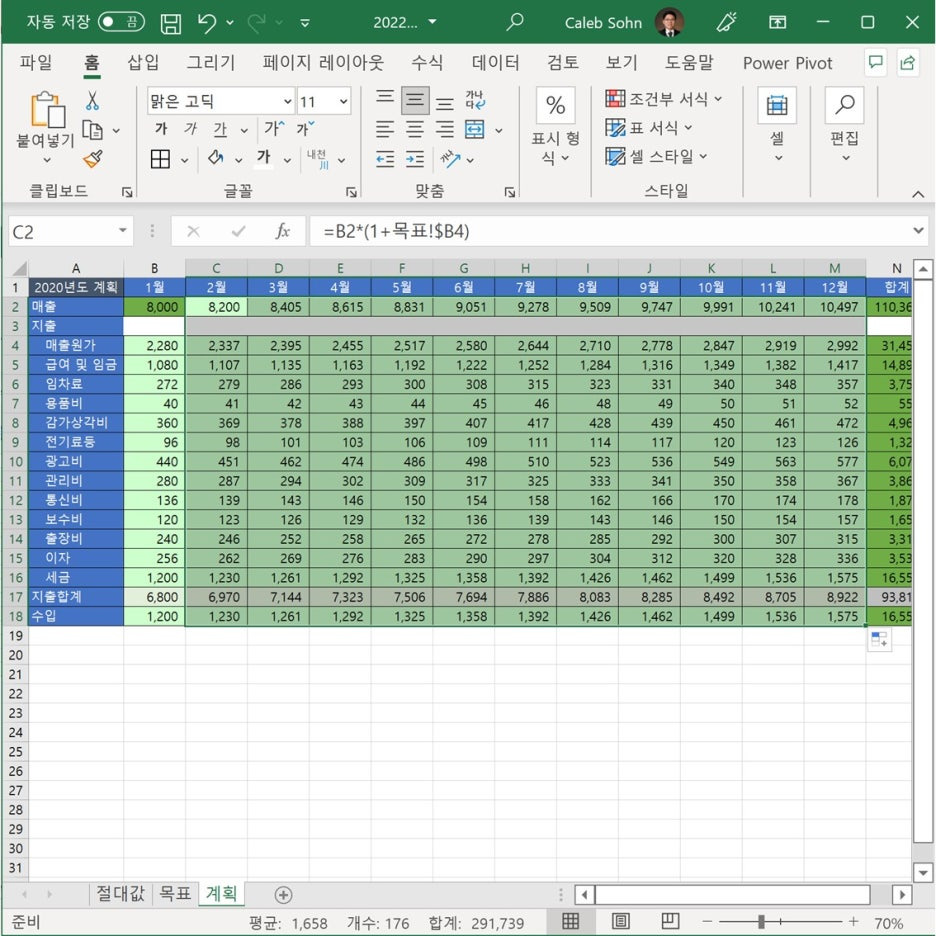
실제 매월 계획을 만듭니다. 올려드린 파일을 다운 받아서 보세요.
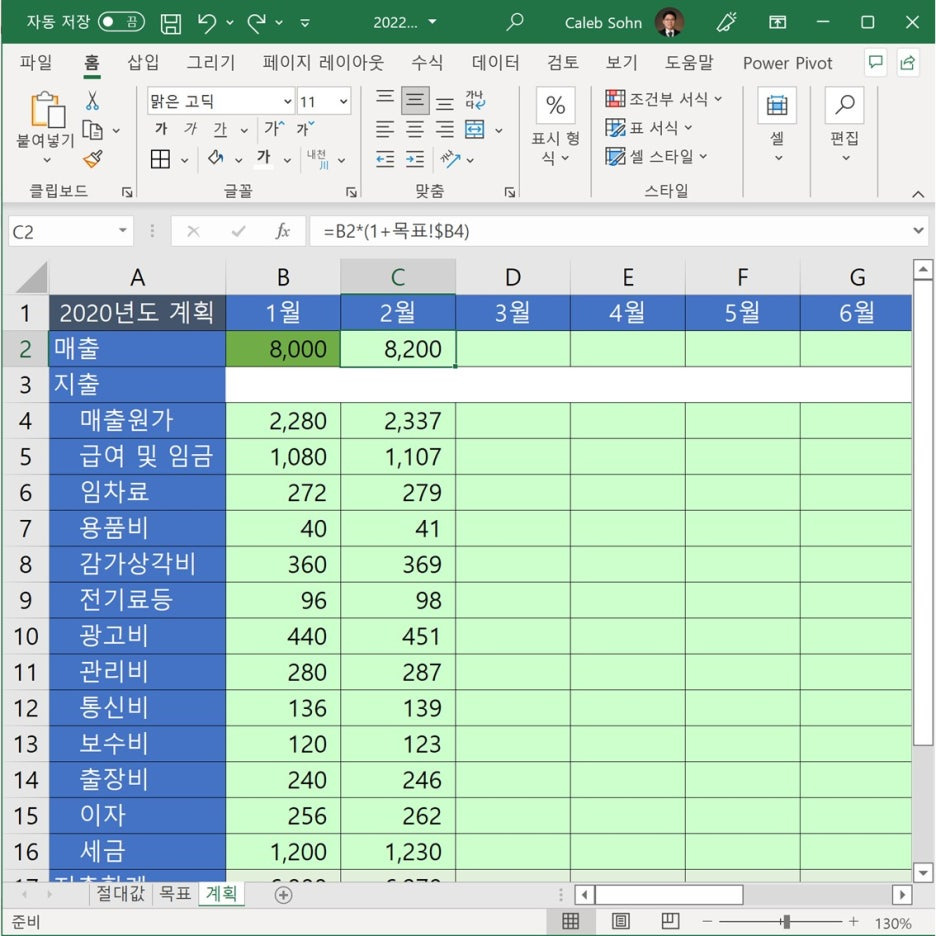
복사하는 과정입니다.
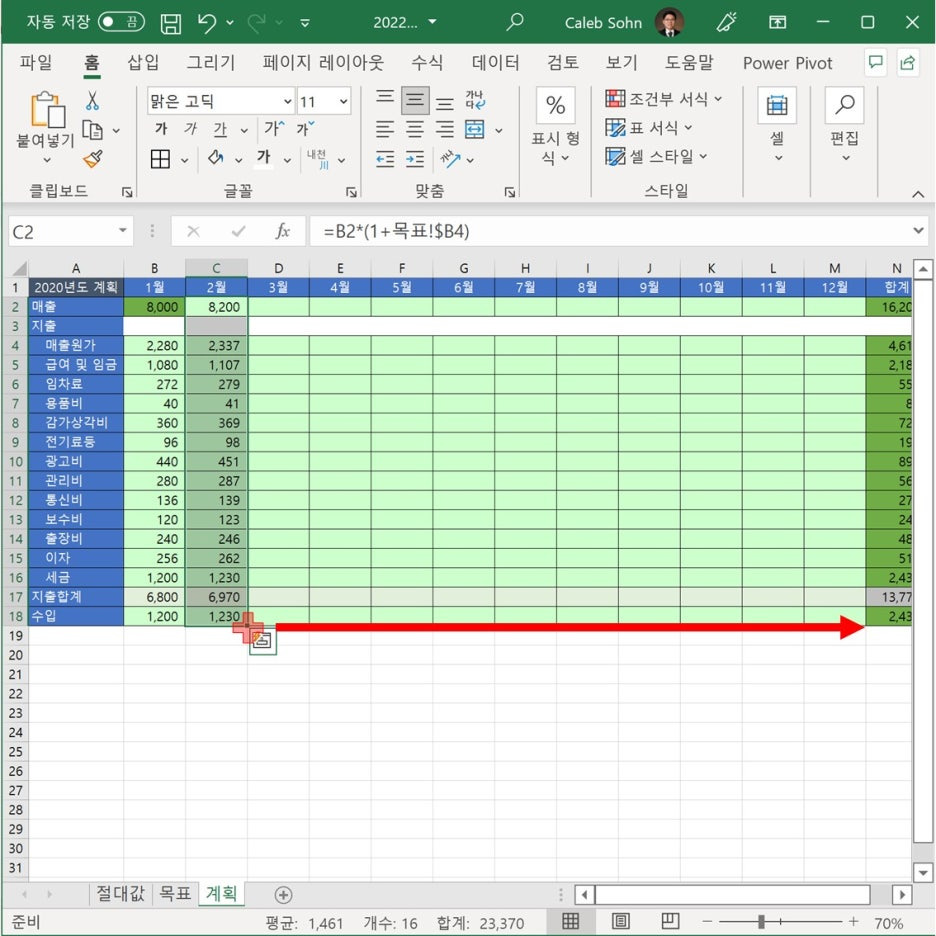
복사해야 할 것이 많다면 셀절대값은 더욱 빛이 납니다. 작성이 아주 빨리지죠.
지금까지 제임스였습니다.
'엑셀' 카테고리의 다른 글
| {엑셀} 적금 만기 계산 - FV함수 - 빠른 복사 방법 (0) | 2026.11.01 |
|---|---|
| {엑셀} 상태를 할 수 있는 IS함수들 총정리 (0) | 2026.10.31 |
| {엑셀} 등호 부등호 연산자 사용하기 (0) | 2026.10.31 |
| {엑셀} 피벗테이블이 편할까? SUMIF 함수가 좋을까? (0) | 2026.10.30 |
| {엑셀} PMT함수 - 대출금 상환 계산 : 5,000만원을 모으려면 매달 얼마를 저축해야 하지? - 자동차 상환금 계산 (0) | 2026.10.30 |


