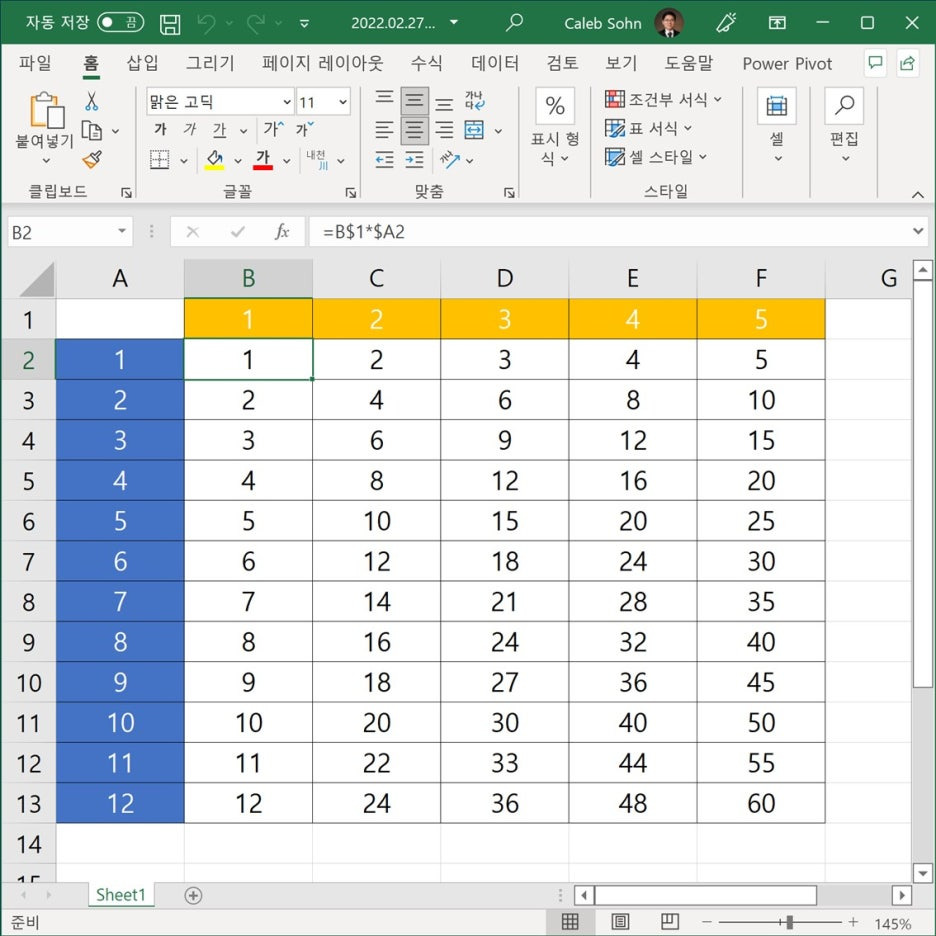
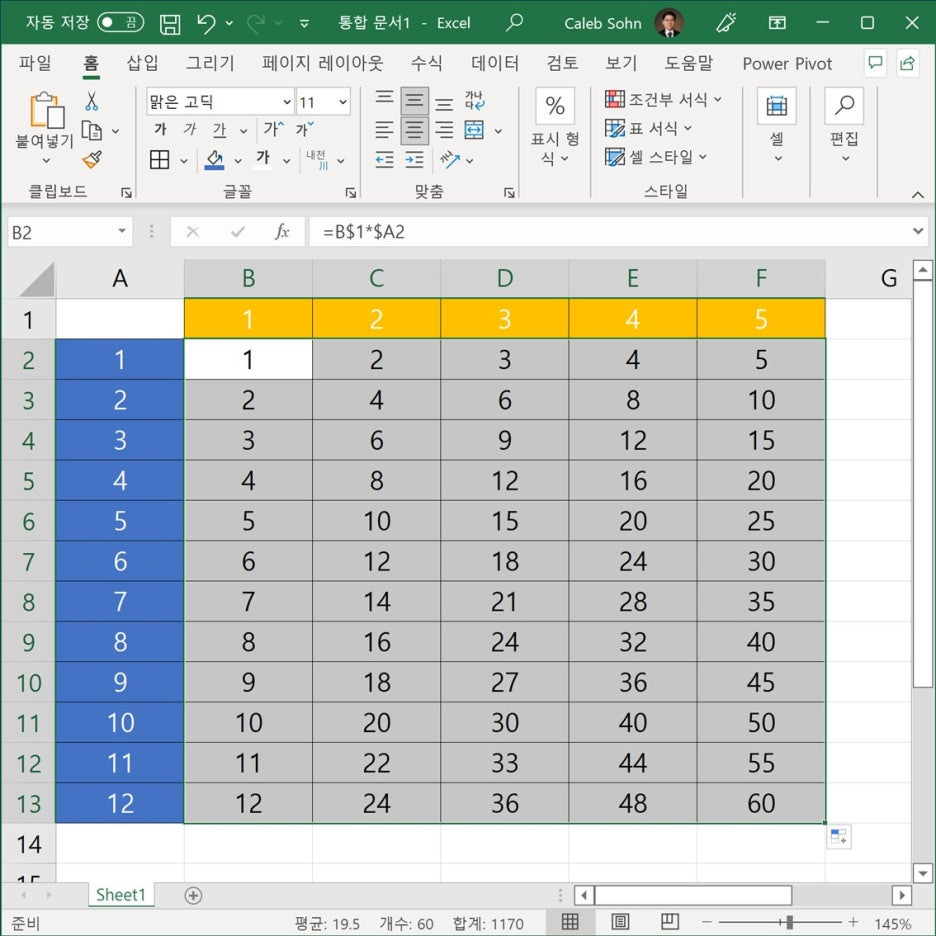
안녕하세요? 제임스입니다. 셀을 복사할 때 절대값을 이용하면 아주 빠르게 입력이 가능해집니다. 아래와 같이 60개의 셀에 가로 세로를 곱한 값을 입력한다고 가정하겠습니다.
셀에 가로 세로 셀을 지정하여 곱하기를 하려면 무려 60번의 입력 작업이 있어야겠죠? 이걸 어떻게 빠르게 입력할 수 있을까요?
다시 조금 더 설명드리면 B2에는 = B1*A2, C2에는 = C1*A2, D3에는 = D3*A2 이렇게 곱하기를 하려고 합니다.
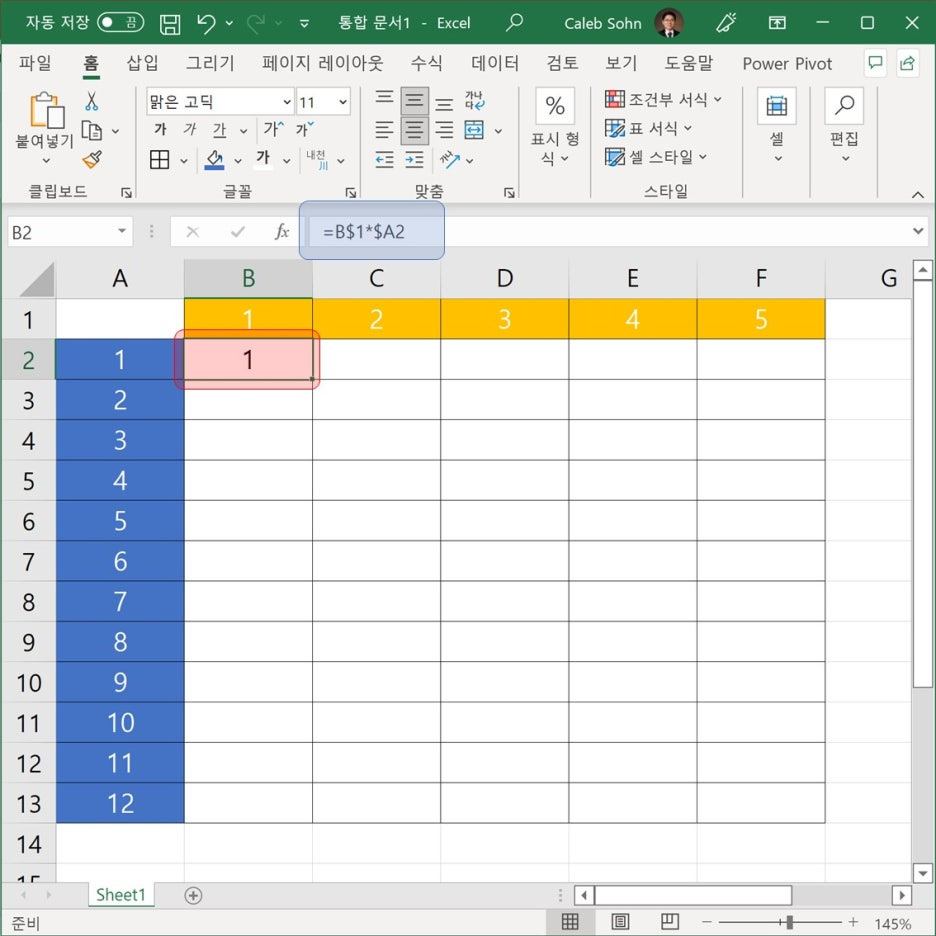
먼저 첫번째 셀인 B2셀에 = B$1*$A2 이렇게 입력합니다. 이것은 아래(열 방향)로 이 셀을 복사해 붙여 넣기를 할 때, 절대값($)을 변하지 않고 절대값을 넣지 않은 것만 증가하도록 하기 위하여 이렇게 입력합니다.
다시 설명 드리면 B2셀을 B3에 복사한다면 B$1은 같은 B열이므로 증가하려고 해도 같은 값이 되고 행번호는 절대값이므로 같은 값이 되라는 뜻입니다. 즉 같은 B열이므로 B가 되고 행번호에 절대값이 있으므로 증가하지 못하고 그냥 B$1값이 됩니다.
그럼 $A2를 B3에 붙여넣기를 한다면 A열 값은 증가하지 못하고 행값만 1이 증가합니다. 따라서 $A3이 됩니다.
이 부분 꼭 이해를 하셔야 합니다.
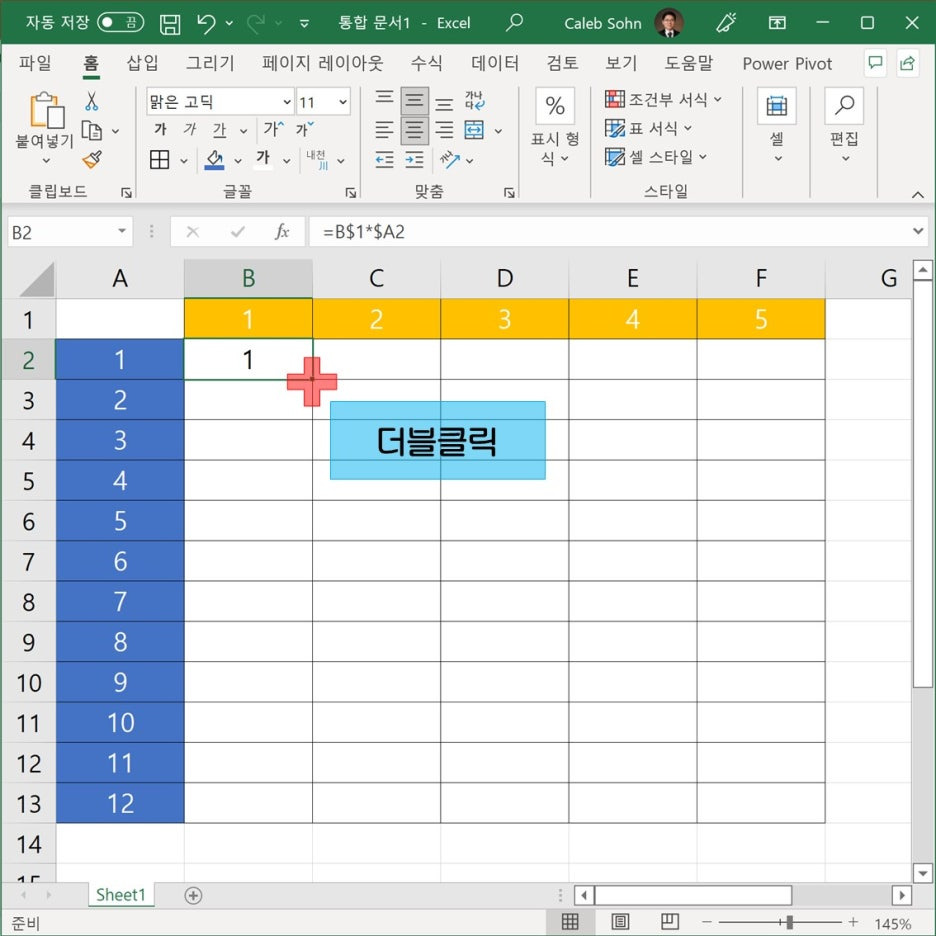
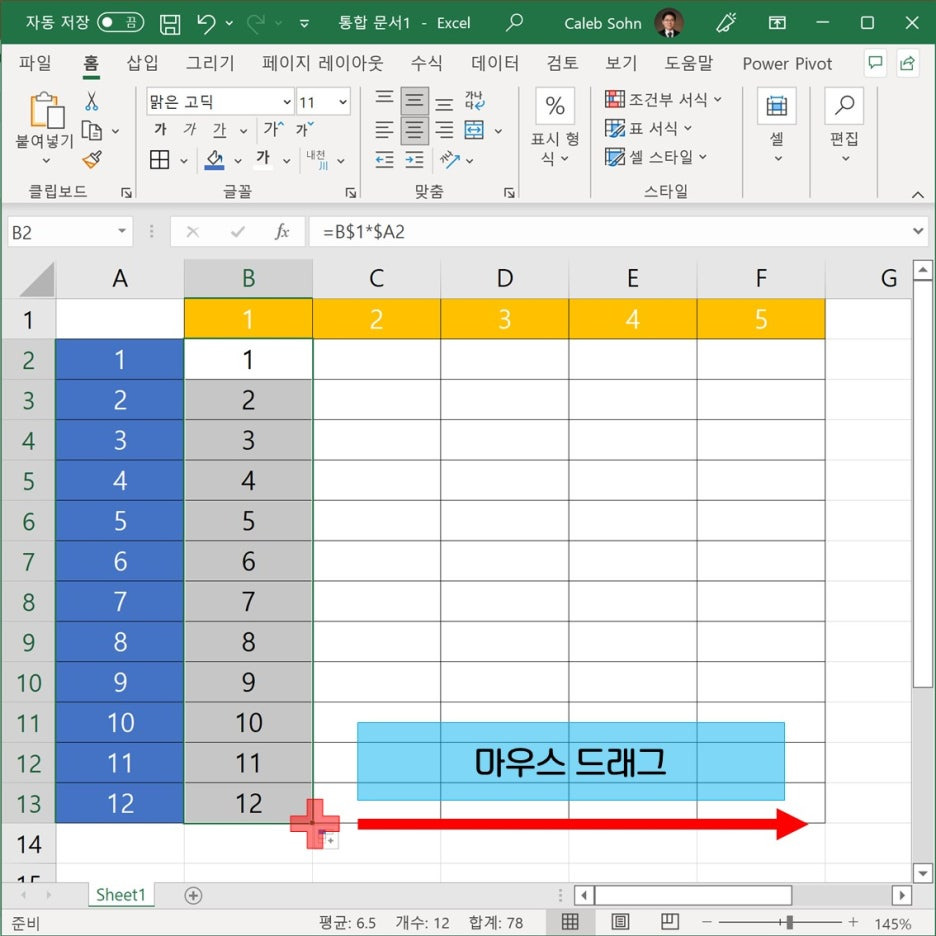
자 이제부터는 아주 쉽습니다. B2 셀의 오른쪽 아래 모서리 부분에 + 가 모양의 커서가 보이시죠? 이를 더블 클릭합니다. 그럼 엑셀은 왼쪽 A13까지 값이 있으므로 자동으로 복사 붙여넣기가 한 번에 이루어집니다.
자 한 번에 아래 화면과 같이 복사 붙여넣기가 자동으로 됩니다.
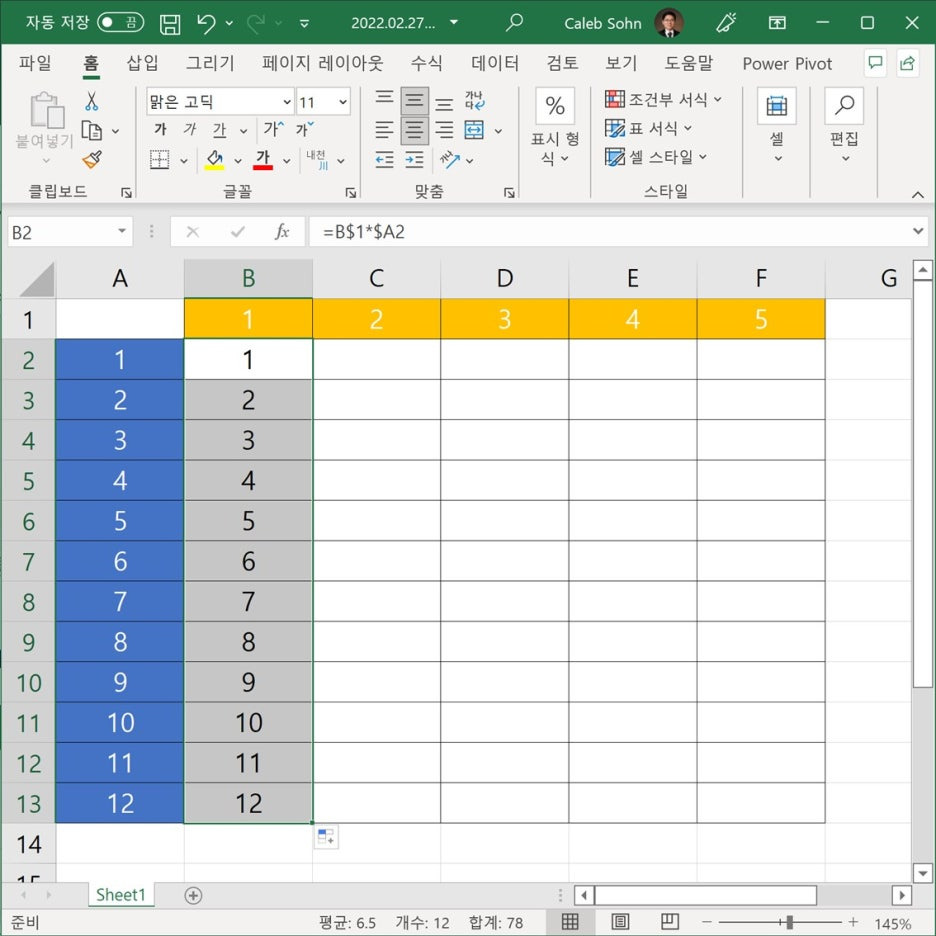
이제 B13셀의 오른쪽 아래 모서리의 +를 마우스로 눌러 오른쪽으로 쭉 끌어 F13까지 끌고 갑니다. 이 작업을 드래그라고 합니다.
자 어떠세요? 쉽게 60개의 셀에 곱하기가 되었지요?
지금까지 제임스였습니다.
'엑셀' 카테고리의 다른 글
| {엑셀} PMT함수 - 대출금 상환 계산 : 5,000만원을 모으려면 매달 얼마를 저축해야 하지? - 자동차 상환금 계산 (0) | 2026.10.30 |
|---|---|
| {엑셀} 일용직 일당 계산기 - 엑셀 실무 (0) | 2026.10.29 |
| {엑셀} 소숫점 반올림, 올림, 내림, 버림 함수들 (0) | 2026.10.28 |
| {엑셀} 문자, 날짜, 숫자 모두 문자로 붙이기 (0) | 2026.10.28 |
| {엑셀} 필터를 사용한 피벗 테이블 사용 방법 (0) | 2026.10.27 |


